核心思路
无论使用哪种方法,其核心逻辑都是一样的:
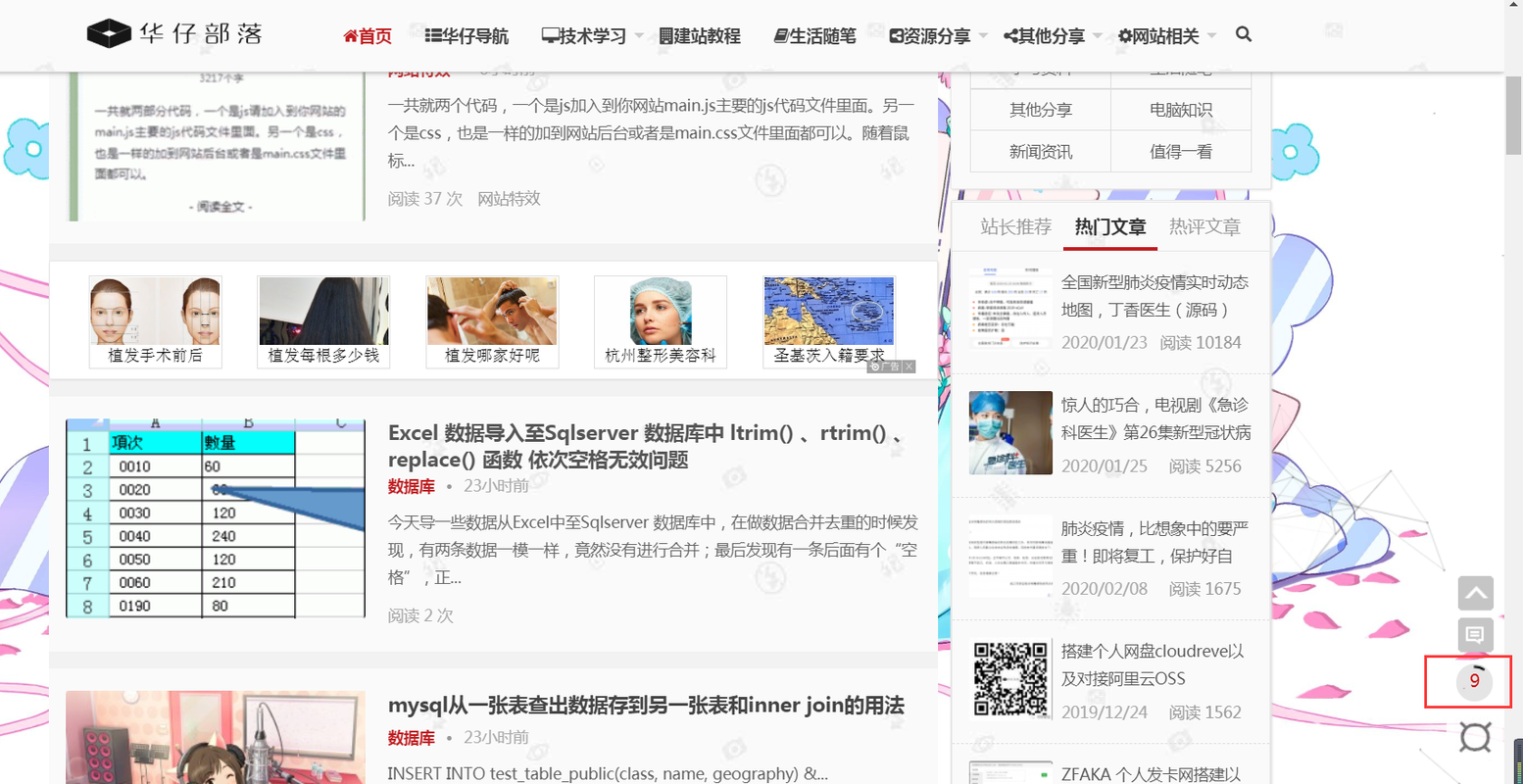
(图片来源网络,侵删)
- 创建一个按钮:用户可以点击它。
- 监听点击事件:当用户点击按钮时,触发一个函数。
- 平滑滚动到顶部:在函数中,使用JavaScript的
scrollTo方法,将页面的滚动位置瞬间或平滑地设置到(0, 0)。
纯CSS + 最简JavaScript(最常用)
这是最基础、最直接的实现方式,适用于绝大多数网站。
HTML 结构
在<body>标签内的最后(在</body>之前)添加一个按钮,放在最后可以确保它不会遮挡页面内容。
<!DOCTYPE html>
<html lang="zh-CN">
<head>
    <meta charset="UTF-8">返回顶部示例</title>
    <style>
        /* 这里放CSS样式 */
    </style>
</head>
<body>
    <!-- 页面内容,为了演示效果,内容很长 -->
    <div style="height: 2000px; background: linear-gradient(to bottom, #f0f0f0, #ccc); text-align: center; padding-top: 50px;">
        <h1>向下滚动,查看返回顶部按钮</h1>
        <p>滚动页面...</p>
    </div>
    <!-- 返回顶部按钮 -->
    <button id="backToTop" style="position: fixed; bottom: 20px; right: 20px; padding: 10px 20px; background-color: #007bff; color: white; border: none; border-radius: 5px; cursor: pointer; display: none;">
        返回顶部
    </button>
    <script>
        // 这里放JavaScript代码
    </script>
</body>
</html>
CSS 样式
为了美观和用户体验,我们给按钮添加一些样式,最重要的是 position: fixed,这样按钮会固定在视口的某个位置,不会随页面滚动而移动。
/* 返回顶部按钮样式 */
#backToTop {
    position: fixed; /* 固定定位 */
    bottom: 20px;   /* 距离底部20px */
    right: 20px;    /* 距离右侧20px */
    padding: 10px 20px;
    background-color: #007bff; /* 蓝色背景 */
    color: white;
    border: none;
    border-radius: 5px; /* 圆角 */
    cursor: pointer; /* 鼠标悬停时显示手型 */
    font-size: 16px;
    transition: opacity 0.3s, background-color 0.3s; /* 平滑过渡效果 */
    z-index: 1000; /* 确保按钮在最上层 */
}
/* 鼠标悬停时的效果 */
#backToTop:hover {
    background-color: #0056b3;
    opacity: 0.9;
}
JavaScript 功能
这是实现交互的核心,我们需要做两件事:

(图片来源网络,侵删)
- 监听滚动事件:当页面滚动超过一定距离时,显示按钮;否则隐藏它。
- 监听点击事件:点击按钮时,平滑滚动到顶部。
// 获取返回顶部按钮
const backToTopButton = document.getElementById('backToTop');
// 监听滚动事件
window.addEventListener('scroll', () => {
    // 如果页面滚动超过100px,则显示按钮,否则隐藏
    if (window.scrollY > 100) {
        backToTopButton.style.display = 'block';
    } else {
        backToTopButton.style.display = 'none';
    }
});
// 监听点击事件
backToTopButton.addEventListener('click', () => {
    // 使用 scrollTo 方法,实现平滑滚动
    // behavior: 'smooth' 是关键,它让滚动变得平滑
    window.scrollTo({
        top: 0,
        behavior: 'smooth'
    });
});
使用 scroll-behavior: smooth (纯CSS)
这是一个非常现代和简洁的方法,只需要一行CSS就能实现平滑滚动,但缺点是无法动态控制按钮的显示/隐藏。
HTML 结构
和方法一一样。
<button id="backToTop">返回顶部</button>
CSS 样式
在全局样式(通常是<body>或<html>标签)中添加 scroll-behavior 属性。
/* 让整个页面的滚动行为都变得平滑 */
html {
    scroll-behavior: smooth;
}
/* 按钮样式和方法一类似 */
#backToTop {
    position: fixed;
    bottom: 20px;
    right: 20px;
    /* ... 其他样式 ... */
}
JavaScript 功能
JavaScript 只需要处理按钮的显示/隐藏逻辑,点击后浏览器会自动处理平滑滚动。

(图片来源网络,侵删)
const backToTopButton = document.getElementById('backToTop');
window.addEventListener('scroll', () => {
    if (window.scrollY > 100) {
        backToTopButton.style.display = 'block';
    } else {
        backToTopButton.style.display = 'none';
    }
});
// 点击事件,这里甚至可以省略,因为 html { scroll-behavior: smooth; }
// 但为了明确和兼容性,保留它也无妨
backToTopButton.addEventListener('click', () => {
    window.scrollTo({ top: 0, behavior: 'smooth' });
});
更优雅的实现(使用 Intersection Observer API)
对于现代浏览器,可以使用 Intersection Observer API 来检测元素是否进入或离开视口,这比监听 scroll 事件性能更好,因为它不会在每次滚动时都触发回调。
这个例子将“返回顶部”功能集成到一个固定在顶部的导航栏中,当用户向下滚动时导航栏隐藏,向上滚动时显示,其中包含返回顶部按钮。
HTML 结构
添加一个导航栏。
<header id="mainHeader" class="header">
    <nav>
        <a href="#">Logo</a>
        <ul>
            <li><a href="#">首页</a></li>
            <li><a href="#">lt;/a></li>
            <li><a href="#">联系</a></li>
        </ul>
        <button id="backToTop" class="back-to-top">↑</button>
    </nav>
</header>
<div style="height: 3000px; background: #f9f9f9; text-align: center; padding-top: 100px;">
    <h1>滚动页面测试</h1>
</div>
CSS 样式
.header {
    position: fixed;
    top: 0;
    left: 0;
    width: 100%;
    background: white;
    box-shadow: 0 2px 5px rgba(0,0,0,0.1);
    z-index: 1000;
    transition: transform 0.3s ease-in-out; /* 平滑的移动动画 */
}
.header nav {
    display: flex;
    justify-content: space-between;
    align-items: center;
    padding: 1rem 5%;
}
.back-to-top {
    background: #007bff;
    color: white;
    border: none;
    border-radius: 50%;
    width: 40px;
    height: 40px;
    font-size: 20px;
    cursor: pointer;
    opacity: 0; /* 默认隐藏 */
    transition: opacity 0.3s;
}
/* 当页面滚动超过一定距离后,显示返回顶部按钮 */
.header.show-back-to-top .back-to-top {
    opacity: 1;
}
需要给header留出空间 */
body {
    padding-top: 70px; /* header的高度 */
}
JavaScript 功能
使用 Intersection Observer 来观察一个“哨兵”元素(可以是页面底部的一个元素)。
const header = document.getElementById('mainHeader');
const backToTopButton = document.getElementById('backToTop');
// 创建一个观察器
const observer = new IntersectionObserver((entries) => {
    entries.forEach(entry => {
        // 如果哨兵元素离开了视口(即用户向上滚动)
        if (!entry.isIntersecting) {
            header.classList.add('show-back-to-top');
        } else {
            // 如果哨兵元素进入了视口(即用户向下滚动)
            header.classList.remove('show-back-to-top');
        }
    });
}, {
    // 根元素是视口
    root: null
});
// 创建一个“哨兵”元素,并把它放在页面最底部
const sentinel = document.createElement('div');
// 设置样式,让它不可见
Object.assign(sentinel.style, {
    position: 'absolute',
    top: '100vh', // 放在视口底部
    left: 0,
    width: '100%',
    height: '1px',
    backgroundColor: 'transparent'
});
document.body.appendChild(sentinel);
// 开始观察哨兵元素
observer.observe(sentinel);
// 返回顶部按钮点击事件
backToTopButton.addEventListener('click', () => {
    window.scrollTo({
        top: 0,
        behavior: 'smooth'
    });
});
总结与选择建议
| 方法 | 优点 | 缺点 | 适用场景 |
|---|---|---|---|
| 方法一 (JS + CSS) | 兼容性好,功能完整(可控制显示/隐藏,平滑滚动),实现简单。 | 性能不如方法三(频繁scroll事件)。 |
绝大多数网站的首选,简单可靠。 |
| 方法二 (纯CSS) | 代码量最少,CSS一行搞定。 | 无法动态控制按钮的显示/隐藏,交互性差。 | 简单的页面或演示项目,对交互要求不高。 |
| 方法三 (Intersection Observer) | 性能最佳,逻辑更优雅(如智能导航栏)。 | 兼容性稍差(IE不支持),代码量稍多。 | 对性能和用户体验要求极高的现代网站。 |
对于大多数开发者来说,方法一 是最实用、最应该掌握的方案,它提供了良好的用户体验和足够的灵活性。


