怎么用网页源代码下载PPT?3种实用方法详解,附常见问题解决
引言(Meta Description 优化)
你是否遇到过心仪的PPT模板在线预览,却找不到下载按钮的尴尬?想学习“怎么用网页源代码下载ppt”吗?本文将作为你的专属技术指南,从原理到实践,手把手教你三种通过浏览器开发者工具获取网页源代码,并成功提取PPT文件的方法,无论你是技术小白还是进阶用户,都能在这里找到最适合你的解决方案,轻松解决PPT下载难题!
为什么需要“用网页源代码下载PPT”?—— 洞察用户痛点
在开始操作之前,我们先理解一下为什么会有这种需求,当你遇到以下情况时,查看网页源代码就成了一个“救命稻草”:
- “伪在线”预览网站:很多PPT模板网站为了保护版权或引导用户注册,只提供在线预览功能,页面上的“下载”按钮要么是灰色的,要么是跳转到付费/注册页面。
- 隐藏的直接链接:开发者为了优化加载速度,可能会将PPT文件(通常是
.ppt或.pptx格式)直接托管在服务器上,但并不在页面上显示明显的下载按钮,这个文件的链接信息,就藏在网页的源代码里。 - 技术学习与逆向分析:对于程序员或设计师来说,通过分析源代码来学习网站是如何嵌入和展示PPT文件的,也是一种宝贵的学习经验。
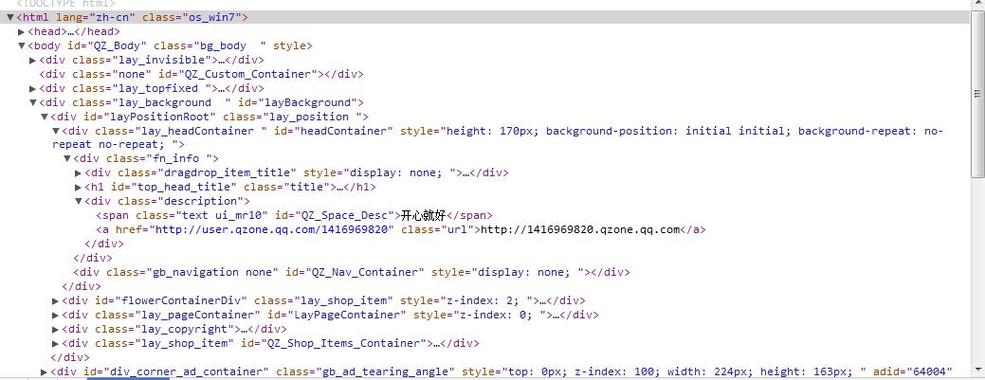
核心原理:网页本质上是由HTML、CSS、JavaScript等代码构成的“文本文件”,浏览器会根据这些代码渲染出我们看到的页面,PPT文件作为一个外部资源,其下载地址(URL)必然会以某种形式(如<a>标签的href属性、<iframe>的src属性等)被写在源代码中,我们的任务,就是找到这个“藏宝图”,然后顺着它找到PPT文件。
准备工作:两件必备“神器”
在开始我们的“寻宝之旅”前,请确保你已经准备好以下两样东西:
- 一台能上网的电脑:无论是Windows、macOS还是Linux系统均可。
- 一个主流浏览器:强烈推荐 Google Chrome 或 Microsoft Edge(它们都基于Chromium内核,开发者工具功能强大且操作一致),Firefox也可以。
方法详解:三步走,轻松用源代码下载PPT
我们将介绍三种由浅入深的方法,总有一种适合你。
最直观——在源代码中直接查找(适合新手)
这种方法最直接,适用于PPT文件的下载链接直接以文本形式存在于HTML代码中的情况。
适用场景:网页上有一个明显的“点击下载”或“预览”按钮,但点击无效或跳转错误,其背后真实的下载链接可能就藏在HTML里。
操作步骤:
-
打开目标网页:找到你想要下载PPT的那个页面,
https://example.com/ppt-preview-page。 -
查看网页源代码:
- 在页面上点击鼠标 右键。
- 在弹出的菜单中选择 “查看网页源代码”(或类似 wording)。
- 浏览器会弹出一个新标签页,里面就是当前网页的完整HTML源代码。
-
在源代码中搜索关键词:
- 按下键盘快捷键
Ctrl + F(Mac上是Cmd + F)调出搜索框。 - 输入我们最可能找到PPT链接的关键词,如:
.ppt(最常用).pptxdownloadhref="(因为链接通常在href属性里)
- 浏览器会自动帮你定位到第一个匹配项。
- 按下键盘快捷键
-
分析并提取链接:
- 你可能会找到类似这样的代码:
<a href="https://cdn.example.com/uploads/presentation_2025.pptx" target="_blank">点击下载</a>
- 这里的
https://cdn.example.com/uploads/presentation_2025.pptx就是我们要找的PPT文件的真实下载地址! - 有时链接可能被编码或放在JavaScript里,如果直接搜索
.pptx找不到,可以尝试搜索cdn、uploads、files等目录名,或者搜索url(。
- 你可能会找到类似这样的代码:
-
下载文件:
- 复制你找到的完整链接。
- 在浏览器地址栏中粘贴该链接,然后按回车。
- 浏览器会开始下载这个PPT文件,或者在新标签页中打开它,此时你只需右键选择“另存为”即可。
最强大——使用浏览器开发者工具(推荐方法)
这是最常用、最强大的方法,尤其适用于链接被动态加载或隐藏在复杂结构中的情况。
适用场景:几乎所有情况,特别是方法一无效时,现代网站很多内容是通过JavaScript动态加载的,开发者工具能捕获到这些“实时”信息。
操作步骤:
-
打开目标网页:同样,先打开你想要下载PPT的页面。
-
打开开发者工具:
- 在页面上点击鼠标 右键,选择 “检查”(或“检查元素”)。
- 或者直接使用快捷键
F12(Mac上是Cmd + Option + I)。
-
定位网络请求(Network面板):
- 在弹出的开发者工具窗口中,找到并点击 “Network”(网络)选项卡。
- 为了避免干扰,可以先点击顶部的 “禁用缓存” 图标(一个圆圈加斜杠),这样新加载的资源会更清晰。
-
触发PPT加载:
- 这是非常关键的一步!你需要模拟一次PPT的加载行为,通常有以下几种方式:
- 点击页面上的“预览”或“下载”按钮。
- 滚动页面到PPT预览区域。
- 等待几秒钟,让页面自动加载。
- 你的操作会触发浏览器向服务器发送新的网络请求,这些请求会实时显示在Network面板的列表中。
- 这是非常关键的一步!你需要模拟一次PPT的加载行为,通常有以下几种方式:
-
筛选并找到PPT文件:
- 在Network面板的筛选框中,输入
.ppt或.pptx。 - 列表会迅速缩小,只显示PPT相关的文件请求。
- 找到文件名看起来最像目标PPT的那一项,并点击它。
- 在Network面板的筛选框中,输入
-
从请求信息中获取链接:
- 点击该项后,下方会显示该请求的详细信息。
- 切换到 “Headers”(标头)选项卡。
- 在 “Request URL”(请求URL)或 “General” -> “Request URL” 这一行,你会看到完整的PPT文件下载地址。
-
下载文件:
- 复制这个 Request URL。
- 像方法一一样,在新标签页中打开该链接,或使用下载工具直接下载。
最专业——命令行工具下载(适合程序员)
如果你是程序员,习惯使用命令行,那么curl或wget是最高效的选择,你可以先通过方法一或方法二找到链接,然后用命令行直接下载。
适用场景:批量下载、自动化脚本、服务器环境下载。
操作步骤:
-
使用方法一或方法二获取PPT文件的下载链接,假设链接为
https://cdn.example.com/uploads/presentation_2025.pptx。 -
打开命令行工具:
- Windows:
cmd或PowerShell。 - macOS/Linux:
Terminal。
- Windows:
-
使用
curl命令下载:curl -o "my_presentation.pptx" "https://cdn.example.com/uploads/presentation_2025.pptx"
-o "my_presentation.pptx":指定下载后保存的本地文件名。
-
使用
wget命令下载:wget -O "my_presentation.pptx" "https://cdn.example.com/uploads/presentation_2025.pptx"
-O "my_presentation.pptx":同样是指定输出文件名。
几秒钟后,PPT文件就会下载到你的当前工作目录中。
常见问题与解决方案(FAQ)
Q1:为什么我按照方法操作,却找不到任何 .ppt 或 .pptx 的链接?
- A1: 可能性有几种:
- 文件是流式传输的:有些网站为了防盗链,会将PPT文件作为二进制流直接在页面上展示,而不是提供直接下载链接,这种情况下,你看到的可能是一个
<iframe>或<embed>标签,里面是微软Office的在线预览器,这时,直接右键这个预览框,选择“在新标签页中打开链接”,在新标签页的地址栏里通常会得到一个更干净的、可能包含下载参数的URL。 - 文件被加密或混淆了:一些网站会对下载链接进行加密或混淆处理,源代码里直接看到的是一串无意义的字符,这需要更高级的JavaScript调试技巧,已经超出了基础教程的范围。
- 根本不是PPT文件:你看到的可能只是一个PPT的缩略图或封面图,实际文件并不存在于此网页。
- 文件是流式传输的:有些网站为了防盗链,会将PPT文件作为二进制流直接在页面上展示,而不是提供直接下载链接,这种情况下,你看到的可能是一个
Q2:我找到了链接,但下载下来是乱码或损坏的文件,怎么办?
- A2: 这通常是因为链接指向的不是文件本身,而是一个处理该文件的脚本,链接可能是
https://example.com/download.php?id=123,这种情况下,直接下载PHP脚本的内容自然会是乱码,你需要确保你找到的链接直接以.ppt或.pptx如果不是,说明你可能找错了目标,请回到Network面板中,仔细筛选Type(类型)为Document或Other的请求,而不是Script或XHR。
Q3:这些方法是否合法?
- A3: 技术本身无罪,但使用需谨慎。 请务必尊重网站的版权和使用条款,这些方法仅适用于你拥有合法下载权,但网站界面设计不友好的情况,对于明确声明禁止下载或需要付费的内容,请勿使用这些方法进行破解或盗用,以免触犯法律。
总结与展望
通过以上三种方法,相信你已经掌握了“怎么用网页源代码下载ppt”的核心技能,从简单的源代码搜索,到功能强大的开发者工具Network面板分析,再到高效的命令行下载,你可以根据不同场景灵活选择。
核心要点回顾:
- 理解原理:PPT文件的下载地址藏在网页源代码或网络请求中。
- 善用工具:
Ctrl+U(查看源代码)和F12(开发者工具)是你的左右手。 - 精准定位:使用
.ppt、.pptx等关键词进行搜索和筛选。 - 保持合法:技术是服务于人的,请在尊重版权的前提下使用。
希望这篇文章能真正帮助你解决问题,如果你有其他技术难题,欢迎在评论区留言,我们一起探讨!


