使用“从网页”功能(最推荐,最简单)
这是Excel内置的专门用于获取网页数据的工具,操作非常直观。
适用场景:
- 目标网页上有清晰的、独立的HTML表格。
- 你只需要一次性导入数据,或者不介意手动刷新来获取最新数据。
详细步骤:
-
打开Excel,点击顶部菜单栏的 “数据” 选项卡。
-
在“获取和转换数据”组中,找到并点击 “从网页”。
-
输入网址:在弹出的“从网页”对话框中,将你想要导入数据的网页完整URL(
https://en.wikipedia.org/wiki/List_of_countries_by_population)粘贴到地址栏,然后点击 “确定”。 -
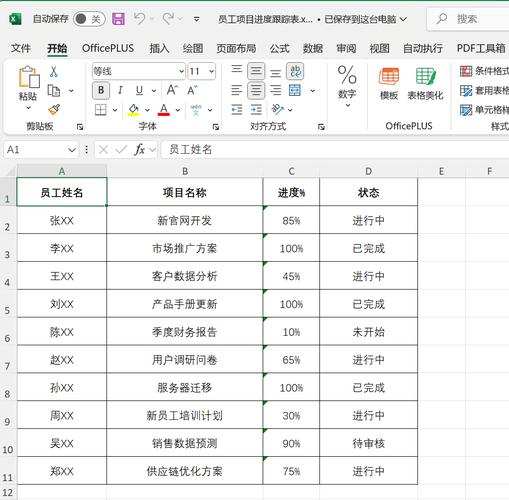
选择数据表:Excel会连接到网页并分析其内容,弹出一个“导航器”窗口,窗口左侧会列出网页中所有可以被识别的表格,点击其中一个,右侧会实时预览表格内容。
 (图片来源网络,侵删)
- 如果网页只有一个表格,它会自动选中。
- 如果有多个表格,你需要根据预览内容找到你想要的那一个。
-
加载数据:
- 直接加载:如果只是想把数据导入到一个工作表中,直接点击右下角的 “加载” 按钮。
- 加载到...:点击“加载”按钮旁边的下拉箭头,选择 “加载...”,你可以选择将数据加载到:
- 表:创建一个格式化的Excel表格,方便筛选和排序。
- 数据透视表:直接创建数据透视表进行分析。
- 仅创建连接:只建立数据连接,但不立即显示数据,适合后续通过“刷新”功能来更新。
-
完成:数据就会被导入到当前工作表中。
优点:
- 操作简单:无需任何代码,图形化界面,几步即可完成。
- 官方支持:Excel原生功能,稳定可靠。
- 可刷新:右键点击导入的数据区域,选择“刷新”,即可一键获取网页的最新数据。
缺点:
- 依赖HTML结构:如果网页上的数据不是标准的
<table>标签,或者数据是动态加载的(通过JavaScript),此方法很可能无法识别。 - 灵活性差:无法对数据进行自定义筛选或抓取非表格内容(如段落、列表)。
使用Power Query(功能最强大,可自动化)
Power Query是Excel中一个强大的数据获取和转换工具,它是“从网页”功能背后的引擎,但提供了更高级的控制能力。
适用场景:
- 网页数据结构复杂,但可以被Power Query的M语言解析。
- 你需要定期、自动地获取并处理数据(清洗、合并、计算)。
- “从网页”功能无法成功导入,但你通过检查发现数据源URL是固定的。
详细步骤:
-
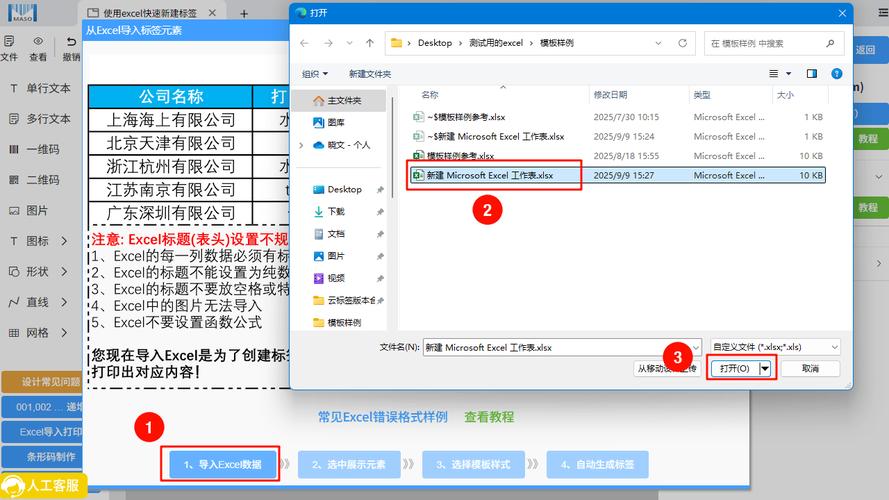
打开Excel,点击 “数据” 选项卡 -> “获取数据” -> “从其他来源” -> “从Web”。(注意:在较新版本的Excel中,这和“从网页”是同一个入口,但进入后可以切换到高级编辑器)。
 (图片来源网络,侵删)
 -
输入URL,点击“确定”。
-
在“导航器”窗口选择数据表后,不要直接点击“加载”,而是点击右下角的 “转换数据”。
-
这将打开 Power Query 编辑器,你可以看到数据的原始结构,并可以对数据进行清洗和转换。
你可以删除不需要的列、更改数据类型、拆分列、筛选行等。
-
处理分页数据(关键技巧): 很多网页数据是分页显示的,Power Query可以自动抓取所有页面的数据。
- 在Power Query编辑器中,点击左侧“应用的步骤”中的最后一个步骤(通常是
Navigation或Table)。 - 在右侧的设置面板中,找到“分页”或类似选项(如“List of pages”),将其设置为“全部加载”或指定一个页码范围。
- 在Power Query编辑器中,点击左侧“应用的步骤”中的最后一个步骤(通常是
-
完成所有数据转换后,点击左上角的 “关闭并上载” 或 “关闭并上载至...”。
-
自动化设置:
- 数据导入后,回到Excel工作表,右键点击数据区域,选择“刷新”。
- 你还可以通过 “数据” -> “查询和连接”,找到你的查询,右键选择 “属性”,在“刷新控件”选项卡中设置刷新频率(每天打开文件时自动刷新)。
优点:
- 功能强大:几乎可以处理任何结构化的网页数据,支持复杂的清洗和转换逻辑。
- 高度可重复和自动化:设置好一次后,每次只需点击“刷新”即可获得最新数据,极大节省时间。
- 处理分页:能轻松解决分页数据的抓取难题。
缺点:
- 学习曲线:需要了解Power Query的基本操作和M语言逻辑,比方法一复杂。
- 对动态加载数据支持有限:如果数据是通过复杂的JavaScript动态加载的,Power Query可能仍然无法获取。
使用VBA宏(最灵活,适合开发者)
如果你需要完全的控制,或者需要抓取非结构化数据(如文章内容、特定标签内的文本),VBA是最佳选择。
适用场景:
- 网页数据是动态加载的,且可以通过分析网络请求找到其API接口。
- 需要抓取非表格数据,如标题、正文、图片链接等。
- 需要将抓取逻辑与复杂的Excel VBA代码集成。
基本思路:
- 在VBA中创建一个
InternetExplorer.Application对象(模拟一个浏览器)。 - 让这个“浏览器”打开目标网页。
- 等待网页完全加载(特别是JavaScript渲染的数据)。
- 通过解析网页的HTML代码(使用
MSXML2.XMLHTTP或直接操作IE的Document对象),找到你需要的元素。 - 将提取的数据写入到工作表的单元格中。
简单示例代码(抓取网页标题):
Sub GetWebPageTitle()
    Dim ie As Object
    Dim pageTitle As String
    ' 创建一个InternetExplorer对象
    Set ie = CreateObject("InternetExplorer.Application")
    ' 设置可见性,True为可见(方便调试),False为后台运行
    ie.Visible = False
    ' 导航到目标网址
    ie.navigate "https://www.bing.com"
    ' 等待网页加载完成
    Do While ie.Busy Or ie.readyState <> 4
        DoEvents
    Loop
    ' 获取网页标题并写入到A1单元格
    pageTitle = ie.document.title
    ThisWorkbook.Sheets("Sheet1").Range("A1").Value = pageTitle
    ' 关闭并释放对象
    ie.Quit
    Set ie = Nothing
    MsgBox "网页标题已获取: " & pageTitle
End Sub
优点:
- 灵活性极高:可以模拟任何浏览器行为,处理动态加载、登录、点击按钮等复杂交互。
- 可定制性强:可以编写任意逻辑来处理和格式化数据。
- 功能全面:可以抓取网页上的任何元素。
缺点:
- 编程门槛高:需要具备VBA编程知识,对HTML和DOM(文档对象模型)有一定了解。
- 维护困难:如果网页改版,HTML结构发生变化,VBA代码很可能失效,需要重新调试。
- 稳定性相对较低:代码比内置功能更容易出错,尤其是在处理不同浏览器环境时。
总结与对比
| 特性 | 从网页 | Power Query | VBA宏 |
|---|---|---|---|
| 易用性 | ⭐⭐⭐⭐⭐ (非常简单) | ⭐⭐⭐ (需要学习) | ⭐ (需要编程) |
| 功能性 | ⭐⭐ (仅限HTML表格) | ⭐⭐⭐⭐⭐ (非常强大) | ⭐⭐⭐⭐⭐ (最灵活) |
| 自动化 | ⭐⭐ (手动刷新) | ⭐⭐⭐⭐ (高度自动化) | ⭐⭐⭐⭐ (完全可控) |
| 适用场景 | 简单、静态的HTML表格 | 复杂表格、分页数据、定期数据清洗 | 动态加载数据、抓取非表格内容、复杂交互 |
| 稳定性 | ⭐⭐⭐⭐ (稳定) | ⭐⭐⭐⭐ (稳定) | ⭐⭐ (依赖网页结构) |
给您的建议
- 新手或简单需求:直接从 使用“从网页”功能 开始尝试,如果成功,这是最快最省事的方法。
- 需要定期更新或数据复杂:如果方法一失败或数据需要清洗,请学习 使用Power Query,这是目前处理此类问题的“标准答案”和最佳实践。
- 专业开发者或特殊需求:如果数据是动态的,或者你需要抓取非常规元素,使用VBA宏 是你的最终选择。
希望这份详细的指南能帮助您成功地在Excel中批量导入网页数据!


