核心思路
无论用哪种方法,制作碎裂效果的核心思路都是:
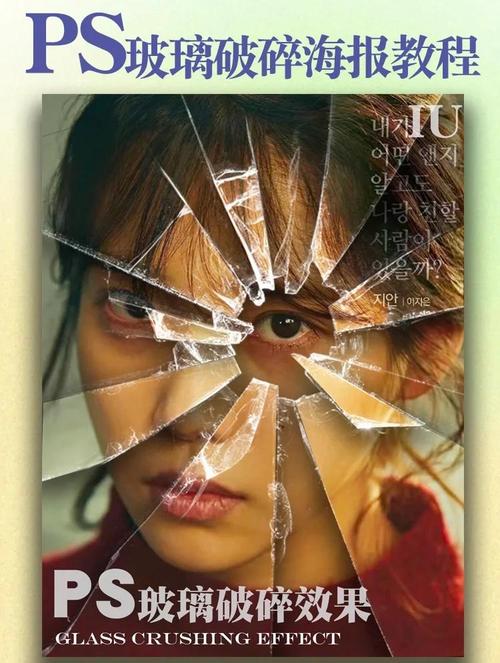
(图片来源网络,侵删)
- 分离主体与背景:精确地选出人物,并将他/她从背景中分离出来。
- 创建“裂纹”的形状:在人物图层上,通过某种方式生成碎裂的纹理或路径。
- 应用“碎裂”效果:利用创建的裂纹形状,将人物图层切割成碎片,并添加阴影、高光等,使其看起来像是从主体上崩裂开来。
- 增强视觉冲击力:添加背景、粒子、光效等元素,让画面更具动感和故事性。
经典通道法 (最常用,效果可控)
这种方法利用了“通道”来创建精确的选区,非常适合制作玻璃、冰块或岩石的碎裂效果。
准备工作
- 打开图片:在 PS 中打开一张你想做碎裂效果的人像照片。
- 抠图:这是最关键的一步,使用 对象选择工具、快速选择工具 或 钢笔工具 将人物精确地抠出来,抠图越干净,最终效果越逼真。
- 技巧:为了方便后续操作,将抠好的人物图层复制一份,并隐藏原背景图层,我们将在复制后的图层上进行操作。
第一步:在通道中创建裂纹
-
切换到通道面板:在右侧的图层面板下方,点击“通道”选项卡。
-
复制一个对比度强的通道:观察红、绿、蓝三个通道,选择一个人物轮廓与背景对比最强烈的通道(通常是头发边缘最清晰的那一个),用鼠标左键拖动该通道到面板下方的“创建新通道”图标上,复制一个副本,蓝 拷贝”。
-
增强对比度:按
Ctrl + L(Windows) 或Cmd + L(Mac) 打开色阶调整面板,将黑色滑块向右移动,白色滑块向左移动,中间的灰色滑块可以适当调整,目的是将人物的轮廓压成纯黑色,背景变成纯白色。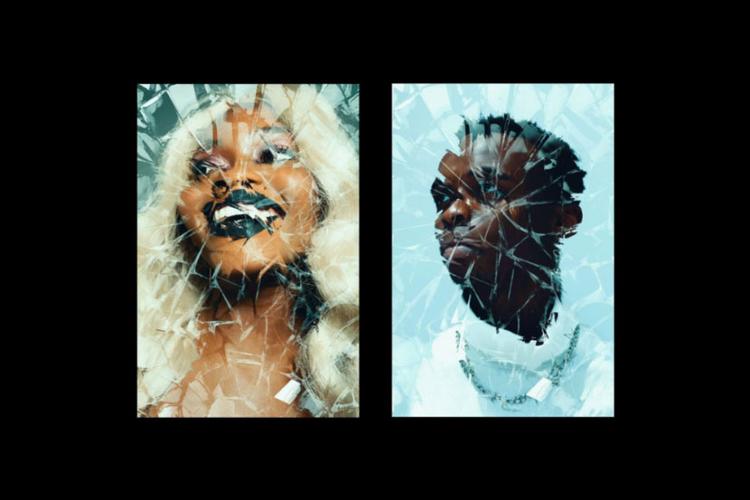 (图片来源网络,侵删)
 -
添加裂纹纹理:
- 按
Ctrl + I(Windows) 或Cmd + I(Mac) 反相图像,现在人物是白色,背景是黑色。 - 执行菜单栏的
滤镜>渲染>云彩,这会生成随机的云状纹理。 - 再次执行
滤镜>渲染>分层云彩(可以多按几次Ctrl+F或Cmd+F重复此操作),直到裂纹的形状看起来比较自然。 - 重要:为了让裂纹更像玻璃碎裂,可以执行
滤镜>像素化>晶格化,将“单元格大小”设置为一个较小的值(如 4-10),这样裂纹会呈现出多边形的块状感,更接近玻璃效果。
- 按
-
精细调整:再次打开
图像>调整>色阶,微调滑块,确保人物主体部分是纯白色,而裂纹的缝隙是黑色。
第二步:将裂纹应用到人物图层
- 载入选区:按住
Ctrl(Windows) 或Cmd(Mac) 的同时,点击你刚刚编辑好的通道(蓝 拷贝”),这时人物的轮廓和裂纹缝隙都会变成一个“蚂蚁线”选区。 - 添加图层蒙版:回到图层面板,确保你的人物图层是选中的状态,点击图层面板下方的“添加图层蒙版”图标。
神奇的事情发生了!你会发现人物图层被我们生成的裂纹纹理“切割”了,但此时它只是一个平面化的效果,我们需要让它立体起来。
第三步:增强碎裂的立体感
-
复制人物图层:为了制作碎片飞溅的效果,我们先将这个带蒙版的图层复制一层 (
Ctrl+J)。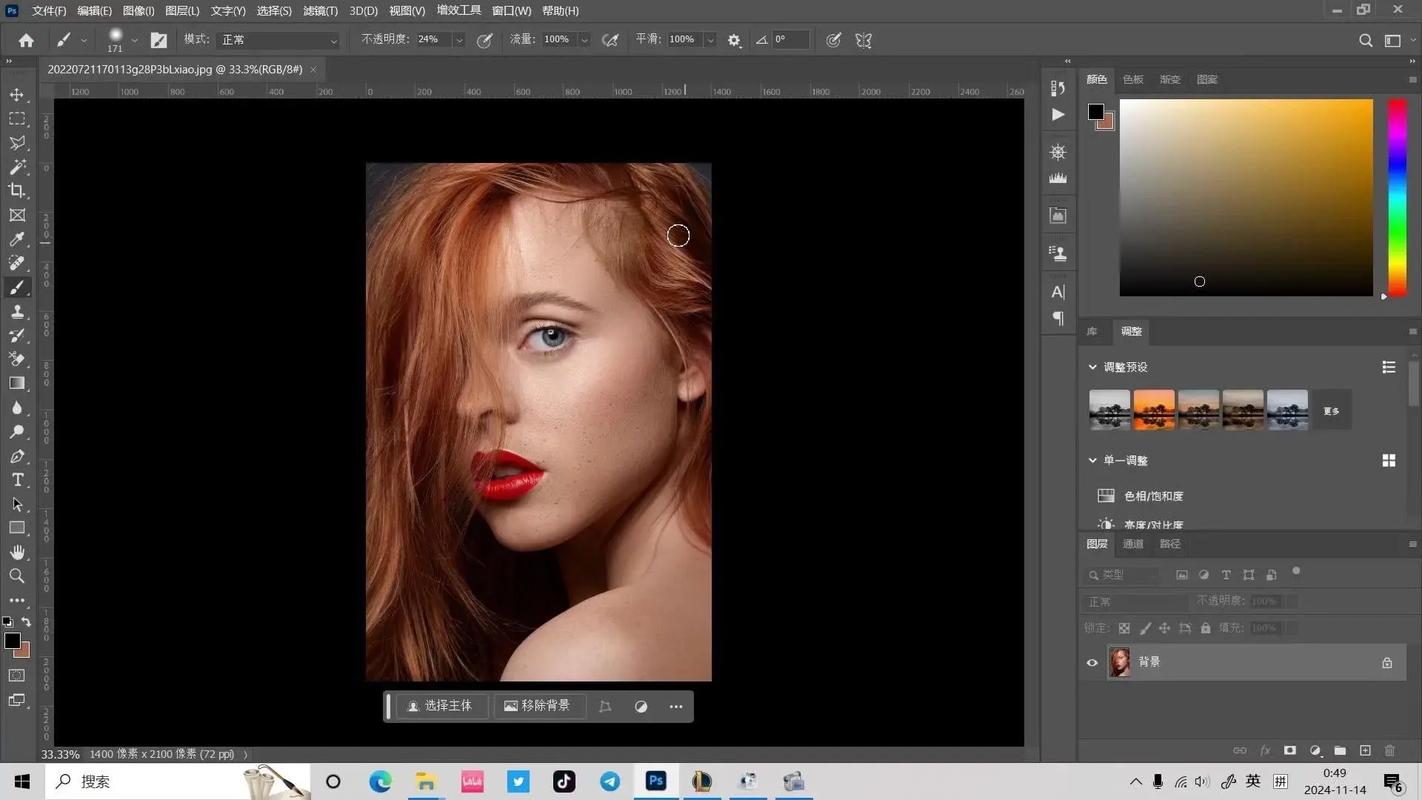 (图片来源网络,侵删)
 -
为下层碎片添加图层样式:
- 选中下层的碎裂图层。
- 点击图层面板下方的“添加图层样式”图标,选择“内阴影”。
- 内阴影参数:
- 混合模式:正片叠底
- 不透明度:50-75%
- 角度:120度 (模拟一个光源从左上方照射)
- 距离:5-10像素
- 大小:5-10像素
- 等高线:选择一个能模拟玻璃碎裂边缘的凹凸等高线。
- 这个内阴影会给碎片的边缘制造一个凹陷的暗部,非常有立体感。
-
为上层碎片添加动感:
- 选中上层的碎裂图层。
- 按
Ctrl + T(Windows) 或Cmd + T(Mac) 自由变换。 - 在选项栏中,将旋转角度设置一个较小的值(如 -5 到 5 度),然后按回车确认,这会让上层碎片相对于下层有一个微小的错位,产生飞溅的错觉。
- 同样,可以给它也加上一个内阴影图层样式,但角度可以设置得与下层相反(如 -60度),模拟另一侧的光源,增加复杂度。
第四步:添加背景和最终修饰
- 显示背景:将之前隐藏的背景图层显示出来,或者新建一个图层填充你喜欢的颜色/渐变作为背景。
- 添加飞溅粒子:
- 新建一个图层,放在所有图层的最上方。
- 使用 画笔工具,选择一个硬边、柔边的圆形画笔,颜色设为白色或背景色。
- 调整画笔大小和不透明度,在碎裂边缘点击,制造一些飞溅的小碎片。
- 你也可以在网上搜索“爆炸素材”、“飞溅笔刷”等,拖入PS中,调整大小和不透明度,放在合适的位置。
- 整体调色:使用 Camera Raw 滤镜 或 色彩平衡、曲线 等工具,对整个画面进行统一的调色,让氛围感更强。
形状路径法 (更灵活,可自由设计)
如果你不满意自动生成的裂纹纹理,想自己控制碎裂的形状,可以使用形状路径法。
步骤
- 抠图:与方法一相同,将人物抠出。
- 绘制碎裂路径:
- 选择 钢笔工具,在顶部工具栏选择“路径”模式。
- 在人物图层上,像画蜘蛛网一样,沿着你想要的碎裂走向绘制不规则的线条,这些线条将是你碎裂的边界。
- 可以多画几层,让碎裂看起来更复杂。
- 将路径转换为选区:
- 按
Ctrl + Enter(Windows) 或Cmd + Return(Mac),将当前绘制的路径转换为选区。
- 按
- 分割图层:
- 回到图层面板,确保人物图层被选中。
- 按
Ctrl + J(Windows) 或Cmd + J(Mac) 将选区内的部分复制到新图层。 - 取消选区 (
Ctrl+D)。 - 重复步骤 3 和 4,用你绘制的其他路径不断复制出新的人物碎片图层。
- 排列和添加效果:
- 将所有碎片图层打乱顺序,让它们看起来是随机散开的。
- 为每个碎片图层单独或成组地添加内阴影、投影 等图层样式,并调整不同的角度和大小,以增强立体感。
- 对某些碎片进行自由变换 (
Ctrl+T),进行缩放、旋转和斜切,让它们看起来更自然。
- 添加背景和修饰:与方法一的第四步相同,添加背景、粒子等,完成最终效果。
进阶技巧与注意事项
- 光效:在碎裂的中心或某个方向添加一个径向渐变(模式改为滤色),可以模拟爆炸时的强光,非常酷炫。
- 纹理叠加:可以在碎裂图层上方新建一个图层,填充一个噪点或水彩纹理,然后将图层模式改为“叠加”或“柔光”,可以增加碎裂表面的质感。
- 动态模糊:对于飞溅出去的碎片,可以给它们添加动感模糊滤镜,方向指向飞溅的方向,速度感会立刻增强。
- 保存你的工作:在操作过程中,尤其是使用图层样式时,最好养成随时保存
PSD文件的习惯,方便后期修改。 - 多尝试:无论是滤镜参数、图层样式设置还是蒙版编辑,大胆尝试不同的组合,你才能创造出独一无二的、最震撼的碎裂效果。
希望这个详细的教程能帮到你!祝你玩得开心,创作出满意的作品!


