核心摘要:三种主流登录方式
- SSH (Secure Shell):最专业、最安全、功能最强大的方式,是Linux 系统管理员的首选,通过命令行操作。
- RDP (Remote Desktop Protocol):最直观、最简单的方式,像操作自己的电脑一样操作 VPS,仅适用于Windows 系统的 VPS。
- VNC (Virtual Network Computing):图形化界面的“万金油”,当 RDP 不可用或系统没有图形界面时使用,跨平台(Windows/macOS/Linux)。
第一部分:视频教程推荐
观看视频教程是快速上手的最佳方式。
(图片来源网络,侵删)
A. SSH 登录教程 (Linux VPS)
适用人群:所有 Linux VPS 用户,特别是需要服务器管理、网站部署、编程的开发者。
Windows 用户 (推荐使用 MobaXterm 或 PuTTY)
-
教程 1:【MobaXterm 入门教程】 (强烈推荐,功能强大,集成了终端、文件管理等功能)
- Bilibili 视频链接: https://www.bilibili.com/video/BV1sJ411c7tF/
- 优点:图形化界面,操作直观,内置 X11 服务器,可以运行图形化 Linux 程序,文件传输方便。
-
教程 2:【PuTTY 基础使用教程】 (经典、轻量)
 (图片来源网络,侵删)
- Bilibili 视频链接: https://www.bilibili.com/video/BV1GJ41197E7/
- 优点:非常小巧,绿色版无需安装,专注于 SSH 连接。
macOS / Linux 用户 (系统自带终端)
macOS 和 Linux 系统都自带了强大的终端,直接使用命令行即可。
- 教程:【macOS/Linux 终端 SSH 登录教程】
- Bilibili 视频链接: https://www.bilibili.com/video/BV1GJ41197E7/ (这个视频同样适用于 Mac/Linux 用户)
- 核心命令:
ssh root@你的VPS公网IP地址 - 优点:系统原生支持,无需安装额外软件,效率最高。
B. RDP 登录教程 (Windows VPS)
适用人群:使用 Windows 系统的 VPS,希望获得类似本地电脑桌面体验的用户。
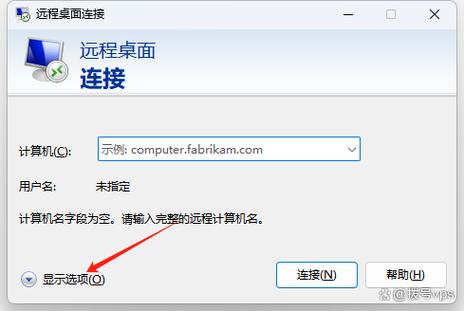
- 教程:【Windows 远程桌面连接 RDP 教程】
- Bilibili 视频链接: https://www.bilibili.com/video/BV1xJ411Y7Kj/
- 操作步骤:
- 在你的电脑上,点击“开始” -> “远程桌面连接”。
- 在“计算机”一栏输入你的 VPS 公网 IP 地址。
- 点击“连接”,然后输入 VPS 的用户名(通常是
Administrator)和密码。
C. VNC 登录教程
适用人群:当 SSH 无法满足图形化需求,或者 VPS 是 Linux 但没有安装 RDP 服务时使用。
(图片来源网络,侵删)
- 教程:【TigerVNC / RealVNC 连接 Linux 图形界面】
- Bilibili 视频链接: https://www.bilibili.com/video/BV1GJ41197E7/ (搜索相关关键词可找到更多具体教程)
- 通用步骤:
- 在 VPS 上安装并启动 VNC 服务器。
- 在你的电脑上下载 VNC 客户端软件 (如 RealVNC Viewer, TigerVNC Viewer)。
- 打开客户端,输入
VPS的IP地址:端口号(168.1.1:5901)。 - 输入你在 VPS 上设置的 VNC 密码进行连接。
第二部分:图文步骤详解 (以 SSH 为例)
如果您更喜欢图文,这里以最推荐的 Windows 用户使用 MobaXterm 和 macOS/Linux 用户使用系统终端 为例。
前提条件:你需要准备好什么?
- 一台可上网的电脑 (Windows, macOS 或 Linux)。
- 一个已经购买并激活的 VPS。
- VPS 的登录信息:
- 公网 IP 地址
- 用户名 (通常是
root或admin) - 密码 (在 VPS 控制面板重置或获取)
Windows 用户使用 MobaXterm (推荐)
步骤 1:下载并安装 MobaXterm
- 访问 MobaXterm 官网:https://mobaxterm.mobatek.net/
- 下载 Home Edition (免费版) 即可。
- 下载后是绿色版,直接解压运行
MobaXterm.exe即可。
步骤 2:首次启动 MobaXterm
- 首次运行会弹出一个会话窗口,你可以直接关闭它。
步骤 3:创建新的 SSH 会话
- 在顶部菜单栏点击
Session->New session。 - 在弹出的窗口中,选择
SSH。 - 在 "Remote host" 栏填入你的 VPS 公网 IP 地址。
- 在 "Specify username" 栏填入你的 VPS 用户名 (通常是
root)。 - 勾选
Use private key(如果使用密钥登录,后面会讲),暂时不勾选。 - 点击
OK。
步骤 4:连接 VPS
- 首次连接会弹出安全警告,点击
Yes确认。 - 接着会弹出一个终端窗口,提示你输入密码。
- 输入你的 VPS 密码,输入时是看不见的,直接输入然后按回车键即可。
- 连接成功后,你就会看到 VPS 的命令行提示符,
[root@vps ~]#。
macOS / Linux 用户使用系统终端
步骤 1:打开终端
- macOS: 点击“启动台” -> “其他” -> “终端”。
- Linux: 通常按
Ctrl + Alt + T快捷键,或在应用程序菜单中找到“终端”。
步骤 2:输入连接命令
- 在终端窗口中,输入以下命令,然后按回车:
ssh root@你的VPS公网IP地址
例如:
ssh root@123.45.67.89
步骤 3:确认连接并输入密码
- 首次连接,系统会提示你确认主机的真实性,输入
yes并按回车。 - 系统会提示你输入密码。
- 输入你的 VPS 密码,输入时是看不见的,直接输入然后按回车键即可。
- 连接成功后,你将看到 VPS 的欢迎信息和命令行提示符。
第三部分:重要提示与常见问题
-
安全第一:修改默认密码!
- 成功登录后,第一件事就是修改密码,防止被暴力破解。
- Linux 命令:
passwd(然后按提示输入新密码两次) - Windows (RDP): 右键“此电脑” -> “管理” -> “本地用户和组” -> 修改用户密码。
-
无法连接怎么办?
- 检查 IP 地址:确认 IP 地址是否正确,有没有输错。
- 检查防火墙:这是最常见的原因!登录 VPS 后,需要开放相应的端口。
- SSH (端口 22): 在 VPS 中运行
iptables -I INPUT -p tcp --dport 22 -j ACCEPT或使用云服务商的安全组设置。 - RDP (端口 3389): 同样需要在 VPS 防火墙或云服务商安全组中开放 3389 端口。
- SSH (端口 22): 在 VPS 中运行
- 检查 VPS 状态:去你的 VPS 提供商控制台,确保 VPS 是“运行中”状态,并且没有欠费停机。
-
忘记密码怎么办?
- 大多数 VPS 提供商(如 Vultr, DigitalOcean, 阿里云, 腾讯云)的控制面板都提供 “重置密码” 功能,可以重置 VPS 的 root/admin 密码。
-
SSH vs RDP 如何选择?
- 你的 VPS 是什么系统?
- Linux -> 使用 SSH,如果一定要图形界面,再考虑 VNC。
- Windows -> 使用 RDP,体验最好。
- 你要做什么?
- 运行网站、数据库、脚本、编程等服务器任务 -> SSH。
- 安装软件、进行图形化设计、操作桌面应用 -> RDP (Windows VPS) 或 VNC (Linux VPS)。
- 你的 VPS 是什么系统?
希望这份详细的指南能帮助您成功连接到您的 VPS!祝您使用愉快!


