网站模板制作与安装全攻略
网站模板可以理解为网站的“半成品”或“外壳”,它包含了网站的布局、设计风格、颜色方案和基础功能,但内容是空的,用户只需替换内容,就能快速拥有一个专业外观的网站。
(图片来源网络,侵删)
本教程分为两大核心部分:
- 第一部分:如何制作一个简单的网站模板 (面向开发者/学习者)
- 第二部分:如何安装网站模板 (面向所有用户)
第一部分:如何制作一个简单的网站模板
我们将使用最主流的技术栈来制作一个静态响应式网站模板:HTML (结构) + CSS (样式),这能让你理解模板的核心原理。
准备工作
- 代码编辑器: 推荐使用 Visual Studio Code (VS Code),免费且功能强大。
- 浏览器: 推荐使用 Google Chrome 或 Firefox,它们有强大的开发者工具。
- 基础了解: 不需要精通,但最好对 HTML 和 CSS 有一些基本概念。
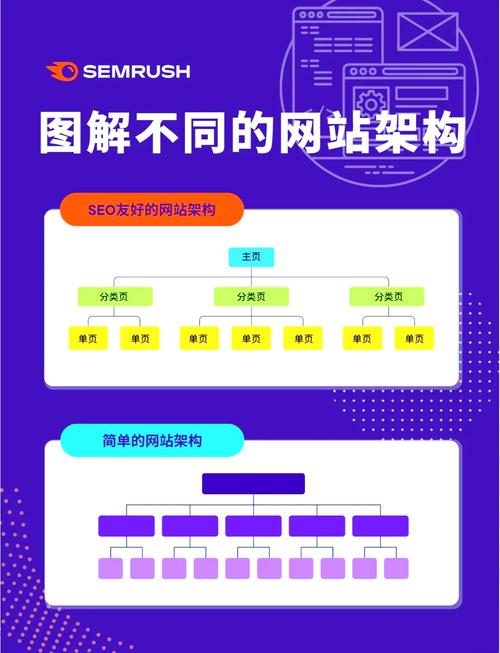
规划模板结构
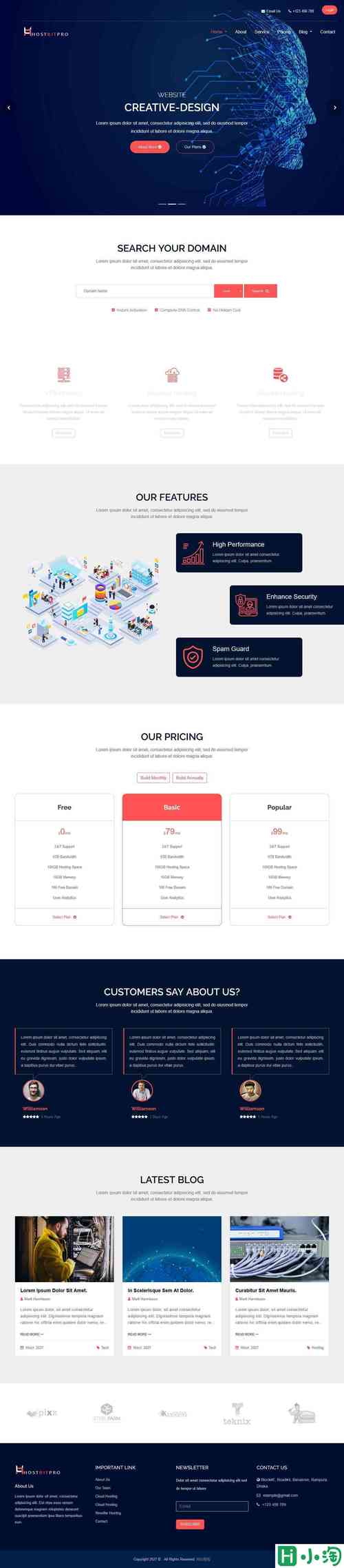
一个好的模板通常包含以下几个部分,我们可以用 <div> 标签来构建它们:
- Header (页眉): 包含网站 Logo、主导航菜单。
- Hero Section (英雄区): 网页顶部的醒目大图或大标题,吸引用户注意力。
- Main Content (主要内容): 网站的核心信息区域,比如产品介绍、文章列表等。
- Sidebar (侧边栏): 通常用于显示分类、热门文章、广告等。
- Footer (页脚): 包含版权信息、联系方式、友情链接等。
创建 HTML 文件 (搭建骨架)
在 VS Code 中创建一个新文件夹,命名为 my-website-template,在该文件夹中创建以下文件:
(图片来源网络,侵删)
index.html(网站的主页)style.css(存放所有样式)images/(一个用于存放图片的文件夹)
打开 index.html,输入以下基础代码:
<!DOCTYPE html>
<html lang="zh-CN">
<head>
<meta charset="UTF-8">
<meta name="viewport" content="width=device-width, initial-scale=1.0">我的网站模板</title>
<!-- 引入我们的 CSS 文件 -->
<link rel="stylesheet" href="style.css">
</head>
<body>
<header>
<div class="container">
<h1>我的Logo</h1>
<nav>
<ul>
<li><a href="#">首页</a></li>
<li><a href="#">关于我们</a></li>
<li><a href="#">服务</a></li>
<li><a href="#">联系我们</a></li>
</ul>
</nav>
</div>
</header>
<section class="hero">
<div class="container">
<h2>欢迎来到我的网站</h2>
<p>这是一个简洁、现代的网站模板示例。</p>
<a href="#" class="btn">了解更多</a>
</div>
</section>
<main class="container">
<section class="content">
<h3>主要内容</h3>
<p>这里是网站的主要内容区域,你可以在这里放置文章、产品介绍、项目展示等。</p>
</section>
<aside class="sidebar">
<h3>侧边栏</h3>
<p>这里是侧边栏,可以放置一些次要信息,比如热门文章、分类目录等。</p>
</aside>
</main>
<footer>
<div class="container">
<p>© 2025 我的网站模板. 保留所有权利.</p>
</div>
</footer>
</body>
</html>
代码解释:
<!DOCTYPE html>: 声明这是一个 HTML5 文档。<meta charset="UTF-8">: 确保网页能正确显示中文等特殊字符。<meta name="viewport"...>: 非常重要! 这行代码确保网站在手机等移动设备上能正确缩放,实现响应式设计的第一步。<link rel="stylesheet" href="style.css">: 将style.css文件链接到这个 HTML 页面,这样我们才能应用样式。<div class="container">: 这是一个常用的布局技巧,用于限制内容宽度,使其在屏幕中央显示,不会太宽。<header>,<nav>,<section>,<main>,<aside>,<footer>: 这些都是 HTML5 的语义化标签,它们让代码结构更清晰,对搜索引擎也更友好。
编写 CSS 文件 (穿上衣服)
现在打开 style.css 文件,让我们为这个骨架添加样式,让它变得美观。
/* 全局样式和变量 */
:root {
    --primary-color: #007bff;
    --secondary-color: #f8f9fa;
    --text-color: #333;
    --font-family: 'Arial', sans-serif;
}
body {
    font-family: var(--font-family);
    line-height: 1.6;
    margin: 0;
    color: var(--text-color);
}
.container {
    width: 90%;
    max-width: 1100px;
    margin: auto;
    overflow: hidden;
}
/* 页眉样式 */
header {
    background: #333;
    color: #fff;
    padding: 1rem 0;
    display: flex;
    justify-content: space-between;
    align-items: center;
}
header h1 {
    margin: 0;
}
header ul {
    list-style: none;
    padding: 0;
    margin: 0;
    display: flex;
}
header ul li a {
    color: #fff;
    text-decoration: none;
    padding: 0 1rem;
    transition: color 0.3s ease;
}
header ul li a:hover {
    color: var(--primary-color);
}
/* 英雄区样式 */
.hero {
    background: linear-gradient(rgba(0,0,0,0.7), rgba(0,0,0,0.7)), url('https://via.placeholder.com/1600x600') no-repeat center center/cover;
    color: #fff;
    text-align: center;
    padding: 100px 20px;
}
.hero h2 {
    font-size: 3rem;
    margin-bottom: 10px;
}
/* 按钮样式 */
.btn {
    display: inline-block;
    background: var(--primary-color);
    color: #fff;
    padding: 10px 20px;
    text-decoration: none;
    border-radius: 5px;
    margin-top: 20px;
    transition: background 0.3s ease;
}
.btn:hover {
    background: #0056b3;
}
区域 */
main {
    display: flex;
    padding: 20px 0;
}
.content {
    flex: 3; /* 内容区域占3份 */
    padding-right: 20px;
}
.sidebar {
    flex: 1; /* 侧边栏占1份 */
    background: var(--secondary-color);
    padding: 20px;
    border-radius: 5px;
}
/* 页脚样式 */
footer {
    background: #333;
    color: #fff;
    text-align: center;
    padding: 20px 0;
    margin-top: 20px;
}
代码解释:
(图片来源网络,侵删)
root: 定义 CSS 变量,方便统一管理颜色和字体。body: 设置全局字体、行高和边距。.container: 设置最大宽度和居中对齐。header,.hero,.content,footer: 分别为对应的部分设置背景色、内边距、对齐方式等。main { display: flex; }: 使用 Flexbox 布局,让.content和.sidebar能够并排显示,并且可以轻松调整它们的比例 (flex: 3和flex: 1)。
实现响应式设计 (适配手机)
现在我们的模板在电脑上看起来不错,但在手机上会一团糟,我们需要用 CSS 媒体查询来解决这个问题。
在 style.css 文件的最末尾添加以下代码:
/* 响应式设计 */
@media(max-width: 768px) {
    /* 在屏幕宽度小于768px时应用这些样式 */
    header {
        flex-direction: column;
        text-align: center;
    }
    header ul {
        margin-top: 20px;
    }
    .hero h2 {
        font-size: 2rem;
    }
    main {
        flex-direction: column;
    }
    .content, .sidebar {
        flex: 1 100%; /* 在手机上各占100%宽度,并换行 */
        padding: 0;
    }
}
代码解释:
@media(max-width: 768px): 这是媒体查询,意思是“当浏览器窗口宽度小于或等于 768 像素时”。- 我们重新调整了
header的布局,使其从横向变为纵向。 - 将
main的flex-direction改为column,这样.content和.sidebar就会从并排显示变为上下堆叠。
测试与优化
- 保存所有文件。
- 在浏览器中打开
index.html。 - 手动调整浏览器窗口的大小,观察布局是如何变化的,你可以使用浏览器的开发者工具(按 F12)的“设备模式”来模拟手机、平板等不同设备。
- 根据测试结果,微调 CSS 中的像素值和百分比。
至此,一个极其基础的响应式网站模板就制作完成了!你可以基于这个骨架,添加更多的页面(如 about.html, services.html),并复制 style.css 的样式,然后修改内容即可。
第二部分:如何安装网站模板
对于大多数非开发者用户来说,购买或下载现成的模板是更高效的选择,下面我们以最常见的两种平台为例,讲解如何安装模板。
为 WordPress 网站安装模板
WordPress 是全球最流行的建站系统,有海量的付费和免费模板。
方法 1:通过 WordPress 后台安装 (推荐)
- 登录后台: 登录你的 WordPress 网站管理后台(通常是
你的域名.com/wp-admin)。 - 进入模板页面: 在左侧菜单中,点击 外观 -> 主题。
- 添加新主题: 点击顶部的 “添加新” 按钮。
- 搜索模板:
- 免费模板: 在右上角的搜索框中输入模板名称或关键词(如 "Astra", "OceanWP", "Hello Elementor"),然后按回车,从搜索结果中选择一个你喜欢的模板,点击 “立即安装”。
- 付费模板: 如果你已经购买了模板(如 Themeforest 上的),通常会有一个
.zip安装包,点击 “上传主题”,然后选择你下载好的.zip文件并上传。
- 激活模板: 安装完成后,会显示一个 “启用” 按钮,点击它,新模板就会被激活,你的网站外观会立刻改变。
方法 2:通过 FTP 安装
如果模板文件很大,或者 WordPress 后台上传失败,可以使用 FTP。
- 准备工具: 你需要一个 FTP 客户端,如 FileZilla。
- 连接服务器: 使用你的 FTP 主机名、用户名、密码和端口连接到你的网站服务器。
- 找到主题目录: 在服务器上找到
wp-content/themes/这个文件夹。 - 上传模板: 将你下载的模板文件夹(解压后的)完整地拖拽到
themes文件夹里。 - 激活主题: 回到 WordPress 后台,进入 外观 -> 主题,你会看到刚刚上传的模板,点击 “启用” 即可。
为 HTML/CSS/JS 网站安装模板
这类模板通常不依赖任何系统,直接上传到服务器即可。
- 下载并解压: 从模板网站(如 TemplateMonster, Creative Tim 等)下载模板,你会得到一个
.zip文件,将其解压到你的电脑上。 - 用 FTP 连接服务器: 同样使用 FileZilla 等 FTP 工具连接到你的网站服务器。
- 上传文件:
- 全新网站: 将解压后的所有文件(
index.html,style.css,images文件夹等)全部选中并拖拽到服务器的根目录(通常是public_html或www文件夹)。 - 替换现有模板: 如果你只是想更换模板,请先备份你现有的网站文件,然后将新模板的文件覆盖上传到对应位置,注意:同名文件会被替换。
- 全新网站: 将解压后的所有文件(
- 访问网站: 打开你的浏览器,输入你的域名,现在你应该能看到新模板的样式了。
- : 这是最关键的一步,你需要使用代码编辑器(如 VS Code)打开服务器上的文件,或者通过 WordPress 的“编辑主题”功能(如果适用),找到需要修改文本的地方,替换成你自己的内容。
重要注意事项
- 模板来源: 务必从正规、可信的网站下载或购买模板,避免模板被植入恶意代码。
- 备份!备份!备份! 在安装任何新模板之前,一定要备份你的网站文件和数据库,这是防止出错的最好方法。
- 内容替换: 安装模板只是第一步,填充高质量、原创的内容才是网站成功的关键。
- 图片处理: 模板中的占位图一定要替换成你自己的高质量图片,这会极大提升网站的专业度。
- 技术支持: 如果你购买的模板提供技术支持,遇到问题时不要犹豫,及时联系他们。
希望这份超详细的教程能帮助你顺利制作或安装自己的网站模板!祝你建站愉快!


