MetInfo 网站搭建教程目录
- 第一部分:认识 MetInfo
- 什么是 MetInfo?
- 它有什么优点和缺点?
- 第二部分:准备工作
需要准备哪些东西?(域名、服务器、本地环境)
 (图片来源网络,侵删)
 - 第三部分:安装 MetInfo(本地环境篇 - XAMPP)
- 如何在本地电脑上搭建测试环境?
- 如何下载和安装 MetInfo?
- 如何访问并完成网站初始化配置?
- 第四部分:网站基础设置
- 管理后台登录与界面介绍
- 修改网站基本信息(标题、Logo、联系方式)
- 设置网站导航菜单
- 第五部分:内容管理核心
- 发布文章(新闻、产品等)
- 管理单页面(关于我们、联系我们等)
- 上传和管理图片/文件
- 第六部分:网站美化与扩展
- 更换网站模板
- 安装和扩展功能模块
- 第七部分:网站上线(服务器篇)
- 如何将本地网站迁移到真实服务器?
- 服务器环境推荐
- 上线步骤详解
- 第八部分:常见问题与资源
- 常见问题解答
- 官方与社区资源推荐
第一部分:认识 MetInfo
什么是 MetInfo?
MetInfo 是一款基于 PHP + MySQL 技术构建的企业网站管理系统,你可以把它理解成一个“网站搭建工具包”,它已经为你准备好了网站的各种框架和功能模块(如新闻、产品、下载、留言等),你只需要像搭积木一样,填入自己的内容,就能快速生成一个功能完善的企业网站。
优点:
- 免费开源: 核心功能完全免费,没有版权限制。
- 功能全面: 内置了企业网站常用的几乎所有功能模块,无需额外开发。
- 操作简单: 后台管理界面直观,对新手友好,有类似 Word 的编辑器。
- 模板丰富: 官方和第三方有大量免费和付费的网站模板可供选择,更换方便。
- 扩展性强: 可以通过安装插件(模块)来增加新功能。
- SEO 友好: 内置了基础的搜索引擎优化设置,有助于网站被百度、谷歌收录。
缺点:
- 需要服务器环境: 必须要有支持 PHP 和 MySQL 的虚拟主机或云服务器。
- 二次开发门槛: 如果想做深度定制,需要一定的 PHP 和 MySQL 基础。
- 界面相对传统: 对于追求极简、现代化设计的网站,可能需要花更多时间在模板美化和定制上。
第二部分:准备工作
在开始之前,你需要准备以下三样东西:
- 域名: 网站的地址,
www.yourcompany.com,你可以在阿里云、腾讯云等服务商处购买,通常首年很便宜。 - 服务器空间: 存放网站文件和数据库的地方,对于新手,推荐使用 虚拟主机。
- 推荐配置: Linux 系统 + Nginx/Apache + PHP 7.x/8.x + MySQL 5.7+,大部分主流虚拟主机都支持。
- 推荐服务商: 阿里云、腾讯云、西部数码、Bluehost 等,选择一个信誉好、客服响应快的。
- 本地环境(可选但推荐): 为了不直接在正式服务器上操作,建议先在本地电脑上搭建一个测试环境,推荐使用 XAMPP 或 phpStudy,它们是集成了 Apache、MySQL、PHP 的软件包,一键安装,非常方便。
第三部分:安装 MetInfo(本地环境篇 - XAMPP)
这一步是为了让你在本地安全地练习,熟悉网站后台。
步骤 1:安装 XAMPP
- 访问 XAMPP 官网 下载适合你操作系统的版本(Windows/Mac/Linux)。
- 下载后,像安装普通软件一样,一路“下一步”即可完成安装。
步骤 2:下载 MetInfo
- 访问 MetInfo 官方网站。
- 在顶部菜单找到“下载”或“产品”,下载最新版本的 MetInfo 企业版(通常是
.zip压缩包)。
步骤 3:部署文件
- 解压刚刚下载的 MetInfo 压缩包。
- 找到 XAMPP 的安装目录,进入
htdocs文件夹。 - 将解压后的 MetInfo 文件夹(
MetInfo6.2.0)复制到htdocs文件夹内,为了方便,你可以将其重命名为mywebsite。 - 你的网站文件路径应该是
XAMPP安装目录/htdocs/mywebsite。
步骤 4:启动 XAMPP 服务
- 打开 XAMPP 控制面板。
- 点击 Apache 和 MySQL 模块后面的 Start 按钮,启动这两个服务,你的电脑上会出现一个绿色的 Apache 图标和一个蓝色的 MySQL 图标。
步骤 5:安装 MetInfo
- 打开你的浏览器,在地址栏输入:
http://localhost/mywebsite/install/ - 如果看到安装界面,说明文件部署成功,按照页面提示进行操作:
- 环境检测: 系统会自动检测你的 PHP、MySQL 等环境,通常都会显示“通过”。
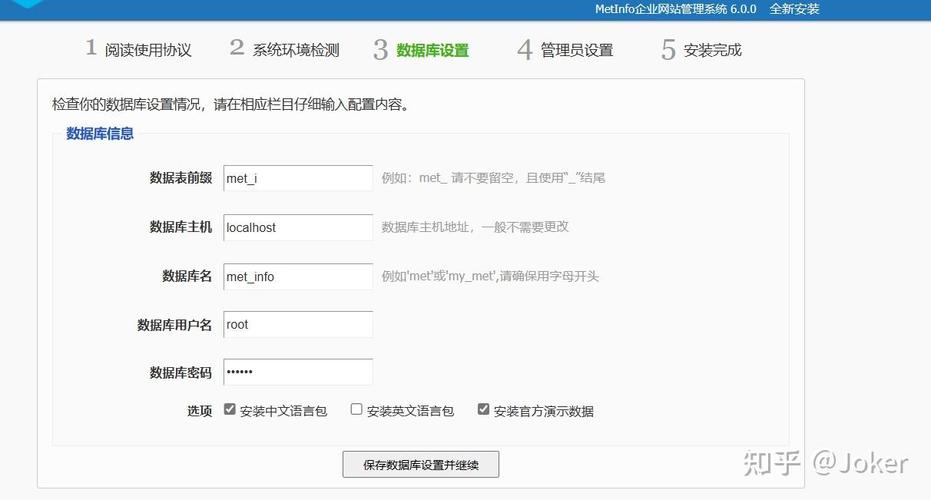
- 数据库配置:
- 数据库主机:
localhost - 数据库用户名:
root(XAMPP 默认) - 数据库密码:留空 (XAMPP 默认无密码)
- 数据库名:可以自定义一个,
metinfo_db - 数据库表前缀:使用默认即可
- 数据库主机:
- 网站信息: 填写网站名称、管理员账号、密码等。
- 完成安装: 安装完成后,系统会提示你删除
install文件夹,回到htdocs/mywebsite目录,手动删除install文件夹。
步骤 6:访问网站
- 前台网站: 在浏览器输入
http://localhost/mywebsite/,就能看到你的网站雏形了。 - 后台管理: 在浏览器输入
http://localhost/mywebsite/login/,使用你刚才设置的管理员账号密码登录。
第四部分:网站基础设置
登录后台后,你将看到一个功能丰富的控制面板。
(图片来源网络,侵删)
修改网站基本信息
- 路径:
系统设置->基本设置 - 你可以修改:
- 网站名称: 显示在浏览器标签页上的标题。
- 网站 Logo: 上传你的公司 Logo 图片。
- 网站关键词/描述: 用于 SEO,对搜索引擎很重要。
- 公司地址、电话、邮箱等: 方便访客联系你。
设置网站导航菜单
- 路径: ->
栏目管理 - 这是网站的骨架,你可以在这里添加、删除、修改菜单项。
- 添加栏目:
- 栏目类型: 选择“栏目首页”(用于下拉菜单的一级栏目)或“单页面”(用于“关于我们”、“联系我们”这类固定页面)。
- 栏目名称: 填写菜单上显示的文字,如“产品中心”、“关于我们”。
- 栏目目录: 系统会自动生成,保持默认即可。
- 模板选择: 为这个栏目选择一个显示模板。
- 内容模型: 如果是“栏目首页”,需要选择内容模型,如“产品模型”、“新闻模型”等,这样你才能在里面发布对应的内容。
- 设置单页面:
- 添加一个“单页面”类型的栏目,名称为“联系我们”。
- 保存后,进入该栏目,点击“修改”,在右侧的“内容”选项卡中,直接编辑页面的 HTML 内容,
<h2>联系我们</h2>
<p>地址:XX省XX市XX区XX街道XX号</p>
<p>电话:400-XXX-XXXX</p>
<p>邮箱:contact@yourcompany.com</p>
第五部分:内容管理核心
发布文章/产品
- 路径: ->
内容管理-> 选择
(图片来源网络,侵删)


