目录
-
第一部分:入门基础
 (图片来源网络,侵删)
- 什么是 Visual Studio?
- 为什么选择 Visual Studio?
- 安装 Visual Studio
- 熟悉界面
- 创建你的第一个项目
-
第二部分:核心功能详解
- 代码编辑器
- 调试器
- NuGet 包管理器
- 扩展与自定义
-
第三部分:实战项目演练
- 创建一个控制台应用
- 创建一个 ASP.NET Core Web 应用
- 创建一个 WPF 桌面应用
-
第四部分:学习资源与进阶
- 官方文档
- 视频教程
- 社区与论坛
- 最佳实践
第一部分:入门基础
什么是 Visual Studio?
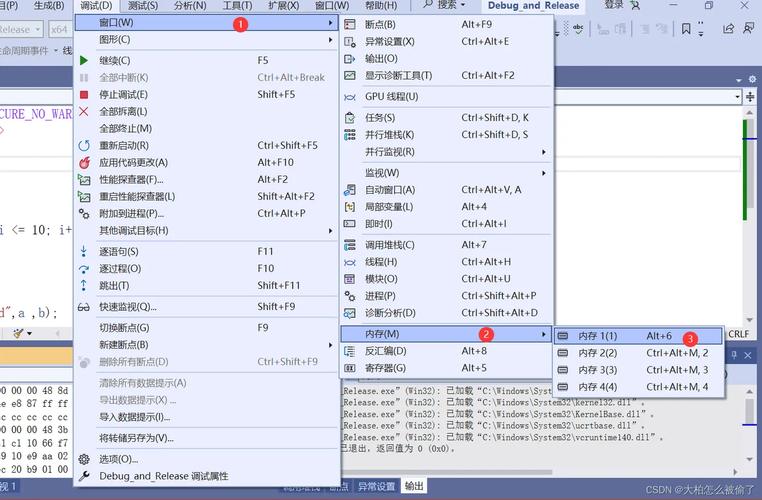
Visual Studio 是由微软开发的一个功能强大的集成开发环境,你可以把它想象成一个“超级工具箱”,它集成了代码编辑器、调试器、编译器、性能分析器等多种工具,专门用于开发各种软件,包括:
(图片来源网络,侵删)
- 桌面应用 (Windows Forms, WPF, MAUI)
- Web 应用 (ASP.NET, Blazor)
- 移动应用 (Xamarin, MAUI)
- 游戏开发 (使用 Unity 引擎)
- 云服务 (Azure Functions)
- 数据库 (SQL Server)
- 插件与扩展 (VS Code, Office)
它支持多种编程语言,最核心的是 C# (读作 "C Sharp"),此外还有 VB.NET, F#, C++ 等。
为什么选择 Visual Studio?
- 一体化体验:从编写代码到调试、发布,所有流程都在一个窗口内完成,效率极高。
- 强大的智能感知:代码自动补全、参数提示、错误检查等功能,能大幅提升编码速度和准确性。
- 顶级的调试器:可以设置断点、查看变量值、单步执行代码,是排查问题的利器。
- 丰富的生态系统:通过 NuGet 可以轻松安装和管理第三方库和框架。
- 对微软技术栈的深度支持:在开发 .NET、Azure、Windows 应用方面,它是最优选择。
安装 Visual Studio
第一步:下载安装程序 访问 Visual Studio 官方下载页面:https://visualstudio.microsoft.com/zh-hans/downloads/
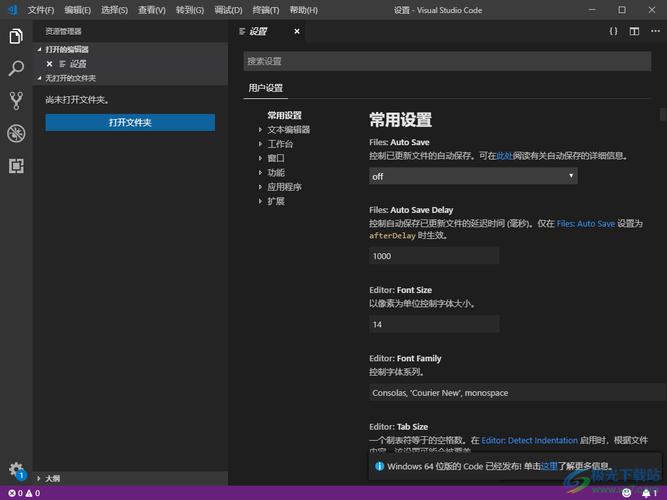
第二步:选择工作负载 这是安装过程中最重要的一步,Visual Studio 采用“按需安装”模式,你需要勾选你想要开发的程序类型所对应的“工作负载”。
- .NET 桌面开发:开发 Windows Forms (WinForms) 或 WPF 桌面应用。
- ASP.NET 和 Web 开发:开发网站、Web API 和 Blazor 应用。
- 使用 C++ 的桌面开发:开发 C++ 应用。
- 通用 Windows 平台开发:开发 Windows 10/11 应用。
- Azure 开发:开发云服务。
- 游戏开发 with Unity:如果你使用 Unity 引擎开发游戏,请务必勾选这个。
建议:对于初学者,至少勾选 “.NET 桌面开发” 和 “ASP.NET 和 Web 开发”,如果硬盘空间允许,可以全选。
(图片来源网络,侵删)
第三步:安装 点击右下角的“安装”按钮,耐心等待下载和安装完成,安装完成后,重启电脑即可。
熟悉界面
启动 Visual Studio 后,你会看到以下主要窗口区域:
- 菜单栏:包含所有命令,如文件、编辑、视图、调试等。
- 工具栏:常用命令的快捷方式按钮。
- 解决方案资源管理器:显示你项目的所有文件和文件夹(类似于文件管理器)。
- 代码编辑器:你编写代码的地方,是界面的核心。
- 错误列表:显示编译错误和警告,点击错误可以直接跳转到代码行。
- 属性窗口:显示当前选中项(如按钮、窗体)的属性,可以在这里修改外观和行为。
- 工具箱:包含可以拖拽到设计器中的控件(如按钮、文本框等)。
创建你的第一个项目
- 启动 Visual Studio。
- 选择“创建新项目”。
- 在搜索框中输入
console,然后选择 “控制台应用” (确保语言是 C#),点击“下一步”。 - 为你的项目命名(
HelloWorld),选择一个位置保存,然后点击“创建”。 - Visual Studio 会自动生成一些代码,找到
Program.cs文件,你会看到里面的Main方法。 - 在
Console.WriteLine("Hello, World!");这行代码后面,添加一行:Console.WriteLine("欢迎使用 Visual Studio!"); - 按下
F5键或点击工具栏上的绿色“▶”按钮(启动调试)。 - 程序会运行,并在一个黑色控制台窗口中显示你写的两句话,恭喜你,成功迈出了第一步!
第二部分:核心功能详解
代码编辑器
- 智能感知:输入代码时,VS 会自动列出可用的方法、变量和类,使用
Tab键或 键来选择。 - 代码补全:对于长方法名或类名,只需输入前几个字母,VS 就能帮你补全。
- 实时错误检查:如果代码有语法错误,VS 会在代码下方用红色波浪线标出,并在“错误列表”中显示。
- 代码格式化:选中代码,按
Ctrl + K, Ctrl + F(先按Ctrl+K,再按Ctrl+F),可以自动整理代码的缩进和格式,使其更整洁。
调试器
调试是查找和修复代码错误的最重要的工具。
- 设置断点:在代码行号左侧的灰色区域单击,会出现一个红点,这就是断点,程序运行到这一行时会自动暂停。
- 启动调试:按
F5启动程序,当程序执行到断点处会停下来。 - 调试窗口:
- 局部变量:显示当前作用域内所有变量的值,你可以在这里修改变量值来测试不同情况。
- 监视:可以添加你想要持续关注的变量或表达式。
- 调用堆栈:显示函数调用的层级关系,帮助你理解代码的执行路径。
- 执行控制:
- F10 (逐过程):执行当前行,如果当前行是一个函数,它会直接执行完整个函数,不进入函数内部。
- F11 (逐语句):执行当前行,如果当前行是一个函数,它会进入函数内部,逐行执行。
- Shift + F5 (停止调试):终止调试过程。
NuGet 包管理器
NuGet 是 .NET 的官方包管理器,你可以把它理解为“应用商店”,里面包含了数以万计的、由社区和微软开发的现成代码库(包),比如用于连接数据库的库、处理 JSON 的库等。
- 安装包:
- 在“解决方案资源管理器”中,右键点击你的项目,选择“管理 NuGet 程序包”。
- 在“浏览”选项卡中搜索你需要的包(
Newtonsoft.Json)。 - 点击“安装”,VS 会自动下载并添加到你的项目中。
- 使用包:安装后,你只需要在代码文件顶部使用
using语句引入该包的命名空间,就可以使用其中的功能了。
扩展与自定义
Visual Studio 可以通过扩展来增强功能。
- 安装扩展:转到
扩展->管理扩展,在这里可以搜索并安装各种扩展。 - 推荐扩展:
- GitHub Extension for Visual Studio:方便地管理 Git 仓库。
- Visual Studio IntelliCode:基于 AI 的智能代码补全。
- Productivity Power Tools:一系列提升效率的工具。
第三部分:实战项目演练
创建一个控制台应用
目标:编写一个简单的计算器程序。
- 创建一个新的“控制台应用”项目。
- 在
Main方法中,提示用户输入两个数字和一个运算符。 - 使用
if-else或switch语句根据


