Win32 应用程序开发终极指南
这份教程将分为以下几个部分:
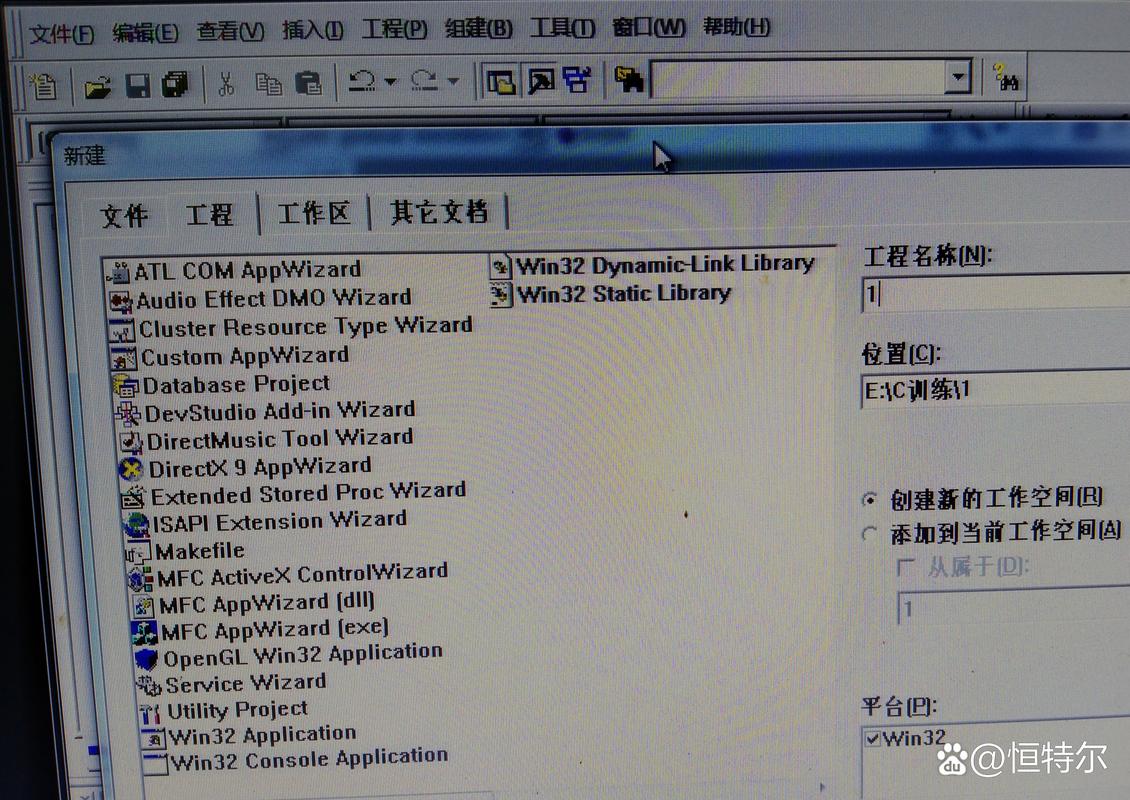
(图片来源网络,侵删)
- 什么是 Win32 应用? - 理解基础概念
- 开发环境准备 - 搭建你的工具链
- 第一个程序:Hello, Window! - 经典入门
- 深入核心概念 - 消息、窗口过程、事件驱动
- 实战:一个简单的记事本 - 综合运用所学
- 进阶与资源 - 学习更高级的主题
- 总结与推荐 - 继续学习的路径
什么是 Win32 应用?
Win32 应用是使用 Microsoft 提供的 Win32 API (Application Programming Interface) 开发的原生 Windows 桌面应用程序。
- 原生:意味着它不依赖于 .NET Framework、Java 虚拟机等运行时,它直接与 Windows 操作系统内核交互,因此启动速度快、资源占用低、性能高。
- API:可以理解为操作系统提供的一本“说明书”或一个“工具箱”,你的程序通过调用这些 API 函数,来请求操作系统完成各种任务,创建窗口、显示对话框、读写文件、管理内存等。
- 历史:Win32 API 最初是为 32 位 Windows 系统设计的,但其核心思想至今仍在 64 位 Windows 系统中沿用,我们现在通常所说的 Win32 API 开发,指的是使用 C 语言风格(C-style)的 API 来调用系统功能。
与其它技术的对比:
| 技术 | 描述 | 优点 | 缺点 |
|---|---|---|---|
| Win32 API (C/C++) | 直接调用系统 API,最底层、最原生。 | 性能最高、完全控制、体积小。 | 开发复杂、繁琐、需要手动管理内存和UI。 |
| MFC (C++) | Microsoft 对 Win32 API 的 C++ 封装。 | 面向对象、简化了部分开发。 | 学习曲线陡峭、代码风格老旧、已非主流。 |
| .NET (C#/VB.NET) | 运行在 .NET 运行时之上。 | 开发效率高、内存管理自动(GC)、库丰富。 | 依赖运行时、性能略逊于原生、启动有延迟。 |
| Qt/ wxWidgets (C++) | 跨平台的 GUI 框架。 | 一次编写,多平台运行、库强大。 | 引入第三方依赖、学习框架本身需要时间。 |
本教程将聚焦于最原始、最核心的 Win32 API C 语言风格开发。
开发环境准备
你需要一个 C/C++ 编译器和一个代码编辑器/IDE。
(图片来源网络,侵删)
Visual Studio (推荐,最简单)
- 下载安装:访问 Visual Studio 官网。
- 选择版本:下载 "Visual Studio Community" (社区版),它是免费的,功能足够强大。
- 安装工作负载:在安装程序中,务必勾选 “使用 C++ 的桌面开发” 工作负载,这个选项会自动安装 C++ 编译器、Windows SDK 和一些必要的工具。
安装完成后,你就可以使用 Visual Studio 来创建和编译 Win32 程序了。
MinGW-w64 + VS Code (轻量级,跨平台)
-
安装编译器:下载并安装 MSYS2,MSYS2 是一个强大的软件环境和构建平台,它提供了 MinGW-w64 编译器,可以在 Windows 上生成原生的 Windows 程序。
- 安装 MSYS2 后,打开
MSYS2 MINGW64终端。 - 执行以下命令更新系统并安装编译器工具链:
pacman -Syu
pacman -S --needed base-devel mingw-w64-x86_64-toolchain
- 安装 MSYS2 后,打开
-
安装代码编辑器:下载并安装 Visual Studio Code。
-
配置 VS Code:
 (图片来源网络,侵删)
- 安装 C/C++ 扩展(由 Microsoft 发布)。
- 安装 Code Runner 扩展(可以一键编译运行代码)。
- 在 VS Code 中配置编译器路径,使其能找到
g++.exe。
第一个程序:Hello, Window!
这是每个 Windows 程序员的“Hello, World!”,它不会在窗口里打印文字,而是创建一个标准的、可操作的空白窗口,这是学习 Win32 API 最重要的一步。
步骤 1:创建项目 (以 Visual Studio 为例)
- 打开 Visual Studio。
- 选择 “创建新项目”。
- 搜索并选择 “Windows 桌面应用程序” 模板(确保语言是 C++)。
- 给项目起个名字,
HelloWindow,然后点击创建。 - VS 会自动生成一些代码,我们暂时忽略它们,自己从头开始写。
步骤 2:编写代码
将下面这段代码完整地复制并粘贴到你的 HelloWindow.cpp 文件中,删除原有内容。
// HelloWindow.cpp
#include <windows.h> // 包含所有 Windows API 的头文件
// 1. 窗口过程函数 - 这是窗口的“大脑”,负责处理所有发给窗口的消息
LRESULT CALLBACK WindowProc(HWND hwnd, UINT uMsg, WPARAM wParam, LPARAM lParam)
{
    switch (uMsg)
    {
    case WM_DESTROY: // 当用户点击窗口的 'X' 按钮时,会收到这个消息
        PostQuitMessage(0); // 发送一个退出消息给程序
        return 0;
    case WM_PAINT: // 当窗口需要重绘时(如首次显示、被遮挡后重现),会收到这个消息
    {
        PAINTSTRUCT ps;
        HDC hdc = BeginPaint(hwnd, &ps);
        // 在这里进行绘制操作
        FillRect(hdc, &ps.rcPaint, (HBRUSH)(COLOR_WINDOW + 1)); // 用默认背景色填充窗口
        EndPaint(hwnd, &ps);
        return 0;
    }
    }
    // 如果我们没有处理某个消息,就交给系统默认处理
    return DefWindowProc(hwnd, uMsg, wParam, lParam);
}
// 2. WinMain 函数 - 程序的入口点,相当于控制台程序的 main 函数
int WINAPI WinMain(HINSTANCE hInstance, HINSTANCE hPrevInstance, LPSTR lpCmdLine, int nCmdShow)
{
    // 注册窗口类
    const wchar_t CLASS_NAME[] = L"Sample Window Class";
    WNDCLASS wc = { };
    wc.lpfnWndProc = WindowProc;      // 指向我们的窗口过程函数
    wc.hInstance = hInstance;         // 当前实例句柄
    wc.lpszClassName = CLASS_NAME;    // 窗口类的名称
    wc.hCursor = LoadCursor(NULL, IDC_ARROW); // 设置鼠标光标
    // 注册窗口类
    RegisterClass(&wc);
    // 创建窗口
    HWND hwnd = CreateWindowEx(
        0,                      // 可选的窗口风格
        CLASS_NAME,             // 窗口类名
        L"Hello, Window!",      // 窗口标题
        WS_OVERLAPPEDWINDOW,    // 窗口风格
        // 窗口位置和大小
        CW_USEDEFAULT, CW_USEDEFAULT, 800, 600,
        NULL,       // 父窗口句柄
        NULL,       // 菜单句柄
        hInstance,  // 实例句柄
        NULL        // 额外的创建参数
    );
    if (hwnd == NULL)
    {
        return 0;
    }
    // 显示窗口
    ShowWindow(hwnd, nCmdShow);
    UpdateWindow(hwnd);
    // 3. 消息循环 - 程序的心跳,持续运行直到收到退出消息
    MSG msg = { };
    while (GetMessage(&msg, NULL, 0, 0))
    {
        TranslateMessage(&msg); // 翻译键盘消息
        DispatchMessage(&msg);  // 将消息发送给窗口过程函数处理
    }
    return 0; // 当 GetMessage 返回 0 时,程序退出
}
步骤 3:编译和运行
- 在 Visual Studio 中:直接按
F5或点击“开始调试”按钮。 - 在 VS Code + MinGW 中:打开终端,到源码目录,运行
g++ HelloWindow.cpp -o HelloWindow.exe -mwindows,然后运行.\HelloWindow.exe。
你应该能看到一个标准的 Windows 窗口被创建


