核心的 CSS 属性是 background-attachment: fixed;。
下面我将为你提供详细的步骤,从最简单的方法到更高级的优化方法,并解释其原理。
最简单直接的方法(使用 background-attachment: fixed;)
这是实现该效果最直接、最核心的方法,无论你使用 Dreamweaver 的设计视图还是代码视图,最终都需要在 CSS 中添加这行代码。
步骤 1: 准备你的背景图片
确保你有一张适合作为全屏背景的图片,这张图片的分辨率最好高一些,以避免在宽屏显示器上被拉伸失真。
步骤 2: 创建或打开你的 HTML 文件
在 Dreamweaver 中创建一个新的 HTML 文件,或者打开你想要修改的现有文件。
步骤 3: 添加 CSS 样式
你有两种方式来添加 CSS 样式:通过 Dreamweaver 的设计界面 或 直接编辑代码,对于初学者,推荐使用设计界面;对于更精细的控制,直接编辑代码更灵活。
方式 A:使用 Dreamweaver 的“CSS 设计器”(可视化操作)
-
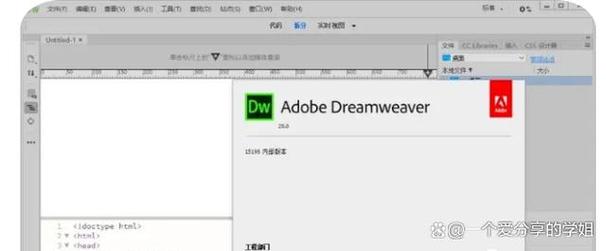
打开你的 HTML 文件,切换到 “实时视图” 或 “实时代码” 模式。
-
在右侧的 “CSS 设计器” 面板中:
- 点击 “源” 旁边的 号,选择 “创建新 CSS 文件”,给文件命名(
style.css),并选择将其链接到你的 HTML 文件。 - 在 “选择器” 区域,点击 号,创建一个新的选择器,对于全屏背景,最常用的是
body选择器,直接输入body然后回车。 - 在 “属性” 区域,找到 “背景” (Background) 分类。
- 点击 “背景图像” (Background-image) 旁边的 号,选择“浏览...”,然后选择你的背景图片。
- 向下滚动,找到 “背景附着” (Background-attachment) 属性。
- 点击下拉菜单,选择
fixed。
- 点击 “源” 旁边的 号,选择 “创建新 CSS 文件”,给文件命名(
-
设置背景覆盖(重要!) 为了让背景图片能够完全覆盖整个视口,并且不被重复,你还需要设置几个属性:
 (图片来源网络,侵删)
- 背景大小 (Background-size): 选择
cover,这会让图片自动缩放以覆盖整个区域,可能会被裁剪一部分,但能确保没有空白。 - 背景重复 (Background-repeat): 选择
no-repeat,防止图片在水平和垂直方向上平铺。 - 背景位置 (Background-position): 选择
center center,确保图片居中显示。
- 背景大小 (Background-size): 选择
完成后的 CSS 设计器应该如下图所示:
方式 B:直接编辑 CSS 代码(更精确)
如果你更喜欢直接写代码,或者 Dreamweaver 的设计器不够灵活,可以这样做:
-
在你的 HTML 文件的
<head>标签内,链接你的 CSS 文件,如果没有,就创建一个。<head> <meta charset="UTF-8"> <title>固定背景示例</title> <link rel="stylesheet" href="style.css"> </head> -
打开你的 CSS 文件 (
style.css),添加以下代码:/* 设置整个页面的背景 */ body { /* 设置背景图片 */ background-image: url('images/your-background-image.jpg'); /* 请替换成你的图片路径 */ /* 关键属性:背景固定 */ background-attachment: fixed; /* 确保背景图片覆盖整个页面 */ background-size: cover; /* 防止图片重复 */ background-repeat: no-repeat; /* 确保图片居中 */ background-position: center center; /* 为了演示,给 body 一些高度,这样你才能滚动 */ /* 在实际项目中,你的内容自然会产生滚动条 */ min-height: 200vh; }
代码解释:
background-image: url(...): 指定你的背景图片路径。background-attachment: fixed;: 这是核心! 它告诉浏览器,背景图片相对于视口(viewport)固定,而不是相对于页面内容,当你滚动页面时,内容会移动,但背景图片保持在原地。background-size: cover;: 强制让背景图片缩放,使其宽度和高度都足够大,以完全覆盖整个背景区域,这是现代网页设计的标准做法。background-repeat: no-repeat;: 防止小图平铺。background-position: center center;: 将背景图片定位在容器的中心。
更高级的优化(解决移动端和性能问题)
background-attachment: fixed; 在桌面端效果很好,但在移动设备上可能会有以下问题:
- 性能问题:固定背景的渲染在移动设备上可能会很消耗性能,导致滚动卡顿。
- 浏览器兼容性:一些旧版移动浏览器(特别是 iOS 版 Safari)对
fixed的支持不完美,或者效果不佳。
为了解决这些问题,我们可以使用 CSS 的 background-attachment: local; 和 background-attachment: scroll; 结合媒体查询来提供更好的体验。
/* 基础样式,适用于所有设备 */
body {
    background-image: url('images/your-background-image.jpg');
    background-repeat: no-repeat;
    background-position: center center;
    background-size: cover;
    /* 默认在移动端使用 scroll,性能更好 */
    background-attachment: scroll;
    min-height: 200vh;
}
/* 针对大屏幕设备(桌面端)使用 fixed 效果 */
@media (min-width: 1024px) {
    body {
        background-attachment: fixed;
    }
}
优化说明:
@media (min-width: 1024px) { ... }是一个媒体查询,意思是“当屏幕宽度大于或等于 1024 像素时,应用大括号里的样式”。- 在桌面端,背景是
fixed,有视差效果。 - 在移动端,背景是
scroll(默认值),背景会随着内容一起滚动,虽然效果没那么炫酷,但能保证流畅的用户体验和更好的浏览器兼容性。
常见问题与注意事项
- 图片加载缓慢:高清背景图片文件可能很大,会影响页面加载速度,请务必对图片进行压缩,可以使用 TinyPNG、ImageOptim 等工具。
- 内容可读性:确保背景图片不会干扰前景文字的阅读,如果图片某些区域颜色太亮或太暗,可以在内容区域添加一个半透明的遮罩层。
.content-wrapper { background-color: rgba(0, 0, 0, 0.5); /* 半透明黑色遮罩 */ color: white; padding: 50px; } - Dreamweaver 实时视图的局限性:Dreamweaver 的“实时视图”有时无法完美预览
background-attachment: fixed;的效果,最准确的方法是在浏览器中预览,按F12键或点击工具栏上的“在浏览器中预览”按钮。
要实现“网页缩小,背景不动”的效果,最关键的一步是在 CSS 中为 body 或某个容器元素设置:
background-attachment: fixed;
并结合 background-size: cover; 来确保背景图片完美填充,为了获得最佳的用户体验,特别是在移动设备上,建议使用媒体查询来为不同设备提供不同的背景附着方式。
希望这个详细的教程能帮到你!


