- 基础按钮制作:使用形状工具和图层样式。
- 文字添加与样式:让按钮文字也符合设计规范。
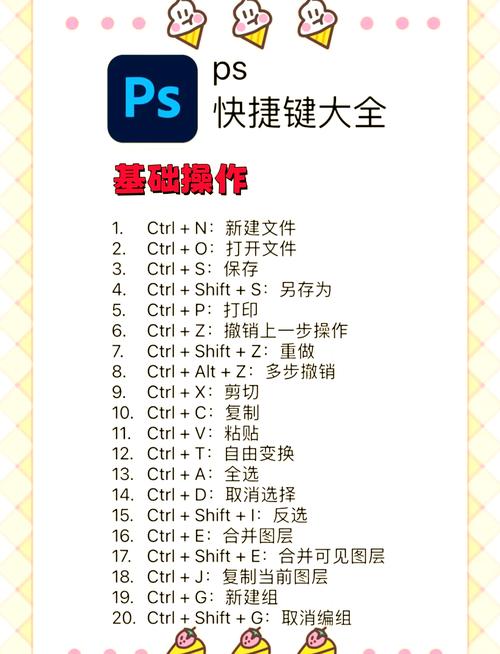
- 创建可复用的样式:这是 PS 的高效技巧,让你一键应用相同的设计。
- 制作悬停效果:模拟鼠标悬停时的状态。
- 导出为网页可用格式:将设计好的按钮导出为 PNG 或 JPG。
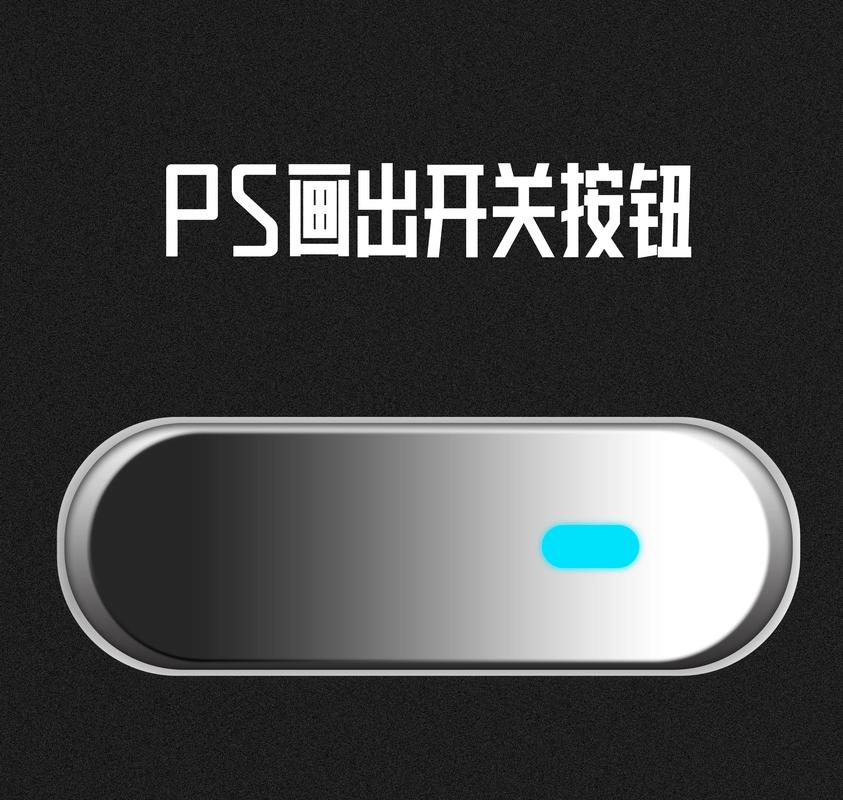
最终效果预览
第一步:新建画布
- 打开 Photoshop,点击顶部菜单栏的
文件>新建。 - 在弹出的窗口中,设置一个合适的尺寸,对于按钮,我们可以设置一个较大的画布,方便后续操作。
- 宽度:800 像素
- 高度:600 像素
- 分辨率:72 像素/英寸 (这是网页的标准分辨率)
- :白色 或 透明 (如果需要透明背景,选择透明)
- 点击
创建。
第二步:绘制按钮形状
-
在左侧工具栏中,选择 矩形工具,如果看不到,它可能被隐藏在圆角矩形、椭圆等工具后面,长按工具图标即可看到更多选项。
 (图片来源网络,侵删)
 -
在顶部选项栏中,进行以下设置:
- 填充:选择一个你喜欢的颜色,
#4A90E2(一种蓝色)。 - 描边:选择
无。 - 半径:输入
10像素,这会让矩形的四个角变得圆润,这是现代按钮的常见设计。
- 填充:选择一个你喜欢的颜色,
-
在画布上按住鼠标左键,拖动出一个合适大小的矩形,你可以按住
Shift键来绘制一个正方形,但这里我们只需要一个长条形。
第三步:添加图层样式(让按钮立体感十足)
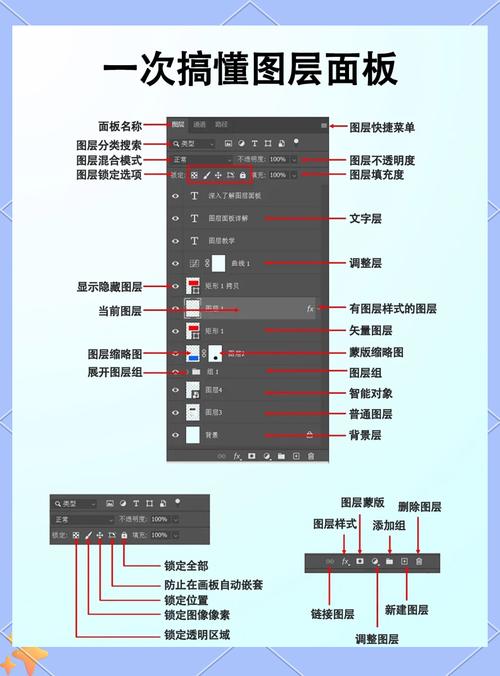
这是让按钮从“色块”变成“真实按钮”的关键,在右侧的图层面板中,确保你的按钮图层被选中,然后点击底部的 “添加图层样式” 图标(一个像 fx 的图标),选择 “内阴影” 和 “渐变叠加”。
添加内阴影
- 混合模式:正片叠底
- 不透明度:50%
- 角度:90度 (从上往下照射)
- 距离:3像素
- 大小:5像素
- 阻塞:0%
- 颜色:深一点的颜色,
#2E5F8A - 勾选 “将源对齐到图层” 和 “使用全局光”。
这一步会在按钮的顶部边缘制造出一条深色线条,模拟光线从上方照射时产生的阴影,让按钮看起来像被按下去的表面。
(图片来源网络,侵删)
添加渐变叠加
- 渐变:点击渐变条,在弹出的编辑器中,选择一个从上到下的渐变。
- 色标 1 (顶部):选择比基础色稍亮的颜色,
#5BA0F2。 - 色标 2 (底部):选择比基础色稍暗的颜色,
#3A80D2。
- 色标 1 (顶部):选择比基础色稍亮的颜色,
- 样式:线性
- 角度:90度
- 缩放:100%
这一步会让按钮的表面有微妙的明暗变化,增加质感和立体感。
可选:添加描边
如果你想让按钮有一个细边框,可以再添加一个 “描边” 样式。
- 大小:1像素
- 位置:内部
- 颜色:比基础色更深的颜色,
#2E5F8A。
你的按钮应该看起来非常立体和专业了。
第四步:添加按钮文字
- 在左侧工具栏选择 横排文字工具。
- 在顶部选项栏设置字体样式:
- 字体:选择一个无衬线字体,如
思源黑体、Helvetica、Arial等,这些字体在屏幕上显示效果清晰。 - 字体大小:根据你的按钮大小调整,
24点。 - 字体颜色:选择与按钮对比度高的颜色,比如白色
#FFFFFF。 - 对齐方式:居中。
- 字体:选择一个无衬线字体,如
- 在按钮上点击并输入文字,立即购买”。
- 使用 移动工具 (V) 将文字拖动到按钮的中央位置。
第五步:创建可复用的图层样式(高效技巧)
如果你需要制作多个相同风格的按钮(比如不同文字、不同颜色),手动重复以上步骤会很麻烦,我们可以创建一个样式预设。
(图片来源网络,侵删)
- 在右侧图层面板中,确保你的按钮图层(包含形状和文字)处于选中状态。
- 点击图层面板下方的 “创建新样式” 图标(一个带圆圈的
fx)。 - 在弹出的窗口中,为你的样式命名,
Modern Blue Button,然后点击确定。 - 这个样式会出现在右侧面板的 “样式” 面板中,如果没有看到,可以通过顶部菜单栏
窗口>样式来打开它。
如何使用这个样式?
- 新建一个图层,画一个任意形状(比如另一个矩形或圆角矩形)。
- 选中这个新图层,然后在“样式”面板中点击
Modern Blue Button样式,新形状会立刻变成你设计的按钮样式!你只需要修改里面的文字即可。
第六步:制作悬停效果
悬停效果是网页交互的重要组成部分,在 PS 中,我们可以通过复制图层并调整样式来模拟。
- 在图层面板中,右键点击你的按钮图层,选择 “复制图层”。
- 你会得到一个一模一样的按钮副本。
- 选中这个副本图层,修改它的外观以表示“悬停”状态,常见的做法是:
- 改变颜色:在图层面板双击副本图层的缩略图,打开颜色选择器,选择一个更亮或更饱和的颜色。
- 或改变样式:双击副本图层打开“图层样式”窗口,调整渐变叠加的颜色或内阴影的不透明度。
- 为了让悬停效果更逼真,我们还可以给这个副本图层添加一个 “投影” 样式,让它看起来像浮在主按钮上方。
- 混合模式:正片叠底
- 不透明度:35%
- 角度:90度
- 距离:5像素
- 大小:8像素
你的画布上就有了两个按钮:一个是默认状态,一个是悬停状态。
第七步:导出为网页格式
设计完成后,需要将按钮导出为图片文件。
- 隐藏悬停效果图层:在图层面板中,点击悬停效果图层旁边的 “眼睛” 图标,将其隐藏,只显示默认状态的按钮。
- 点击顶部菜单栏
文件>导出>存储为Web所用格式(旧版)(快捷键:Ctrl+Shift+Alt+S或Cmd+Shift+Opt+S)。 - 在弹出的窗口中,进行设置:
- 预设:选择
PNG-24,PNG格式支持透明背景,质量高,非常适合网页图标和按钮。 - 透明:务必勾选此项,这样按钮的背景就是透明的,可以完美地放在任何网页背景上。
- 颜色:确保是
百万颜色。 - 在文档中:选择
无或所有切片(如果你切分了多个按钮)。
- 预设:选择
- 点击
存储,选择一个位置,保存即可。
总结与进阶
恭喜你!你已经学会了在 Photoshop 中制作一个完整的网页按钮。
进阶建议:
- 使用智能对象:将按钮图层转换为智能对象,这样你可以自由缩放而不会损失质量,并且修改样式时所有副本都会同步更新。
- 制作不同状态:除了默认和悬停,还可以制作
点击状态(通常是更深的颜色,或者去掉内阴影)和禁用状态(降低不透明度)。 - 切图:如果你在一个画布上制作了多个按钮,可以使用切片工具为每个按钮创建切片,然后一次性导出所有按钮,非常高效。
希望这份教程对你有帮助!PS 是一个强大的工具,多加练习你就能制作出更加精美和复杂的网页元素。


