教程概述
我们将学习三种主流的发光字制作方法:
(图片来源网络,侵删)
- 图层样式法 (最常用、最快捷):通过内置的图层样式快速创建基础发光效果,适合大多数场景。
- 外发光+模糊法 (最灵活、最可控):手动复制图层并应用模糊,创造出更自然、更具层次感的发光效果。
- 渲染滤镜法 (最炫酷、最逼真):使用“镜头光晕”等渲染滤镜,模拟真实光源,制作出电影级的发光效果。
准备工作
- 软件:Adobe Photoshop (本教程以CC 2025为例,但大部分版本通用)。
- 素材:一张你想要作为背景的图片,你可以从网上搜索“背景图”或使用纯色背景。
第一步:创建基础文字
- 新建画布:打开Photoshop,按
Ctrl + N(Mac:Cmd + N) 新建一个文档,设置一个合适的尺寸,1920 x 1080像素,分辨率72像素/英寸(用于网络)或300像素/英寸(用于印刷)。 - 填充背景:将背景填充为深色,这样发光效果会更明显,按
Alt + Delete(Mac:Option + Delete) 填充前景色(黑色),或按Ctrl + Delete(Mac:Cmd + Delete) 填充背景色(白色),这里我们用黑色。 - 输入文字:选择 文字工具,在画布上输入你想要的文字,选择一个粗壮、醒目的字体,思源黑体 Bold”、“Arial Black”等。
- 设置文字颜色:将文字颜色设置为白色或亮色,因为我们要在它上面添加发光效果。
图层样式法 (最常用)
这是最简单、最快速的方法,效果直接且易于修改。
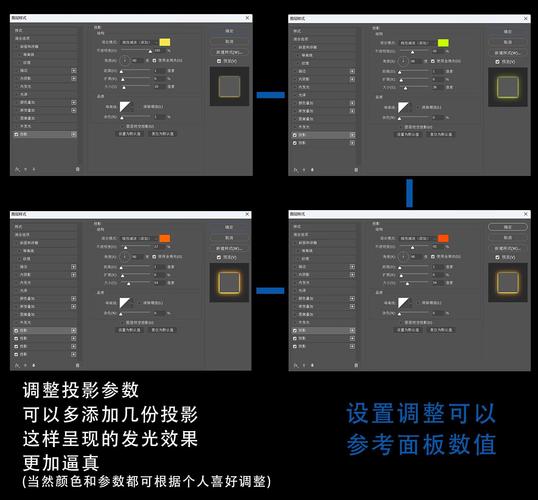
- 双击文字图层:在图层面板中,双击你的文字图层,打开“图层样式”对话框。
- 添加外发光:
- 在左侧列表中,勾选 “外发光”。
- 在右侧设置参数:
- 混合模式:选择 “滤色” (Screen),这个模式能让发光效果穿透下方的黑色背景。
- 不透明度:调整到
100%或你喜欢的强度。 - 颜色:点击颜色框,选择你想要的发光颜色,比如蓝色、黄色或青色。
- 大小:这是发光范围的核心参数,数值越大,光晕越扩散,可以从
20像素开始尝试调整。 - 扩展:控制发光边缘的柔和程度,数值越大,发光的边缘越清晰。
- 添加内发光 (可选):
- 勾选 “内发光”,可以为文字边缘添加一层光,让文字看起来更有质感。
- 混合模式:同样选择 “滤色”。
- 颜色:可以选择和文字颜色一致或不同的颜色。
- 大小:数值不宜过大,
5-10像素即可,主要是为了增加边缘的亮度。
- 添加描边 (可选):
- 勾选 “描边”,可以为文字添加一个实线边框。
- 大小:设置边框粗细。
- 颜色:选择描边颜色。
- 点击“确定”,你的文字现在就有了发光效果!
优点:速度快,修改方便(双击图层即可重新调整)。 缺点:发光效果比较“死板”,缺乏层次感和真实感。
外发光+模糊法 (最灵活)
这种方法能创造出更柔和、更自然、更具层次感的发光效果。
- 栅格化文字:在图层面板中,右键点击文字图层,选择 “栅格化文字”,这样文字就变成了普通的像素图层,不能再编辑文字内容,但可以应用滤镜。
- 复制图层:按
Ctrl + J(Mac:Cmd + J) 复制这个文字图层,你会得到两个一模一样的图层,将下面的图层命名为“光晕”,上面的命名为“文字”。 - 模糊光晕层:
- 选中“光晕”图层。
- 执行菜单栏的
滤镜 > 模糊 > 高斯模糊。 - 在弹出的对话框中,调整 “半径”,这个半径决定了光晕的扩散范围,可以设置得比图层法更大一些,
30-50像素,点击确定。
- 调整光晕层:
- 选中“光晕”图层,按
Ctrl + U(Mac:Cmd + U) 打开 “色相/饱和度” 对话框。 - 勾选 “着色”,然后调整 “色相” 来改变光晕的颜色,调整 “明度” 来增加亮度。
- 你也可以降低“光晕”图层的 不透明度,让效果更自然。
- 选中“光晕”图层,按
- 添加颜色:
- 选中“文字”图层(上面的那个)。
- 按
Ctrl + U(Mac:Cmd + U) 打开“色相/饱和度”对话框。 - 同样勾选 “着色”,为文字主体选择一个颜色。
- 增强效果 (可选):
- 你可以再次复制“光晕”图层,对新的副本应用更强的高斯模糊(
80-100像素),并降低其不透明度,创造出更外围的、更柔和的光晕,增加层次感。
- 你可以再次复制“光晕”图层,对新的副本应用更强的高斯模糊(
优点:效果非常自然、柔和,层次感强,可控性极高。 缺点:步骤稍多,修改时需要分别调整图层。
(图片来源网络,侵删)
渲染滤镜法 (最炫酷)
这种方法模拟真实的光源,可以制作出非常逼真的、有方向感的发光效果,尤其适合制作霓虹灯、金属反光等效果。
- 准备基础:使用方法一或方法二制作一个基础的发光字,我们以图层样式法制作的效果为基础。
- 新建图层:在所有图层上方,新建一个空白图层,按
Ctrl + Alt + Shift + N(Mac:Cmd + Option + Shift + N)。 - 填充黑色:按
Alt + Delete(Mac:Option + Delete) 将这个新图层填充为黑色。 - 应用镜头光晕:
- 选中这个黑色图层。
- 执行菜单栏的
滤镜 > 渲染 > 镜头光晕。 - 在弹出的对话框中:
- 镜头类型:选择 “105毫米聚焦”,这个光斑比较像霓虹灯的光源。
- 光晕中心:用鼠标在预览窗口的十字线上拖动,将光晕中心对准你想要发光的文字部分。
- 亮度:调整滑块,增加亮度。
- 设置图层混合模式:
- 在图层面板中,将这个“镜头光晕”图层的 混合模式 从“正常”改为 “滤色” (Screen) 或 “颜色减淡” (Color Dodge),你会看到光晕效果神奇地显现出来,并且只作用于下方的发光字上。
- 调整和微调:
- 你可以移动这个图层,改变光晕的位置。
- 调整其 不透明度,让光晕效果更自然。
- 也可以对它进行高斯模糊,让光斑边缘更柔和。
优点:效果极其逼真、炫酷,能模拟真实物理光源。 缺点:对光源位置要求高,需要多次尝试才能达到理想效果。
最终优化与导出
无论你使用哪种方法,最后都可以进行一些整体优化:
- 添加背景:如果你之前用的是纯色背景,现在可以替换成一张风景图或城市夜景图,让发光字与环境融合。
- 添加光效元素:可以在文字周围用画笔工具添加一些星星、光点等装饰元素,增加氛围感。
- 导出图片:
- 按
Ctrl + Shift + Alt + S(Mac:Cmd + Option + Shift + S) 打开“存储为Web所用格式”窗口。 - 选择 PNG-24 格式,它能完美保留透明背景和发光效果,是网络使用的最佳选择。
- 点击“存储”即可。
- 按
| 方法 | 优点 | 缺点 | 适用场景 |
|---|---|---|---|
| 图层样式法 | 最快、最简单、可随时修改 | 效果较生硬,缺乏层次 | 快速出图、UI设计、海报标题 |
| 外发光+模糊法 | 效果自然、层次丰富、可控性强 | 步骤稍多,修改需单独调整图层 | 追求高品质、自然光效的设计 |
| 渲染滤镜法 | 效果最逼真、最炫酷、模拟真实光源 | 对光源位置敏感,需要反复调试 | 霓虹灯、电影标题、金属反光等特效 |
希望这份详细的教程能帮助你掌握PS发光字的制作技巧!多加练习,你一定能创造出属于自己的独特发光效果。


