Discuz! 作为一款历史悠久且功能强大的社区论坛软件,其模板系统非常灵活,允许用户和开发者深度定制论坛的外观和体验,下面我将从 模板是什么、如何获取、如何安装、如何修改 以及 开发入门 这几个方面,为你提供一个详细的指南。
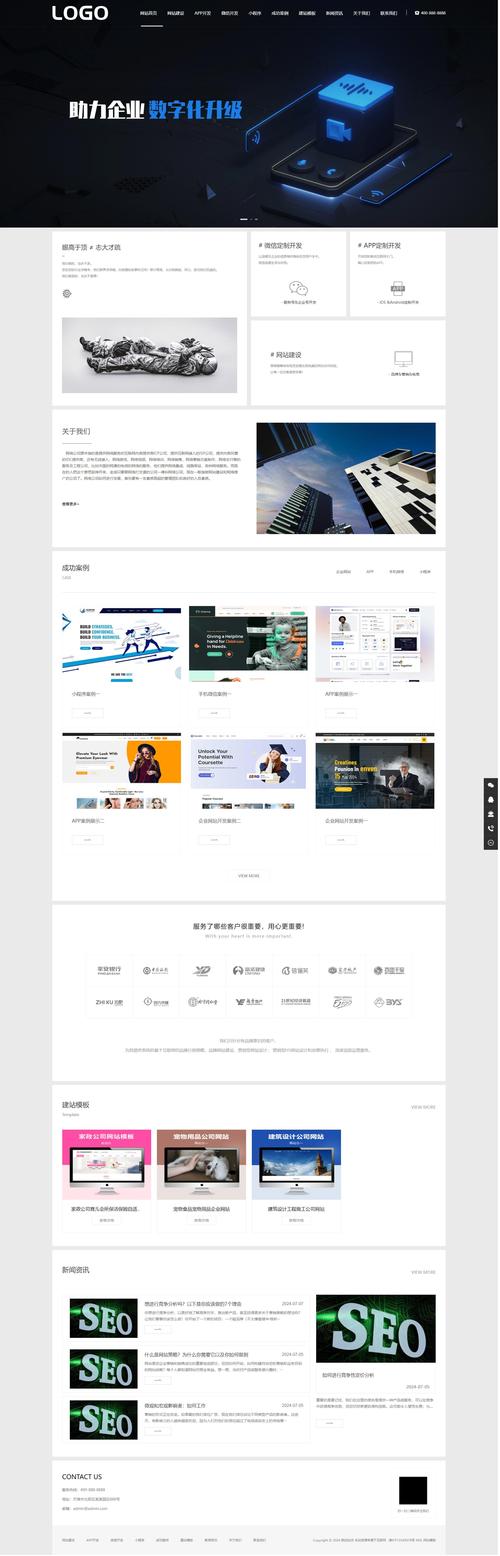
什么是 Discuz! 模板?
Discuz! 模板就是控制你论坛 “长相” 的文件集合,它决定了:
- 布局:导航栏、侧边栏、内容区、页脚等的位置和排列方式。
- 样式:颜色、字体、边距、背景等视觉效果(通常由 CSS 文件控制)。
- 元素:帖子列表、用户信息、按钮、表单等具体内容的显示方式。
Discuz! 采用的是 模板引擎 机制,这意味着模板文件本身并不是纯 HTML,而是包含了一套特定的标签和语法(如 {template header}、{if condition}...{else}...{/if} 等),当用户访问论坛页面时,Discuz! 程序会读取模板文件,解析这些标签,并最终生成标准的 HTML 代码发送给用户的浏览器。
核心文件结构:
一个典型的 Discuz! 模板文件夹位于 static/image/common/ 目录下(新版可能略有不同,但思路一致),通常包含以下文件:
index.htm: 首页模板。forumlist.htm: 版块列表页模板。viewthread.htm: 帖子内容页模板。forumdisplay.htm: 版块帖子列表页模板。header.htm: 公共头部模板(包含 Logo、导航栏等)。footer.htm: 公共底部模板(包含版权信息、统计信息等)。css_common.css: 公共样式表,定义了论坛整体的样式。images/: 模板所需的图片资源目录。
如何获取 Discuz! 模板?
获取模板主要有以下几种途径:

官方模板市场 (最推荐)
这是最安全、最正规的方式。
- 网址:
https://discuz.com/template(Discuz! 官方模板市场) - 优点:
- 安全可靠: 经过官方审核,不含恶意代码。
- 兼容性好: 针对 Discuz! 的最新版本进行开发和优化。
- 功能完整: 通常附带完整的功能和良好的文档。
- 技术支持: 部分付费模板提供官方技术支持。
- 缺点:
- 优质模板通常是 付费 的。
- 免费模板可能选择较少,或者设计上比较普通。
第三方模板网站
许多开发者会在自己的网站上发布模板。
- 如何寻找: 搜索 “Discuz 模板”、“Discuz 主题” 等关键词。
- 优点:
- 选择非常多,有大量免费模板。
- 风格多样,可以找到很多创意设计。
- 缺点:
- 安全风险: 模板可能被植入后门、广告代码等,需要仔细甄别。
- 兼容性不确定: 可能不适用于你的 Discuz! 版本,或者存在 Bug。
- 无支持: 出现问题很难找到人解决。
开发者社区和论坛
一些技术论坛(如 Discuz! 官方论坛)的开发者板块,会有用户分享自己开发的模板。
- 优点: 可能能找到一些独特或高质量的免费模板。
- 缺点: 同样存在安全风险和兼容性问题。
自主开发
如果你懂前端技术,可以基于默认模板或空白模板进行二次开发,打造完全属于自己的论坛风格。
如何安装 Discuz! 模板?
安装模板非常简单,主要分为两步:上传文件 和 后台设置。
前提条件: 确保你的模板文件是 完整且兼容 的,最好在安装前备份你的网站和数据库。
步骤 1: 上传模板文件
- 下载模板: 将你选择的模板文件(通常是
.zip压缩包)下载到本地。 - 解压文件: 解压压缩包,你会得到一个或多个文件夹,这些就是模板目录。
- 连接服务器: 使用 FTP 工具(如 FileZilla)连接到你的网站服务器。
- 上传文件: 找到 Discuz! 安装目录下的
static/image/common/目录(或模板所在目录),将解压出的模板文件夹上传到这里。- 例如: 如果你下载的模板叫
mycooltheme,你就把mycooltheme这个文件夹上传到static/image/common/下。
- 例如: 如果你下载的模板叫
步骤 2: 后台设置
- 登录后台: 登录你的 Discuz! 管理后台。
- 进入模板设置: 在左侧菜单中找到 “界面” -> “风格管理”。
- 选择并启用:
- 在风格管理页面,点击 “风格” 选项卡。
- 你会看到一个列表,其中包含了你刚刚上传的模板名称。
- 找到你的模板,点击右侧的 “启用” 按钮。
- 刷新前台: 前往你的论坛首页,你会发现论坛的外观已经变成了新模板的样子。
如何修改 Discuz! 模板?(入门级)
如果你只想做一些简单的修改,比如改颜色、换 Logo、调整文字大小,可以直接编辑模板文件。
重要提示: 修改前务必备份原模板文件!否则出错后无法恢复。
修改 Logo
- 位置: Logo 通常在
header.htm文件中定义。 - 方法:
- 用文本编辑器(如 VS Code, Sublime Text, Notepad++)打开
static/image/common/你的模板名/header.htm。 - 找到类似
<img src="static/image/common/你的模板名/logo.png" ...>的代码。 - 将你的新 Logo 图片命名为
logo.png,然后用 FTP 工具覆盖掉原来的logo.png文件(或者修改代码中的图片路径指向你的新图片)。
- 用文本编辑器(如 VS Code, Sublime Text, Notepad++)打开
修改颜色
- 位置: 颜色主要由 CSS 文件控制,通常是
css_common.css。 - 方法:
- 打开
static/image/common/你的模板名/css_common.css。 - 使用浏览器开发者工具(按 F12)找到你想修改的元素,例如导航栏的背景色,开发者工具会告诉你这个样式在 CSS 文件中的哪一行。
- 在 CSS 文件中找到对应的类名或 ID(如
.nav),修改其background-color属性。background-color: #333;改为background-color: #4a90e2;。
- 打开
修改页面文字
- 位置: 文字内容直接写在各个模板的
.htm文件中。 - 方法:
- 打开对应的模板文件,例如想修改首页的欢迎语,就打开
index.htm。 - 直接找到文字内容,进行修改即可,找到
<h1>欢迎来到我的论坛</h1>,可以改成<h1>欢迎光临,朋友!</h1>。
- 打开对应的模板文件,例如想修改首页的欢迎语,就打开
Discuz! 模板开发入门(给开发者)
如果你想深入学习,自己开发模板,需要了解以下几点:
模板引擎语法
Discuz! 使用自己的模板引擎,核心标签包括:
- 包含文件:
{template header}表示引入header.htm文件。 - 变量输出:
{$_G[username]}输出当前登录用户的用户名。$_G是 Discuz! 的一个全局变量数组,包含了论坛的各种信息。 - 循环:
{loop $threadlist $thread}遍历$threadlist数组,每次循环将当前元素赋值给$thread变量。 - 条件判断:
{if condition=$_G['group']['allowpost']}...{else}...{/if}。 - 函数调用:
{eval echo date('Y-m-d');}执行 PHP 的echo语句。
文件结构规划
一个好的模板应该结构清晰,方便维护,可以按以下方式组织:
my_template/
├── images/          # 所有图片
│   ├── logo.png
│   └── icon/
├── css/             # 所有样式
│   ├── common.css   # 公共样式
│   └── forum.css    # 特定页面样式
├── js/              # 所有脚本
│   └── main.js
├── header.htm       # 头部
├── footer.htm       # 底部
├── index.htm        # 首页
├── forumlist.htm    # 版块列表
└── ...              # 其他页面模板
调试技巧
- 浏览器开发者工具: 这是你的最佳朋友,可以实时查看 HTML 结构、CSS 样式,并调试 JS。
- 开启模板缓存: 在后台可以关闭模板缓存,这样修改模板文件后刷新前台页面就能立即看到效果,无需等待。
- 查看源代码: 右键“查看网页源代码”,可以看到 Discuz! 最终生成的纯 HTML,有助于理解模板是如何工作的。
- 对于普通用户: 建议直接使用 官方模板市场 的模板,安全省心,安装只需 上传文件 + 后台启用 两个步骤。
- 对于进阶用户: 可以通过 修改 CSS 和
.htm文件 来微调模板外观,打造个性化风格。 - 对于开发者: 需要学习 Discuz! 模板引擎语法,并具备 HTML, CSS, JavaScript 的基础,可以自主开发功能强大、设计独特的模板。
希望这份详细的指南能帮助你更好地理解和使用 Discuz! 模板!


