下面我将为你提供一个从入门到精通的详细教程,包含多种方法,并附上专业技巧,确保你不仅能学会操作,更能理解背后的原理,从而举一反三。
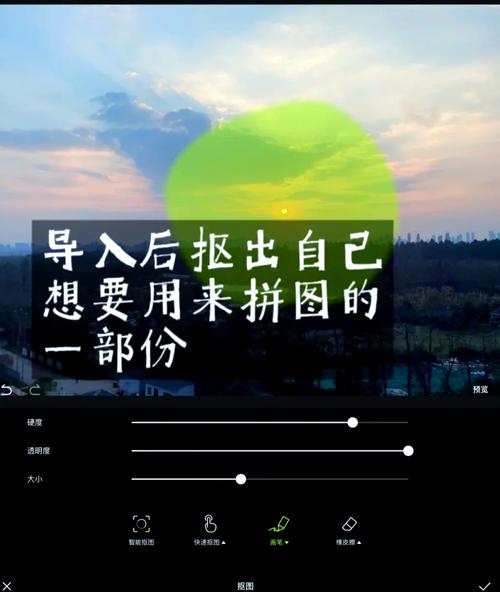
核心思路:选择天空区域 → 替换天空 → 融合边缘 → 调整色彩与光影
无论用哪种方法,这四个步骤都是核心,我们将围绕这四个步骤,介绍三种主流方法:
- 快速选择工具(适合新手、天空与主体分界清晰)
- 对象选择工具 + AI(快速智能,适合大多数情况)
- 选择并遮住(最专业、效果最好,适合复杂边缘)
准备工作
-
两张素材图片:
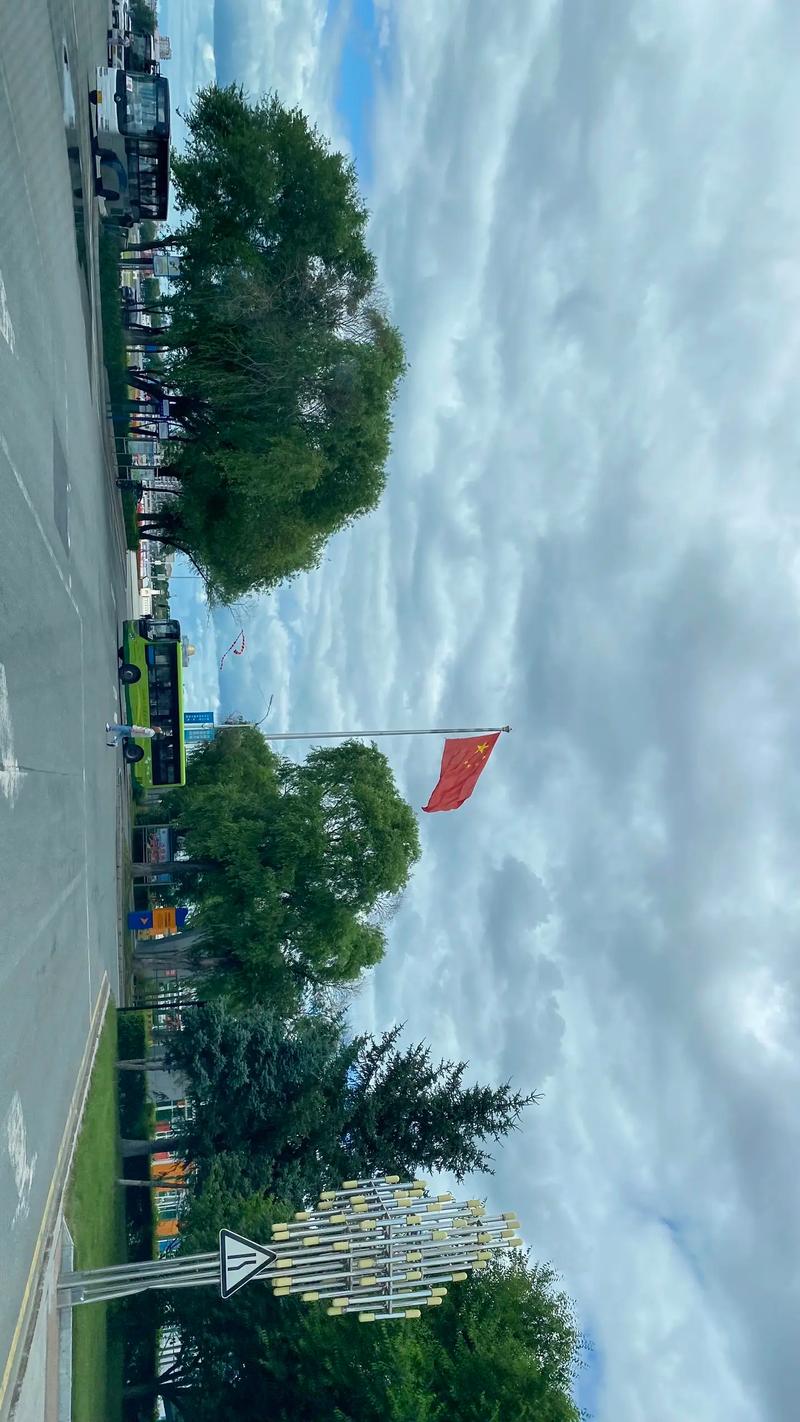
- 原图: 你想要修改天空的照片,确保主体(人物、建筑等)在画面中足够突出,且边缘不要太复杂(比如密集的头发、树枝、铁丝网等),如果主体本身有天空背景,处理起来会更简单。
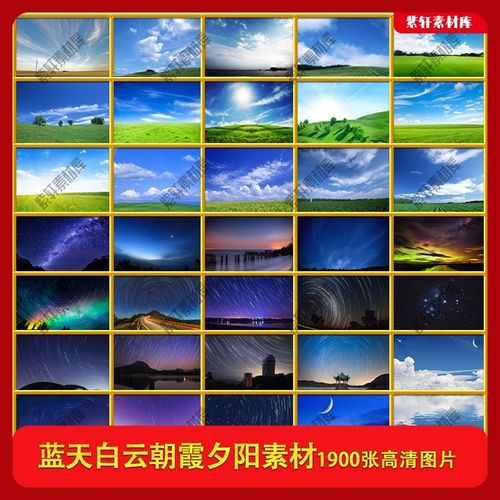
- 天空图: 你想要替换进去的新天空,可以从网上免费下载(如 Unsplash, Pexels),或者自己拍摄。建议选择分辨率与原图相当或更高的天空图,这样后期缩放会更灵活,最好选择光线、色彩氛围与原图匹配的天空,例如原图是黄昏,就不要用正午的蓝天。
-
软件: Adobe Photoshop (本教程以 CC 2025+ 版本为例,但旧版本逻辑基本一致)。
使用“快速选择工具” (Quick Selection Tool)
这是最直接、最快速的方法,适合天空与主体分界线比较“干净”的情况,比如有清晰的地平线、建筑轮廓。
步骤详解:
第1步:打开图片并复制图层
- 在 Photoshop 中同时打开你的 原图 和 天空图。
- 在图层面板中,右键点击原图,选择 “复制图层” (Duplicate Layer),或者直接按
Ctrl + J(Mac:Cmd + J),这是一个好习惯,保留原图作为备份。
第2步:选择天空区域
- 在左侧工具栏中,找到并选择 “快速选择工具” (图标像一个带加号的画笔)。
- 在顶部选项栏中,调整画笔大小,按
[和]键可以快速缩小和放大画笔,画笔大小应该略大于你想要选择的区域。 - 在图片的天空区域上 单击并拖动,Photoshop 会智能地识别并选中相似的区域,继续涂抹,直到大部分天空都被选中(会出现“蚂蚁线”的选区)。
- 小技巧: 如果不小心选中了主体,可以按住
Alt(Mac:Option) 键,此时画笔会变成一个“减号”,在错误的选择区域上涂抹,即可取消选择。
第3步:优化选区(可选但推荐)
- 点击顶部选项栏中的 “选择并遮住” (Select and Mask) 按钮,这会打开一个专门的优化界面。
- 你可以使用 “调整边缘画笔工具” (Refine Edge Brush Tool),沿着主体和天空的交界处(如头发、树叶边缘)仔细涂抹,Photoshop 的 AI 会自动识别并优化这些复杂边缘。
- 在右侧的 “属性” 面板中,调整 “平滑” 和 “羽化”。
- 平滑: 减少选区边缘的锯齿感,使其更平滑。
- 羽化: 柔化选区的边缘,让天空和主体的过渡更自然,通常设置为 5 - 2 像素 即可,羽化过度会导致边缘模糊。
- 在视图模式下,选择 “叠加” (On Layers) 或 “实时” (On Layers),并勾选 “显示半径”,这样可以清晰地看到边缘优化的效果。
- 满意后,点击 “确定”。
第4步:添加新天空
- 确保你的选区仍然存在(如果没有,在图层面板中点击有选区的图层)。
- 切换到你的 天空图,按
Ctrl + A(Mac:Cmd + A) 全选,Ctrl + C(Mac:Cmd + C) 复制。 - 回到你的 原图 文档,
Ctrl + V(Mac:Cmd + V) 粘贴,新天空会作为一个新图层出现在原图层的上方。 - 在图层面板中,将天空图层拖动到原图层的下方。
第5步:调整天空大小与位置
- 选中天空图层,按
Ctrl + T(Mac:Cmd + T) 调出自由变换框。 - 按住
Shift键拖动角点,等比例缩放天空,使其覆盖整个画面。 - 拖动天空,让地平线或云朵的位置看起来更自然。
第6步:色彩与光影匹配(关键步骤!) 天空和主体看起来可能很“假”,因为光线和颜色不匹配,我们需要统一它们。
-
创建剪贴蒙版:
- 选中天空图层,右键点击,选择 “创建剪贴蒙版” (Create Clipping Mask),或者按住
Alt(Mac:Option) 键,将鼠标放在天空图层和原图层之间,当出现一个向下箭头时点击。 - 这样,天空图层就只会显示在原图层主体轮廓的下方了。
- 选中天空图层,右键点击,选择 “创建剪贴蒙版” (Create Clipping Mask),或者按住
-
调整颜色:
- 选中天空图层,点击图层面板下方的 “创建新的填充或调整图层” 图标(一个半黑半白的圆圈),选择 “色相/饱和度” (Hue/Saturation)。
- 在弹出的属性面板中,勾选 “着色” (Colorize),然后调整 “色相” 和 “饱和度”,使天空的整体色调与原图的光源方向一致,如果原图是黄昏,天空就应该偏黄、偏橙。
- 再创建一个 “曲线” (Curves) 调整图层,微调天空的明暗,使其与主体的光影过渡更自然。
-
添加光影效果(进阶):
- 在图层面板最上方,新建一个空白图层。
- 按
Alt + Ctrl + G(Mac:Option + Cmd + G) 创建剪贴蒙版,让这个新图层只影响主体。 - 选择一个 柔边画笔,降低不透明度到 20%-30%。
- 选择一个与天空光颜色相近的颜色(比如黄昏的暖橙色),在主体朝向光源的一侧轻轻涂抹,模拟环境光反射。
- 再选择一个暗一点的颜色,在主体的背光面涂抹,增强立体感。
完成以上步骤后,一张无缝融合的新天空照片就诞生了!
使用“对象选择工具” (Object Selection Tool)
这是 Photoshop 的一项 AI 驱动功能,非常智能,可以一键选中主体或背景,效率极高。
步骤详解:
第1、2步:同方法一,打开图片并复制图层。
第3步:使用 AI 智能选择
- 在左侧工具栏中,找到 “对象选择工具” (图标是一个方框套着一个虚线人形)。
- 在顶部选项栏中,确保选择了 “对象” (Object) 模式。
- 在图片中,框选整个主体(比如人物、建筑),Photoshop 会自动分析并选中主体。
- 选中主体后,点击顶部选项栏中的 “选择并遮住” (Select and Mask),进入优化界面,后续步骤与方法一的第3步完全相同,用于精细调整边缘。
第4、5、6步:同方法一,添加天空、调整大小、匹配光影。
这个方法的核心优势在于选择主体比选择天空更容易,尤其当天空中有云朵等复杂元素时,选中主体后,反选 (Shift + Ctrl + I) 即可得到天空选区。
使用“选择并遮住” (Select and Mask) 专业抠图
如果你的主体有非常复杂的边缘,比如飘逸的头发、动物的毛发、茂密的树叶、透明的婚纱等,强烈推荐使用这个方法,它功能最强大,控制最精细。
步骤详解:
第1、2步:同方法一,打开图片并复制图层。
第3步:使用“主体”或“快速选择”工具进行初步选择
- 使用 “选择” -> “主体” (Select -> Subject) 命令,让 Photoshop 自动识别主体,这通常能得到一个不错的初始选区。
- 或者使用 “快速选择工具” 粗略地选中主体或天空。
第4步:进入“选择并遮住”进行精细处理
- 点击顶部选项栏的 “选择并遮住” 按钮。
- 在这个强大的界面中,主要使用以下工具和参数:
- 视图模式: 选择 “叠加” (On Layers) 或 “黑白” (On Layers Black),后者可以非常清晰地看到边缘处理效果。
- 调整边缘画笔工具: 这是核心! 沿着所有复杂的边缘(头发、羽毛等)仔细涂抹,Photoshop 的 AI 会自动分离毛发和背景。
- 全局调整:
- 平滑: 减少边缘的锯齿。
- 羽化: 柔化边缘,通常设为 0-1 像素。
- 对比度: 增加边缘的锐利度,让毛发更清晰。
- 移动边缘: 向左拖动可以收缩选区(去除多余背景),向右拖动可以扩展选区(补充主体)。
- 输出设置: 在最右侧,务必选择“输出到” -> “新建带有图层蒙版的图层” (Output to -> New Layer with Layer Mask),这是最专业的输出方式,它会自动创建一个带有完美蒙版的图层,方便后续修改。
第5、6步:添加新天空和匹配光影
- 退出“选择并遮住”后,你会得到一个带有蒙版的新图层。
- 将天空图拖入文档,并置于该图层下方。
- 后续的色彩和光影调整步骤,与方法一、二完全相同。
专业技巧与注意事项
- 地平线要对齐: 新天空的地平线一定要和原图的地平线在一条直线上,否则会非常假。
- 光线方向要一致: 如果原图的光线是从左后方来的,那么新天空的云彩也应该有相应的朝向,或者至少主体亮面在左侧。
- 色彩平衡: 除了用调整图层,还可以在图层面板最上方创建一个 “颜色查找” (Color Lookup) 调整图层,选择一些预设的 LUT,可以快速统一画面的色调和风格。
- 添加景深效果: 为了增强真实感,可以稍微模糊天空图层,选中天空图层,点击菜单栏 “滤镜” -> “模糊” -> “镜头模糊” 或 “高斯模糊”,设置一个很小的数值(如 0.5 - 1 像素),让远处的天空比主体稍微模糊一点,符合透视规律。
- 保留细节: 在调整边缘时,不要过度使用“羽化”或“平滑”,否则会丢失重要的细节,让主体看起来像“纸片人”。
希望这份超详细的教程能帮助你掌握在 Photoshop 中更换天空的技巧!多加练习,你很快就能创作出令人惊叹的作品。


