Word 表格全教程:从入门到精通
表格是 Word 中最强大的功能之一,它不仅能清晰地展示数据,还能用于复杂的页面布局、制作简历、设计名片等。
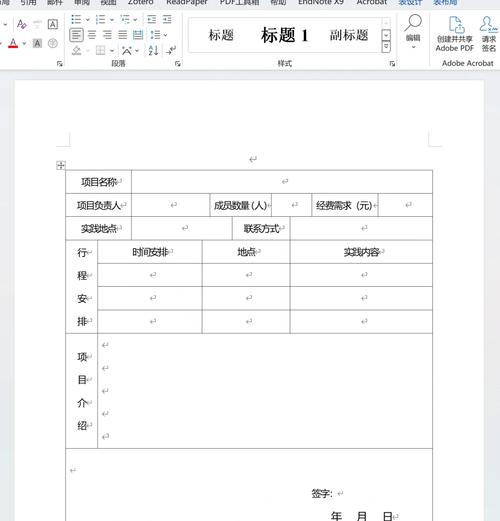
(图片来源网络,侵删)
第一部分:创建表格
这是最基础的一步,有多种方法可以创建表格。
鼠标拖动法(最直观)
- 将光标定位到您想插入表格的位置。
- 点击顶部菜单栏的 “插入” 选项卡。
- 在 “表格” 组中,点击 “表格” 下拉按钮。
- 在下拉菜单的 “网格” 区域,按住鼠标左键,向右下方拖动,选择您需要的行数和列数,松开鼠标即可创建。
插入对话框法(精确控制)
- 同样,将光标定位到目标位置。
- 点击 “插入” -> “表格” -> “插入表格...”。
- 在弹出的对话框中,精确输入 “列数” 和 “行数”。
- “‘自动调整’操作” 选项非常重要:
- 固定列宽:表格的列宽是固定的,不会随内容变化。
- 自动调整表格:列宽会根据单元格内的文字或图片自动调整,这是最常用的选项之一。
- 根据窗口自动调整表格:表格的总宽度会自动适应页面的页边距,平均分配列宽。
- 点击 “确定”。
绘制表格法(最灵活)
适用于创建不规则的表格,比如合并了多个单元格的复杂布局。
- 点击 “插入” -> “表格” -> “绘制表格...”。
- 鼠标指针会变成一支铅笔的形状。
- 绘制外框:按住鼠标左键,拖动绘制出表格的外边框。
- 绘制内部线条:在框内水平或垂直拖动,绘制行线和列线。
- 擦除线条:如果画错了,可以点击 “表格设计” 选项卡(绘制表格时会自动出现)中的 “擦除” 工具,然后点击要删除的线条即可。
第二部分:编辑表格
创建表格后,最常用的就是编辑操作。
选择表格元素
- 选择一个单元格:将鼠标移动到单元格的左下角,当光标变成一个黑色的实心箭头 时,单击。
- 选择一行:将鼠标移动到该行左侧的空白处,当光标变成一个白色的向右箭头 时,单击。
- 选择一列:将鼠标移动到该列顶部的边框线上方,当光标变成一个向下的黑色实心箭头 时,单击。
- 选择整个表格:将鼠标移动到表格的左上角,会出现一个带方框的十字箭头 ,单击即可。
添加/删除行和列
- 添加行:
- 在表格末尾按
Tab键,会自动添加一行。 - 右键点击某一行,选择 “插入” -> “在上方插入行” 或 “在下方插入行”。
- 在表格末尾按
- 添加列:
- 右键点击某一列,选择 “插入” -> “在左侧插入列” 或 “在右侧插入列”。
- 删除行/列:
- 选中要删除的行或列,右键点击,选择 “删除行” 或 “删除列”。
- 注意:不要直接按
Delete键,那只会删除内容,而不会删除结构。
合并与拆分单元格
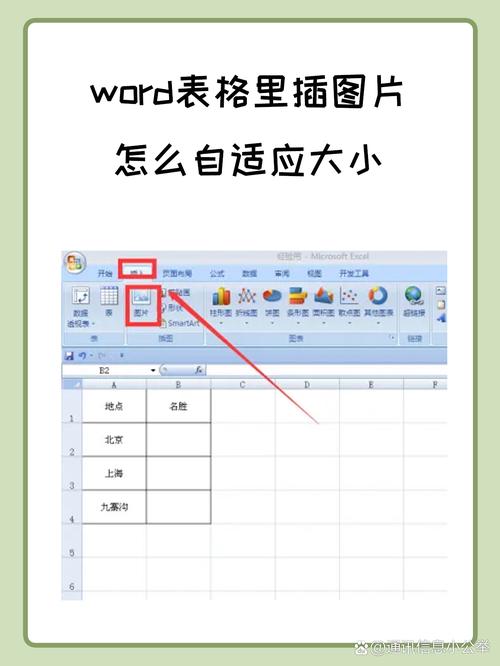
这是创建复杂表格布局的核心功能。
(图片来源网络,侵删)
- 合并单元格:将多个连续的单元格合并成一个大的单元格。
- 选中您想要合并的多个单元格。
- 右键点击,选择 “合并单元格”。
- 或者,点击 “布局” 选项卡,在 “合并” 组中点击 “合并单元格”。
- 拆分单元格:将一个单元格拆分成多个行或列。
- 选中您想要拆分的一个或多个单元格。
- 右键点击,选择 “拆分单元格...”。
- 在弹出的对话框中,输入要拆分成的 “列数” 和 “行数”,点击 “确定”。
第三部分:美化表格
让表格看起来更专业、更美观。
应用表格样式
Word 提供了许多预设的样式,可以一键美化。
- 点击表格中的任意位置,此时顶部会出现 “表格设计” 和 “布局” 两个新的选项卡。
- 切换到 “表格设计” 选项卡。
- 在 “表格样式” 库中,浏览并选择一个您喜欢的样式,鼠标悬停时可以预览效果。
- 您可以勾选 “表格样式选项” 中的复选框,来决定是否显示标题行、第一列、镶边行/列等。
调整单元格边框和底纹
如果预设样式不满意,可以手动调整。
- 设置边框:
- 选中要修改的单元格或整个表格。
- 在 “表格设计” 选项卡中,点击 “边框” 下拉按钮。
- 您可以选择 “边框和底纹...” 进行详细设置,也可以直接选择 “外侧框线”、“所有框线”、“无框线” 等快速选项。
- 设置底纹(背景色):
- 选中要修改的单元格。
- 在 “表格设计” 选项卡中,点击 “底纹” 下拉按钮。
- 选择一种颜色即可。
调整行高和列宽
- 手动拖动:将鼠标移动到行或列的边框线上,当光标变成双箭头 或 时,按住并拖动即可调整。
- 精确调整:
- 选中要调整的行或列。
- 切换到 “布局” 选项卡。
- 在 “单元格大小” 组中,可以手动输入 “高度” 和 “宽度” 的具体数值。
- 点击 “分布行” 或 “分布列”,可以让选中的所有行/列高度/宽度变得完全一致。
第四部分:数据处理
表格不仅仅是用来“看”的,还可以用来“算”。
排序
可以对表格中的数据进行升序或降序排列。
- 将光标放在需要作为排序依据的列中。
- 切换到 “布局” 选项卡,点击 “排序”。
- 在弹出的对话框中:
- 主要关键字:选择您想依据哪一列进行排序。
- 类型:选择排序的类型,如“数字”、“日期”或“拼音”。
- 升序 (A-Z) / 降序 (Z-A)。
- 点击 “确定”。
公式计算
和 Excel 类似,Word 表格也可以进行简单的计算。
- 将光标放在要显示计算结果的单元格中。
- 切换到 “布局” 选项卡,点击 “公式”。
- 在弹出的对话框中,Word 会自动推荐一个公式,如
=SUM(LEFT)(计算左侧所有单元格的和)。=SUM(ABOVE):计算上方所有单元格的和。=AVERAGE(LEFT):计算左侧所有单元格的平均值。=COUNT(LEFT):计算左侧单元格的数量。
- 您也可以手动输入公式,
=B2+C2。 - 重要提示:和 Excel 不同,Word 表格的计算结果不会自动更新,如果源数据发生变化,需要重新选中该单元格,再次打开 “公式” 对话框,然后按
F9键或点击 “确定” 来刷新结果。
第五部分:表格与页面布局
文字环绕
默认情况下,表格是“嵌入型”的,会占据一整行,你可以让文字环绕表格。
- 双击表格边缘,打开 “表格属性” 对话框。
- 切换到 “表格” 选项卡。
- 在 “文字环绕” 区域,选择 “环绕”。
- 点击 “确定” 之后,你就可以像拖动图片一样自由拖动表格的位置,文字会自动环绕在表格周围。
表格跨页
超过一页时,可以设置表头在每一页都重复出现。
- 选中表格的表头行(通常是第一行)。
- 切换到 “布局” 选项卡。
- 点击 行”。
第六部分:常见问题与技巧
问题:表格线太淡/太粗,打印不出来怎么办?
- 原因:Word 中的“网格线”只是编辑时的辅助线,默认不会被打印。
- 解决方法:
- 选中表格。
- 在 “表格设计” 选项卡中,将鼠标悬停在 “边框” 上,选择 “所有框线”,这样就会给表格添加一个可见的、可打印的边框。
技巧1:快速将文本转换为表格
- 确保你的文本是用制表符 (
Tab) 或逗号 () 分隔的。 - 选中这些文本。
- 点击 “插入” -> “表格” -> “文本转换成表格...”。
- Word 会自动检测分隔符,直接点击 “确定” 即可。
技巧2:快速将表格转换为文本
- 选中整个表格。
- 点击 “布局” -> “转换为文本”。
- 在对话框中选择分隔符(如“制表符”),点击 “确定”。
掌握 Word 表格,关键在于熟悉 “插入”、“布局” 和 “表格设计” 这三个选项卡中的功能,从简单的创建和编辑开始,逐步尝试合并拆分、美化样式,最后挑战排序和公式计算,多加练习,你就能利用表格制作出既专业又美观的文档。


