什么是“小清新”风格?
在开始之前,我们先理解小清心的核心特点:
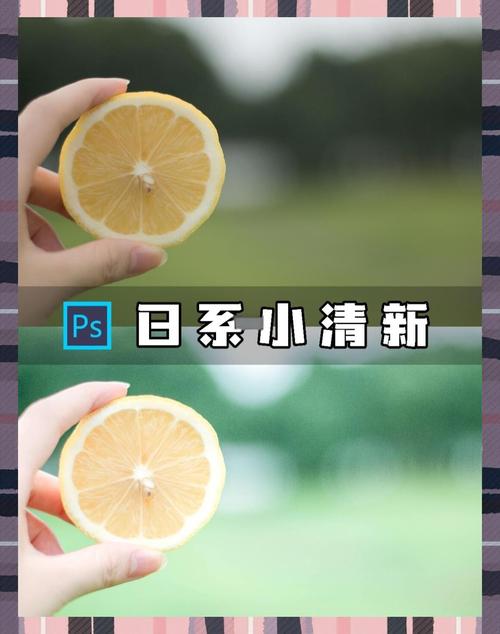
(图片来源网络,侵删)
- 色调: 明亮、通透、柔和,通常偏冷色调(蓝、青)或暖色调(黄、粉),但整体干净不刺眼。
- 光影: 光线是灵魂,喜欢利用自然光,尤其是逆光、侧逆光,营造温暖、梦幻的氛围。
- 氛围: 简约、干净、有故事感,画面通常留白较多,元素简单,突出人物或主体的情绪。
- 细节: 保留丰富的细节,但整体感觉是“磨砂玻璃”般的朦胧感,而不是油腻的模糊。
核心目标: 让照片看起来像阳光透过窗户洒在身上的感觉,温暖、干净、舒服。
小清新后期通用流程
我们遵循一个经典的“三步走”流程,这个流程适用于绝大多数小清新照片:
- 基础调整: 校正曝光、对比度、白平衡,让照片恢复“正常”且通透的基础状态。
- 调色: 赋予照片小清新特有的色调和氛围。
- 精细调整与氛围营造: 进行局部优化,增加光晕、颗粒感等,提升照片质感。
【实战教程】一步步调出你的小清新照片
我们以一张普通的户外人像照片为例,逐步进行后期处理。
第一步:基础调整——“让照片先透起来”
打开你的照片,在图层面板下方点击“创建新的填充或调整图层”,选择 “Camera Raw 滤镜” (Camera Raw Filter),这是最强大、最灵活的调整工具。
(图片来源网络,侵删)
曝光与对比度
- 曝光: 稍微提高一点点,让画面整体变亮,但不要过度,避免死白。
- 对比度: 降低 对比度,这是小清新通透的关键!降低对比度可以减少画面的“硬感”,让暗部和亮部细节都保留下来,显得更柔和。
- 高光: 降低高光,防止天空或皮肤过曝,保留细节。
- 阴影: 提升阴影,让暗部(如头发、阴影下的景物)变得更明亮,通透。
- 白色/黑色: 适当降低白色,提亮黑色,进一步控制画面的明暗范围,让过渡更自然。
清晰度与去朦胧
- 清晰度: 降低 清晰度,这会让画面产生一种轻微的“梦幻”感,是小清心的标志性操作。
- 去朦胧: 可以稍微增加一点点,增加空气感,让画面更有层次。
白平衡与色调
- 色温: 根据照片氛围调整,偏冷就往左(蓝色),偏暖就往右(黄色),小清新常用暖色调,比如往右调一点点,营造阳光感。
- 色调: 微调,中和或增加一点绿色/洋红色,可以往绿色方向稍微调一点点,让肤色更自然。
镜头校正

(图片来源网络,侵删)
- 勾选“启用配置文件校正”,选择你的镜头型号,这能自动修正镜头畸变和暗角,让画面更标准。
细节
- 锐化: 可以适当锐化,但数值不要太高,以免破坏质感。
- 减少杂色: 保持默认即可。
这一步完成后,你的照片应该已经具备了“小清新”的雏形:明亮、柔和、通透。
第二步:调色——“赋予灵魂与氛围”
基础调整后,我们开始为照片上色,这里推荐两种主流方法,任选其一。
Camera Raw 中的 HSL/颜色调整(推荐新手)
在 Camera Raw 的 “HSL/颜色” 面板中,你可以精确地控制每一种颜色的明度、饱和度和色相。
- 降低饱和度: 先整体降低画面的饱和度,让颜色不那么“浓”。
- 针对性调整:
- 橙色/红色 (肤色): 提高明度,让肤色更明亮通透;适当降低饱和度,让肤色更自然。
- 绿色 (植物): 提高明度和饱和度,让叶子更翠绿、更有生机。
- 蓝色 (天空): 提高明度和饱和度,让天空更清澈。
- 紫色/洋红: 可以适当降低饱和度,避免画面出现不和谐的色调。
使用“色彩分级”(更高级、更灵活)
在 Camera Raw 的 “色彩分级” 面板中,你可以分别对阴影、中间调和高光进行颜色调整,这是营造电影感和氛围感的利器。
- 阴影: 给阴影部分增加一点 青色 或 蓝色,增加画面的清冷感和空气感。
- 中间调: 保持中性,或者根据整体色调微调。
- 高光: 给高光部分增加一点 黄色 或 橙色,模拟阳光照射的温暖感。
这一步完成后,照片的颜色会非常和谐,氛围感大大增强。
第三步:精细调整与氛围营造——“点睛之笔”
这是让照片从“好看”到“惊艳”的关键步骤。
添加光晕
光晕是小清心的灵魂!它能模拟阳光照射的效果,让画面更有温度。
- 新建图层: 在所有图层上方,新建一个空白图层,图层模式改为 “滤色” (Screen),滤色模式可以只显示比背景亮的像素,非常适合做光效。
- 设置画笔: 选择一个柔边的圆形画笔,不透明度 和 流量 都调得很低(10%-20%)。
- 选择颜色: 前景色选择一个温暖的淡黄色(#FFFFE0)或白色。
- 涂抹: 在画面中光线最亮的地方(如发梢、肩膀、边缘)轻轻涂抹,模拟阳光散射的效果,注意要自然,不要太生硬。
添加颗粒感
颗粒感可以增加照片的胶片感和质感,避免画面过于“数码”和“平”。
- 滤镜: 菜单栏选择
滤镜->Camera Raw 滤镜->效果面板。 - 调整颗粒: 适当增加“数量”和“大小”,颗粒类型选择“粗糙”或“中”会更符合小清新风格。
局部微调
- 液化: 对人物的脸部、身材进行微调,使其更完美。
- 仿制图章/修复画笔: 去除画面中的瑕疵,比如皮肤上的痘痘、地上的杂物等。
- 锐化: 可以给整个图层或人物图层进行一次高斯模糊锐化,提升清晰度。
小清新风格预设/动作推荐
如果你觉得手动调整太麻烦,或者想快速出片,可以使用现成的预设或动作。
- 预设: 可以理解为“调色配方”,一键应用,然后根据自己照片的具体情况进行微调。
- 付费预设: VSCO, RNI Films, Mastin Labs 等都是非常经典的选择,质感出色。
- 免费预设: 网上有很多博主分享的免费预设,可以多尝试。
- 动作: PS里的“动作”可以记录一系列操作,一键完成从调色到添加光晕、颗粒等所有步骤,非常高效。
使用建议: 预设/动作是很好的起点,但不要完全依赖它,一定要结合自己照片的实际情况,在基础调整和微调上下功夫,才能调出独一无二的、真正属于你的小清新风格。
总结与小贴士
- 前期是基础: 后期再厉害,也比不上一张光线、构图、表情都很好的原片,多去户外拍摄,利用好自然光。
- “通透”是王道: 降低对比度、降低清晰度”这两个核心操作,是获得通透感的关键。
- 少即是多: 小清新风格切忌过度调色,保持画面的简洁和干净。
- 多看多练: 多看优秀的小清新作品,分析它们的色调和光影,然后自己动手去模仿和练习,慢慢就会形成自己的风格。
希望这份详细的教程能帮助你轻松上手PS小清新后期,快去试试吧!


