下面我为你提供一个从入门到进阶的详细教程,包含两种主流风格和一套通用的核心思路。
(图片来源网络,侵删)
核心思路:冲击力文字的四大要素
无论你选择哪种风格,记住这四个关键点,你的文字就能立刻“站起来”:
- 立体感: 文字不能是平的,通过内阴影、外发光、斜面和浮雕等效果,或直接创建3D模型,赋予文字厚度和体积。
- 光影对比: 这是制造戏剧性效果的关键,使用高光和阴影来塑造立体感,同时利用强烈的黑白对比(高调/低调)来突出主体,吸引眼球。
- 纹理与材质: 纯色的文字是乏味的,给文字添加金属、岩石、锈迹、玻璃等材质纹理,能极大地增强质感和真实感。
- 动态与破形: 让文字“动”起来,通过添加碎裂、飞溅、烟雾、光线等元素,打破文字的完整性,制造出爆炸、冲击、撕裂的瞬间感。
入门级 - 金属爆炸破碎字 (经典风格)
这种风格非常直观,效果震撼,适合初学者快速上手。
最终效果预览
所需素材
- 一张带有爆炸或烟雾效果的背景图。
- 一张金属纹理图。
- 一张地面或岩石纹理图(可选)。
详细步骤
第一步:创建基础文字并添加金属质感
- 新建一个画布,尺寸根据需要设置,1920x1080 像素。
- 选择 文字工具,输入你想要的文字,冲击力”,选择一个粗壮、有力量感的字体(如 Impact, Black Ops One, Agency FB 等)。
- 将文字图层栅格化(右键文字图层 > 栅格化文字)。
- 添加图层样式,制作金属质感:
- 斜面和浮雕:
- 样式:内斜面
- 方法:平滑
- 深度:150%
- 方向:上
- 大小:5-10px
- 软化:0-2px
- 高光模式:滤色,颜色白色,不透明度75%
- 阴影模式:正片叠底,颜色深灰色(#333333),不透明度100%
- 等高线: 选择一个“锥形”或“凸起”的等高线,让边缘更锐利。
- 光泽: 可选,增加一些金属反光细节。
- 颜色叠加: 选择一个金属主色(如金色 #D4AF37 或银色 #C0C0C0)。
- 图案叠加: 这一步是关键!载入你的金属纹理,选择一个合适的图案,调整不透明度和混合模式为“叠加”或“正片叠底”,让金属纹理更真实。
- 斜面和浮雕:
第二步:创建破碎效果
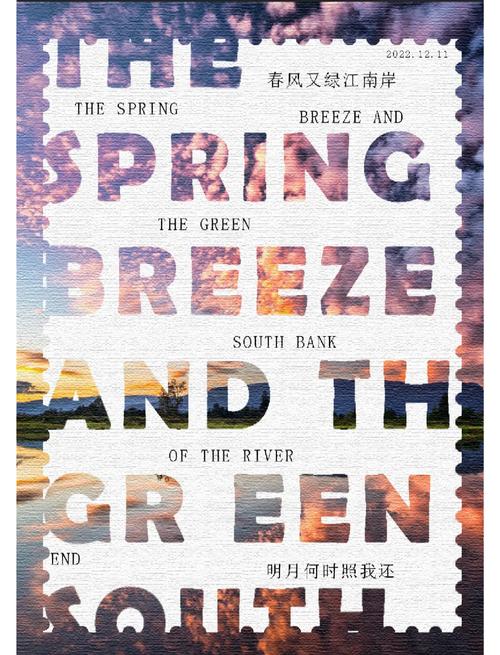
(图片来源网络,侵删)
- 在文字图层的上方,新建一个空白图层,按住
Ctrl/Cmd并点击文字图层缩略图,载入选区。 - 保持选区,选择 画笔工具,找一个硬边圆笔刷,不透明度设为100%。
- 技巧: 不要随意涂抹,沿着文字的边缘和笔画内部,画出一些不规则的、类似玻璃碎裂的线条,可以先画大的裂痕,再画小的。
- 画完后,按
Ctrl/Cmd + Shift + I反选选区,然后按Delete键,删除文字外围的部分,现在你就有了一个破碎的文字边缘。
第三步:添加地面/岩石投影
- 新建一个图层,拖到所有图层最下方。
- 使用 矩形选框工具,在文字下方画一个矩形选区。
- 填充一个深色(如 #111111)。
- 添加 高斯模糊(滤镜 > 模糊 > 高斯模糊),数值调大一些,15-20px,让它看起来像投影。
- 双击这个投影图层,添加 斜面和浮雕,让它看起来像是从地面“长”出来的,而不是浮在空中。
第四步:融入背景,添加飞溅元素
- 将你的背景爆炸/烟雾图片拖入PS,放置在所有图层的最下方。
- 将所有文字相关图层(文字、破碎边缘、投影)创建剪贴蒙版到背景图上,或者直接将背景图层的混合模式改为“滤色”或“叠加”,让文字更好地融入环境。
- 打开你的飞溅素材图片,通常这类素材背景是透明的,直接拖入PS,放置在文字上方,调整大小和位置,增加冲击的动感。
- 给飞溅图层添加一个曲线或色阶调整图层,压暗飞溅的部分,让它们看起来像是被爆炸的强光照亮,符合光影逻辑。
第五步:最终调色
- 在所有图层最上方,创建一个 照片滤镜 调整图层。
- 选择一种暖色调(如加温滤镜)或冷色调(如冷却滤镜),统一画面氛围。
- 再创建一个 曲线 调整图层,适当提高对比度,让亮部更亮,暗部更暗,增强视觉冲击力。
进阶级 - 液态金属科技字 (赛博朋克风格)
这种风格更侧重于质感和流体动态,适合表现未来感和科技感。
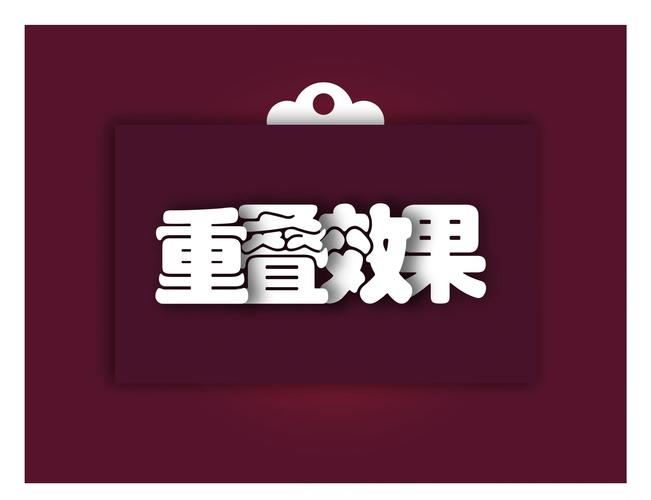
(图片来源网络,侵删)
最终效果预览
核心技巧
- 液化工具: 制作液态扭曲效果。
- 通道抠图: 精确地给文字添加背景元素。
- 图层样式混合选项: 制作玻璃和金属的复杂质感。
详细步骤
第一步:创建3D文字基础
- 输入文字,选择一个更具现代感的字体。
- 选中文字图层,点击菜单栏的 3D > 从图层新建3D凸出。
- 在右侧的3D面板中,你可以调整凸出深度、材质等,这里我们先保持默认,主要利用其立体结构。
第二步:赋予材质与光照
- 在3D面板的“材质”列表中,选择一个材质球。
- 在属性面板中,调整材质属性:
- 漫射: 加载一张金属或铬合金纹理。
- 反射: 增加反射强度,并加载一张环境贴图(可以是你的背景图)。
- 凹凸: 可以加载一张噪点纹理,增加表面粗糙感。
- 在3D面板的“光源”列表中,添加新的光源,调整它们的位置、颜色和强度,制造出冷峻的科技感光影。
第三步:使用液化工具制作液态效果
- 3D渲染完成后,点击菜单栏的 3D > 渲染,等待渲染完成。
- 选中渲染好的3D图层,右键栅格化图层。
- 复制这个图层,我们将对副本进行液化操作。
- 对副本图层执行 滤镜 > 液化。
- 使用 向前变形工具 和 膨胀工具,在文字的边缘和表面进行推拉和膨胀,模拟液态金属流动、融化的效果,这一步需要耐心和创意。
第四步:添加背景元素与光效
- 在文字下方,放置一张科技感的背景图(如城市夜景、电路板等)。
- 关键步骤: 按住
Ctrl/Cmd点击文字图层缩略图载入选区,然后点击背景图层,添加一个图层蒙版,这样背景图就只会出现在文字内部,营造出文字“融化”后露出背景的感觉。 - 新建一个图层,使用 画笔工具,选择一个柔边笔刷,颜色为亮蓝色或青色,在文字后方和边缘涂抹,制造出霓虹光晕。
- 给光晕图层添加外发光图层样式,让光效更强烈。
第五步:最终锐化与调色
- 合并所有可见图层(
Ctrl/Cmd + Shift + Alt + E),得到一个合并图层。 - 对合并图层执行 滤镜 > 锐化 > 智能锐化,数量和半径不宜过大,主要为了让文字边缘和纹理更清晰。
- 使用 色彩平衡 或 Camera Raw 滤镜 进行精细调色,强化赛博朋克的蓝紫色调和高对比度。


