目录
- 第一部分:VPS 基础概念
- 什么是 VPS?
- 为什么需要 VPS?
- 选择 VPS 服务商
- 第二部分:购买与初始化 VPS
- 步骤 1:注册账号与充值
- 步骤 2:创建实例(购买 VPS)
- 步骤 3:获取登录信息
- 步骤 4:连接 VPS(使用 PuTTY)
- 第三部分:VPS 基础系统配置
- 步骤 1:更新系统
- 步骤 2:设置时区
- 步骤 3:创建新用户(安全最佳实践)
- 步骤 4:配置 SSH 密钥登录(更安全)
- 步骤 5:配置防火墙
- 步骤 6:设置主机名
- 第四部分:部署一个 Web 服务(以 Nginx + WordPress 为例)
- 步骤 1:安装 LNMP/LAMP 环境(Nginx + MySQL + PHP)
- 步骤 2:配置域名解析
- 步骤 3:创建数据库和用户
- 步骤 4:安装 WordPress
- 步骤 5:完成 WordPress 安装
- 第五部分:常用维护与管理命令
- 文件操作
- 软件管理
- 进程管理
- 系统信息查看
- 第六部分:常见问题与总结
第一部分:VPS 基础概念
什么是 VPS?
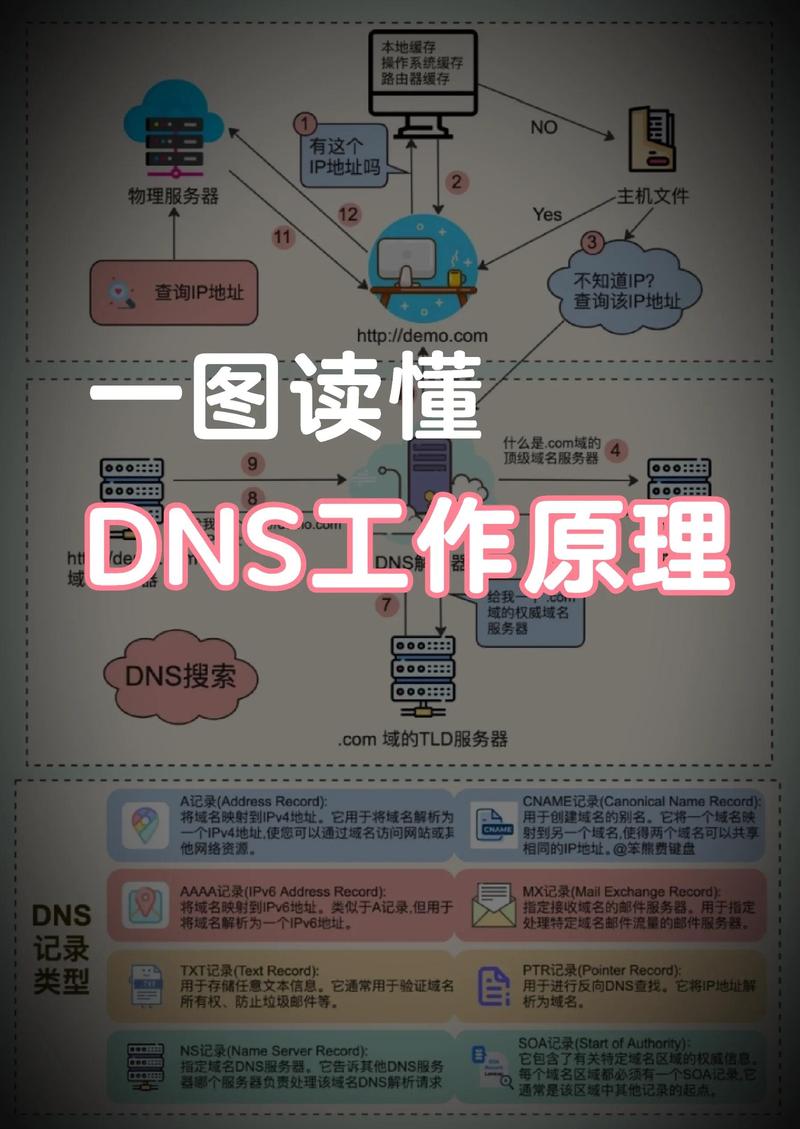
VPS (Virtual Private Server) 即虚拟专用服务器,它是一台通过虚拟化技术从物理服务器上分割出来的、拥有独立操作系统和资源的虚拟机,你可以像管理一台真正的物理电脑一样管理它,拥有 root(管理员)权限,安装任何你需要的软件。
为什么需要 VPS?
- 搭建个人网站/博客:比虚拟主机更灵活、性能更强。
- 运行应用/服务:如个人网盘、私有 Git 服务器、游戏服务器等。
- 学习 Linux:拥有一个自己的 Linux 服务器是学习命令行和服务器管理的最佳实践。
- 科学上网:通过搭建代理服务,实现访问互联网。
- 数据存储与备份:作为个人数据的中心化存储点。
选择 VPS 服务商
- 国际知名服务商:
- Vultr:性价比高,按小时计费,节点多,界面简洁。
- DigitalOcean (DO):性能稳定,文档友好,开发者社区活跃。
- Linode:老牌服务商,性能和口碑俱佳。
- 国内/亚洲服务商:
- 腾讯云 / 阿里云:大厂产品,稳定可靠,但价格可能略高,且有备案要求。
- Bandwagon Host (搬瓦工):以性价比高著称,但需要甄别商家和套餐。
- UCloud:国内新兴云服务商,价格有竞争力。
本教程将以 Vultr 为例进行演示,因为其界面和流程非常直观,适合新手。
第二部分:购买与初始化 VPS
步骤 1:注册账号与充值
- 访问 Vultr 官网,点击 "Sign Up" 注册一个账号。
- 注册成功后,登录控制台,在顶部导航栏找到 "Billing" -> "Add Funds",进行充值,Vultr 最少充值额是 10 美元。
步骤 2:创建实例(购买 VPS)
-
登录后,点击控制台主页的 号,选择 "Compute Instance"(计算实例)。
-
选择地区:选择一个离你物理位置较近的节点,以获得更低的延迟,亚洲地区可以选择东京、新加坡。
-
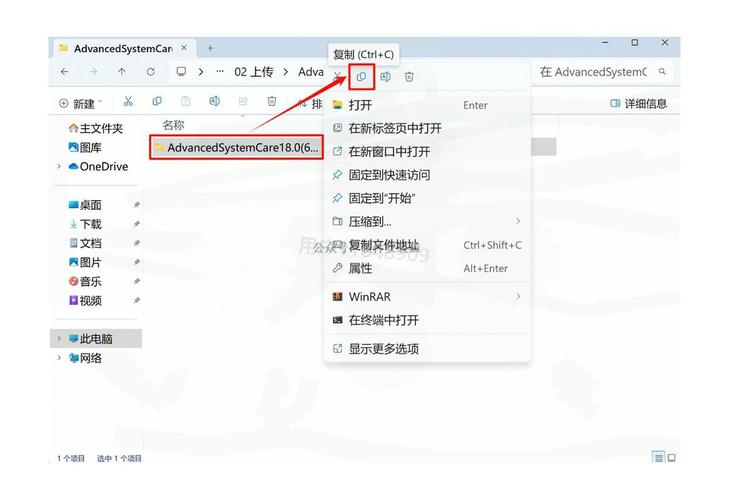
选择操作系统:对于新手,强烈推荐 Ubuntu 22.04 x64,它社区支持广泛,文档丰富。
 (图片来源网络,侵删)
 -
选择计划:
- General Purpose (VC2):通用型,适合大多数应用。
- HDD:普通机械硬盘,价格便宜。
- SSD:固态硬盘,速度快,价格稍高。
- 推荐选择:
$6.00/月的套餐(1 CPU, 512MB RAM, 25GB SSD, 500GB Traffic),性价比极高。
-
附加组件:默认即可,无需添加。
-
服务器名称:给你的 VPS 起一个容易识别的名字,
my-first-vps。 -
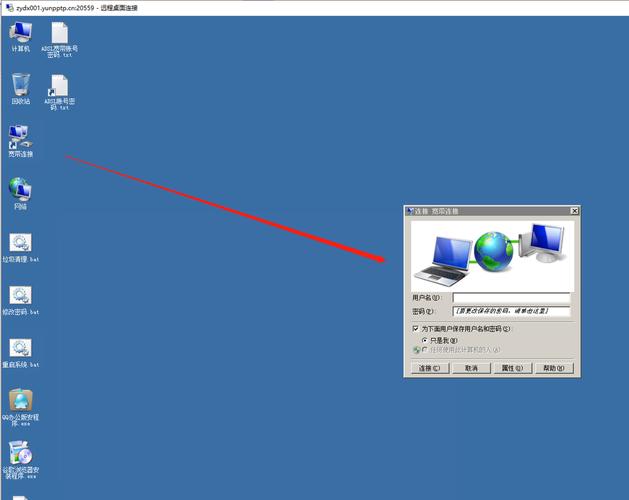
创建:点击右下角的 "Deploy Now" 按钮,等待几分钟,VPS 就会创建完成。
 (图片来源网络,侵删)
步骤 3:获取登录信息
- 创建完成后,回到控制台主页,你会看到你的 VPS 实例列表。
- 点击你的 VPS 名称进入详情页。
- 在右侧的 "IP Address" 栏,你会看到一个公网 IP 地址,请记下这个 IP 地址。
- 在详情页的 "Login" 标签页,你会看到 "Password",点击右侧的眼睛图标或 "Show" 按钮来显示 root 用户的初始密码。请立即复制并妥善保存。
步骤 4:连接 VPS(使用 PuTTY)
PuTTY 是一款免费的 Windows 下的 SSH 和 Telnet 客户端。
-
下载 PuTTY:访问 PuTTY 官网 下载并安装。
-
启动 PuTTY:打开 PuTTY。
-
输入主机名:在 "Host Name (or IP address)" 框中,你刚刚复制的 VPS 的公网 IP 地址。
-
选择连接类型:确保 "Connection type" 选择的是 SSH。
-
保存会话:在 "Saved Sessions" 框中输入一个名字(如 "My VPS"),然后点击 "Save",这样下次就不用再输入 IP 了。
-
连接:点击 "Open" 按钮。
-
接受安全警告:第一次连接时,会弹出 "PuTTY Security Alert" 对话框,问你是否信任这个主机的密钥,点击 "是" 即可。
-
登录:在弹出的命令行窗口中,用户名是
root,然后粘贴你之前保存的密码(输入时不会显示字符),按回车键,如果提示login as:,就输入root再回车。
成功登录后,你会看到类似 root@my-first-vps:~# 的提示符,这意味着你已经成功登录到你的 VPS 了!
第三部分:VPS 基础系统配置
重要提示:以下所有命令都是在 PuTTY 的命令行窗口中输入,按回车执行。
步骤 1:更新系统
# 更新软件包列表
apt update
# 升级已安装的软件包
apt upgrade -y
-y 参数表示对所有问题自动回答 "是"。
步骤 2:设置时区
# 安装 tzdata 工具(如果未安装)
apt install -y tzdata
# 运行交互式配置工具
dpkg-reconfigure tzdata
使用上下键选择 "Asia",然后选择 "Shanghai",按回车确认。
步骤 3:创建新用户(安全最佳实践)
直接使用 root 用户登录存在安全风险,我们创建一个普通用户来日常操作。
# 创建一个名为 'deploy' 的用户(你可以换成你喜欢的名字)
adduser deploy
# 添加新用户到 sudo 组,使其拥有管理员权限
usermod -aG sudo deploy
创建用户时,会要求你设置一个密码,请设置一个强密码。
步骤 4:配置 SSH 密钥登录(更安全)
密钥登录比密码登录安全得多,可以有效防止暴力破解。
-
在你的 Windows 电脑上生成密钥对:
- 下载并安装 Git for Windows(它包含了 SSH 客户端)。
- 打开 "Git Bash"。
- 输入以下命令(邮箱地址换成你自己的):
ssh-keygen -t ed25519 -C "your_email@example.com"
- 连续按三次回车,接受默认路径和空密码,这会在
C:\Users\你的用户名\.ssh\目录下生成id_ed25519(私钥)和id_ed25519.pub(公钥)两个文件。
-
将公钥复制到 VPS:
- 在 Git Bash 中,使用以下命令将公钥内容复制到 VPS 的
authorized_keys文件中(deploy是你创建的用户名):# 将 <你的VPS的IP地址> 替换成你的实际IP ssh-copy-id deploy@<你的VPS的IP地址>
- 系统会提示你输入
deploy用户的密码,输入后,公钥就会被上传。
- 在 Git Bash 中,使用以下命令将公钥内容复制到 VPS 的
-
修改 VPS 的 SSH 配置:
-
登录到 VPS(使用 PuTTY,以 root 用户登录)。
-
编辑 SSH 配置文件:
nano /etc/ssh/sshd_config
-
找到并修改以下几行:
# 将 PermitRootLogin yes 改为 no PermitRootLogin no # 确保这一行是 yes,并取消注释(去掉前面的 #) PubkeyAuthentication yes # 可以将 PasswordAuthentication no 注释掉或改为 no,禁用密码登录(可选,但强烈推荐) # PasswordAuthentication no -
按
Ctrl + X,然后按Y,再按回车,保存并退出文件。
-
-
重启 SSH 服务:
systemctl restart sshd
-
测试密钥登录:
- 关闭当前的 PuTTY 窗口。
- 重新打开 PuTTY,连接到你的 VPS。
- 这次应该会直接登录,而不会要求输入密码!如果成功,说明密钥配置成功。
步骤 5:配置防火墙
# 安装 UFW (Uncomplicated Firewall)
apt install -y ufw
# 允许 SSH 连接(必须先开,否则可能把自己锁在外面!)
ufw allow OpenSSH
# 允许 HTTP (80) 和 HTTPS (443) 端口,用于网站服务
ufw allow 'Nginx Full'
# 启用防火墙
ufw enable
系统会问你是否确认,输入 y 并回车。
步骤 6:设置主机名
# 设置一个永久的主机名
hostnamectl set-hostname my-vps
之后,你的命令行提示符就会变成 my-vps:~#。
第四部分:部署一个 Web 服务(以 Nginx + WordPress 为例)
步骤 1:安装 LNMP 环境
LNMP 指 Linux + Nginx + MySQL + PHP,我们使用一个一键安装脚本来简化这个过程。
# 下载 LNMP 一键安装包
wget http://soft.vpser.net/lnmp/lnmp1.8.tar.gz -cO - | tar xz
# 进入安装包目录
cd lnmp1.8
# 运行安装脚本
./install.sh lnmp
安装过程中,会有一系列交互式提示:
- 选择版本:直接按回车,使用默认的最新稳定版。
- 设置 MySQL root 密码:请务必设置一个强密码并记住它。
- 设置数据库默认字符集:回车,使用默认的
utf8mb4。 - 设置 PHP 版本:选择
1或2,回车。 - 设置软件安装目录:直接回车,使用默认。
- 设置时区:选择
Asia/Shanghai。 - 最后会确认信息,输入
y开始安装,这个过程可能需要 10-30 分钟,请耐心等待。
步骤 2:配置域名解析
- 登录你的域名注册商网站(如阿里云、GoDaddy 等)。
- 找到 DNS 解析管理页面。
- 添加两条 A 记录:
- 记录类型:
A - 主机记录:
www(指向你的域名) - 记录值:你的 VPS 的公网 IP 地址
- TTL:默认即可
- 记录类型:
A - 主机记录: (代表根域名,如
yourdomain.com) - 记录值:你的 VPS 的公网 IP 地址
- TTL:默认即可
- 记录类型:
等待几分钟到几小时,DNS 生效后,你的域名就可以指向 VPS 了。
步骤 3:创建数据库和用户
# 登录 MySQL
mysql -u root -p
# 创建数据库 (数据库名为 wordpress_db)
CREATE DATABASE wordpress_db DEFAULT CHARACTER SET utf8mb4 COLLATE utf8mb4_unicode_ci;
# 创建用户 (用户名为 wp_user,密码为 a-strong-password)
CREATE USER 'wp_user'@'localhost' IDENTIFIED BY 'a-strong-password';
# 给用户授予数据库的所有权限
GRANT ALL PRIVILEGES ON wordpress_db.* TO 'wp_user'@'localhost';
# 刷新权限
FLUSH PRIVILEGES;
# 退出 MySQL
EXIT;
步骤 4:安装 WordPress
# 下载 WordPress 最新版本
wget https://wordpress.org/latest.tar.gz
# 解压
tar -xzvf latest.tar.gz
# 将 WordPress 文件移动到 Nginx 网站根目录
mv wordpress/* /home/wwwroot/default/
# 设置正确的文件所有者
chown -R www:www /home/wwwroot/default/
步骤 5:完成 WordPress 安装
- 在你的浏览器中访问
http://你的域名/wp-admin/install.php。 - 你会看到 WordPress 的安装向导。
- :填写你的网站名称。
- 用户名:设置你的管理员用户名。
- 密码:设置一个强大的管理员密码。
- 你的电子邮箱:填写你的邮箱。
- 搜索引擎可见性:勾选。
- 点击 "Install WordPress"。
- 安装完成后,点击 "Log In"。
- 使用你刚刚设置的管理员用户名和密码登录。
恭喜!现在你已经成功在 VPS 上搭建了一个功能完整的 WordPress 网站!
第五部分:常用维护与管理命令
-
文件操作:
ls:列出目录内容。cd /path/to/dir:切换目录。pwd:显示当前所在目录。touch file.txt:创建一个空文件。nano file.txt:使用 nano 编辑器编辑文件。cp source.txt dest.txt:复制文件。mv old.txt new.txt:移动/重命名文件。rm file.txt:删除文件。mkdir mydir:创建目录。rmdir mydir:删除空目录。rm -r mydir:递归删除目录及其内容。
-
软件管理:
apt update:更新软件包列表。apt install package_name:安装软件包。apt remove package_name:卸载软件包。apt search keyword:搜索软件包。
-
进程管理:
ps aux:查看所有正在运行的进程。top:动态查看进程和系统资源占用(按q退出)。kill process_id:终止一个进程。
-
系统信息查看:
uname -a:查看内核版本和系统信息。free -h:查看内存使用情况。df -h:查看磁盘空间使用情况。
第六部分:常见问题与总结
常见问题
- Q: 连接 VPS 失败或很慢?
A: 检查网络,确认 IP 地址正确,尝试更换 VPS 的地区节点。
- Q: 忘记了 root 密码怎么办?
A: 在 Vultr 控制台的 VPS 详情页,可以重置 root 密码。
- Q: 网站无法访问?
- A: 检查防火墙是否放行了 80/443 端口 (
ufw status),检查 Nginx 是否运行 (systemctl status nginx),检查域名解析是否生效。
- A: 检查防火墙是否放行了 80/443 端口 (
- Q: 如何关闭 VPS?
A: 在 Vultr 控制台,直接点击 "Stop" 按钮,长期不用可以 "Destroy" 删除以节省费用。
这份教程涵盖了从零开始购买、配置、部署 VPS 的全过程,核心要点如下:
- 选择可靠服务商,购买适合自己的 VPS。
- 使用 SSH 客户端(如 PuTTY)连接和管理服务器。
- 安全第一:更新系统、创建新用户、使用 SSH 密钥登录、配置防火墙。
- 善用工具:对于复杂环境(如 LNMP),使用一键安装脚本能极大简化工作。
- 域名解析是让你的网站能被公网访问的关键一步。
VPS 的世界非常广阔,这只是入门,接下来你可以学习更多高级主题,如 Docker 容器化、自动部署脚本、网站性能优化等,祝你玩得开心!


