核心思路
获取手机网页的HTML代码,本质上就是获取该网页在浏览器中渲染后的源代码,关键在于如何“告诉”你想要获取哪个网页,以及如何获取它。
(图片来源网络,侵删)
在手机浏览器中直接查看(最简单,适合个人查看)
这是最直接的方法,适合你只想临时查看某个网页的HTML结构,而不需要保存整个文件。
操作步骤(以 iPhone 和 Android 为例):
- 打开手机浏览器(如 Safari, Chrome, Firefox 等)。
- 访问你想要查看的网页。
- 找到浏览器的“菜单”或“更多”选项,通常在屏幕右上角或右下角,有三个点 或三条横线 的图标。
- 在菜单中找到“开发者工具”或类似的选项。
- iPhone/iPad (Safari):
- 你需要开启“网页检查器”,在手机的
设置->Safari 浏览器->高级中,打开网页检查器开关。 - 在电脑上打开 Safari 浏览器,进入
开发菜单,选择你的 iPhone 设备,你就可以在电脑上实时调试手机网页了。 - 注意:直接在手机上查看源代码比较麻烦,通常需要连接电脑。
- 你需要开启“网页检查器”,在手机的
- Android (Chrome):
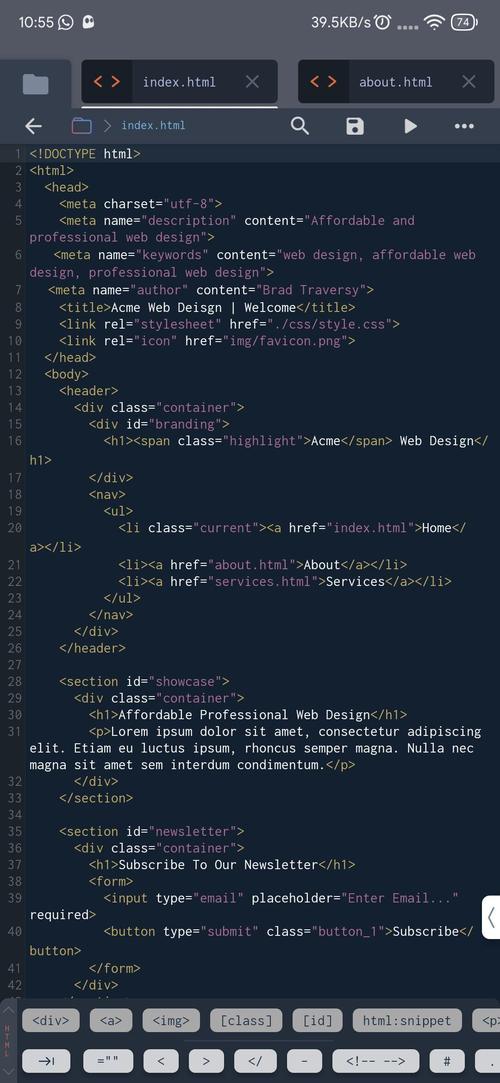
- 这是最方便的,在 Chrome 浏览器中,点击右上角的三个点 。
- 向下滑动,找到并点击
网页信息或网页详情(具体名称可能略有不同)。 - 在新页面中,选择
查看框架源代码(View frame source)。 - 这时,浏览器会显示当前页面的 HTML 源代码,你可以通过长按选择、复制文本。
- iPhone/iPad (Safari):
优点:
- 无需安装任何额外软件。
- 操作简单直观。
缺点:
(图片来源网络,侵删)
- 无法直接下载完整的
.html文件。 - 对于复杂的网页(特别是通过 JavaScript 动态加载内容的),你看到的可能不是最终完整的代码。
使用电脑浏览器开发者工具(最专业,适合开发者)
这是最推荐、功能最强大的方法,你可以完全控制下载过程,并能看到网络请求等详细信息。
操作步骤:
- 在电脑上打开浏览器(推荐 Chrome 或 Edge)。
- 用电脑浏览器访问同一个手机网页,确保你的电脑浏览器窗口宽度足够窄,以模拟手机屏幕(很多网站会响应式布局,显示移动端样式)。
- 打开开发者工具,按下
F12键,或者右键点击页面选择“检查”(Inspect)。 - 在开发者工具中:
- 查看源代码:在
Elements(元素) 标签页,你可以看到实时渲染的 HTML 结构,并可以实时编辑和查看效果。 - 复制代码:
- 复制整个
<html>标签内的内容:在Elements面板中,点击最顶层的<html>标签,然后右键点击,选择Copy->Copy outerHTML,这会复制完整的 HTML 结构。 - 保存为文件:在
Sources(源代码) 面板中,找到网页的文件(通常是index.html),右键点击它,选择Save as...即可下载完整的 HTML 文件。
- 复制整个
- 查看源代码:在
优点:
- 功能最强大,可以查看完整的 DOM 结构、CSS 样式、JavaScript 脚本和网络请求。
- 可以精确控制下载的文件内容。
- 适合处理由 JavaScript 动态生成内容的复杂网页。
缺点:
(图片来源网络,侵删)
- 需要一台电脑。
使用命令行工具(适合批量处理和自动化)
如果你熟悉命令行,curl 或 wget 是非常高效的工具。
操作步骤:
-
打开你的终端(Windows 的 CMD, PowerShell 或 macOS/Linux 的 Terminal)。
-
使用
curl命令:# -s 参数让 curl 不显示进度信息 curl -s "https://m.example.com" > webpage.html
这会将
https://m.example.com的 HTML 源代码保存到当前目录下的webpage.html文件中。 -
使用
wget命令:# -O 指定输出文件名 wget -O webpage.html "https://m.example.com"
优点:
- 速度极快,适合脚本自动化和批量下载。
- 功能强大,可以配合各种参数(如模拟浏览器头信息
-H)。
缺点:
- 需要基本的命令行知识。
- 同样无法获取由 JavaScript 动态加载的内容(因为命令行工具不会执行 JS)。
使用在线工具(适合不想安装软件的用户)
网上有很多在线的“网页源码查看器”或“HTML 下载器”。
操作步骤:
- 在搜索引擎中搜索
online html viewer或网页源码下载器。 - 找到一个可靠的网站(
view-source.net,download-website.com等)。 - 将你想要获取的手机网页 URL 输入到输入框中。
- 点击“下载”或“查看”按钮。
优点:
- 无需安装任何软件,在浏览器中即可完成。
- 通常提供一键下载功能。
缺点:
- 安全风险:你输入的 URL 会被第三方服务器看到,不要用于处理敏感信息。
- 功能有限:同样无法完美处理 JavaScript 动态加载的内容。
- 可能有广告或限制。
一个具体的例子:提取某电商移动端网页的 HTML
假设我们要提取 https://m.jd.com (京东移动版) 的首页 HTML。
使用方法二(电脑浏览器开发者工具)的详细步骤:
- 在电脑上打开 Chrome 浏览器,将窗口宽度调窄,或者按
Ctrl+Shift+M(Windows) /Cmd+Shift+M(Mac) 打开设备模拟器,选择一个手机型号(如 iPhone 12)。 - 在地址栏输入
https://m.jd.com并回车。 - 按下
F12打开开发者工具。 - 切换到
Elements标签页,你会看到一堆代码,这就是京东首页的 HTML 结构。 - 为了保存,我们切换到
Sources标签页。 - 在左侧的文件树中,找到并展开
Top或Doc文件夹,点击index.html。 - 在代码区域右键点击,选择
Save as...,选择一个位置,保存文件,你就得到了一个完整的index.html文件。
注意: 当你用浏览器打开这个保存下来的 index.html 文件时,它可能无法正常显示图片和样式,这是因为网页中的图片路径、CSS 和 JS 文件的路径是相对路径,它们依赖于原始的网站服务器,你需要手动将这些资源(图片、CSS、JS 文件)也一并下载下来,并调整 HTML 中的链接路径,才能在本地完整地还原网页,这是一个比较复杂的过程,通常称为“爬取”或“镜像”整个网站。
总结与建议
| 方法 | 优点 | 缺点 | 适用场景 |
|---|---|---|---|
| 手机浏览器查看 | 简单,无需工具 | 无法下载,功能弱 | 临时、快速查看代码结构 |
| 电脑开发者工具 | 功能最强,可下载,可调试 | 需要电脑 | 开发者首选,精确分析和下载 |
| 命令行工具 | 高效,自动化,可脚本化 | 需要命令行知识,不执行 JS | 批量处理、服务器环境、自动化任务 |
| 在线工具 | 无需安装,方便 | 有安全风险,功能有限 | 快速、一次性下载,不涉及敏感信息 |
给你的建议:
- 如果你只是想看看代码长什么样:用 方法一。
- 如果你是开发者,想仔细研究或保存代码:用 方法二,这是最标准、最可靠的方法。
- 如果你需要经常做这件事:学习使用 方法三,效率最高。
- 如果你在公共电脑上,不想装软件:找一个靠谱的 方法四 在线工具。


