在帝国CMS后台直接查看(最常用)
这是最直接的方法,你可以直接在后台管理界面中看到所有已安装的模板。

(图片来源网络,侵删)
操作步骤:
-
登录后台: 使用你的管理员账号登录到帝国CMS的后台管理系统。
-
进入模板管理:
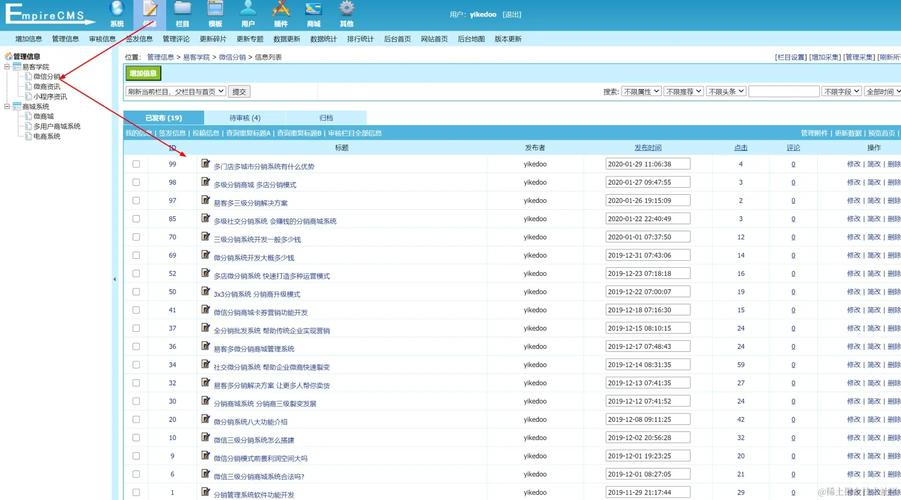
- 在后台左侧的菜单栏中,找到并点击 “模板” 选项。
- 在展开的子菜单中,点击 “管理模板”。
-
查看已安装的模板:
 (图片来源网络,侵删)
- 进入“管理模板”页面后,你会看到一个模板列表。
- 这个列表中会显示所有你已经成功导入(安装)到网站中的模板,包括:
- 模板名称:模板的显示名称。
- 目录名:模板在服务器上的文件夹名称。
- 作者:模板开发者信息。
- 版本:模板的版本号。
- 最后修改时间等。
你可以在这个列表里清楚地看到你导入的所有模板。
-
预览和管理模板:
- 在列表的 “操作” 列,通常有 “预览” 和 “修改” 等按钮。
- 预览:点击可以在线预览这个模板在前台网站的实际效果。
- 修改:点击可以进入模板的编辑界面,修改模板文件(如
index.txt、page.txt等)的内容。
通过FTP或主机文件管理器查看(查看模板文件)
如果你想查看模板的具体文件(如 .html, .css, .js 文件),或者想知道模板文件在服务器上的实际位置,你需要使用FTP工具(如 FileZilla)或者你的虚拟主机控制面板里的“文件管理器”。
操作步骤:
(图片来源网络,侵删)
-
连接到你的服务器:
- 打开你的FTP客户端(如 FileZilla),输入你的FTP主机地址、用户名、密码和端口号,连接到你的服务器。
- 或者,登录你的虚拟主机控制面板,找到“文件管理器”工具。
-
导航到模板目录:
- 登录后,进入网站的根目录(通常是
public_html,wwwroot或htdocs)。 - 在根目录下,找到名为
e的文件夹(这是帝国CMS默认的程序文件夹)。 - 进入
e文件夹,再找到并进入template文件夹。
- 登录后,进入网站的根目录(通常是
-
查看模板文件夹:
- 打开
e/template文件夹后,你会看到里面有很多子文件夹。 - 每一个子文件夹,就代表一个你已经导入的模板,文件夹的名称就是你在后台看到的“目录名”。
- 你看到一个名为
default的文件夹,这通常代表系统默认模板;如果你看到一个名为mynewtemplate的文件夹,这就是你新导入的模板。
- 打开
-
进入具体模板目录:
- 双击你想要查看的模板文件夹(
mynewtemplate)。 - 你可以看到该模板的所有构成文件,
index.txt或index.html:首页模板文件。list.txt或list.html:列表页模板文件。page.txt或page.html页模板文件。css/:存放CSS样式文件的文件夹。js/:存放JavaScript脚本的文件夹。images/:存放图片等静态资源的文件夹。
- 双击你想要查看的模板文件夹(
通过这种方式,你可以直接下载、编辑或上传模板文件。
常见问题与解答 (FAQ)
问题1:我在后台看不到我导入的模板,怎么办?
可能原因及解决方案:
-
上传路径错误:你通过FTP上传模板时,没有上传到正确的目录 (
e/template/)。- 解决:请确保将整个模板文件夹上传到了
e/template/目录下,而不是其他地方。
- 解决:请确保将整个模板文件夹上传到了
-
模板未在后台“安装”:仅仅通过FTP上传模板文件是不够的,你还需要在后台进行“安装”操作。
- 解决:
- 进入后台 “模板” -> “管理模板”。
- 点击页面右上角的 “增加模板” 按钮。
- 在弹出的页面中,选择你通过FTP上传到
e/template/下的那个模板文件夹。 - 填写模板名称、作者等信息,然后点击“提交”或“安装”。
- 解决:
-
目录权限问题:
e/template目录或者你上传的模板文件夹的权限不正确,导致后台无法读取。- 解决:通过FTP或文件管理器,将
e/template目录以及所有子目录的权限设置为 755,将所有文件的权限设置为 644。(如果使用的是Linux服务器)
- 解决:通过FTP或文件管理器,将
-
模板文件损坏:上传的模板文件不完整或已损坏。
- 解决:重新下载模板,并确保所有文件都完整地、正确地上传到服务器。
问题2:如何切换当前网站正在使用的模板?
- 登录后台。
- 进入 “模板” -> “管理模板”。
- 在模板列表中,找到你想要切换到的那个模板。
- 在该模板的 “操作” 列,点击 “设为风格” 按钮。
- 系统会提示你“风格设置成功”,点击“确定”即可,之后,你的网站前台就会显示这个新模板的样式了。
希望这个详细的指南能帮助你顺利找到和管理你的帝国CMS模板!


