这份教程将从零开始,带你一步步完成一个完整的海报制作流程,我们将以制作一个“夏日音乐节”海报为例,涵盖从构思、准备素材到最终输出的全过程。
(图片来源网络,侵删)
教程目录
- 第一步:准备工作
- 明确海报主题与目标
- 收集素材(图片、字体、颜色)
- 了解海报基本尺寸
- 第二步:创建画布与基础设置
- 新建文档
- 设置分辨率和颜色模式
- 第三步:构图与布局
- 使用参考线进行布局
- 添加背景
- 第四步:添加核心视觉元素
- 置入与处理主视觉图片
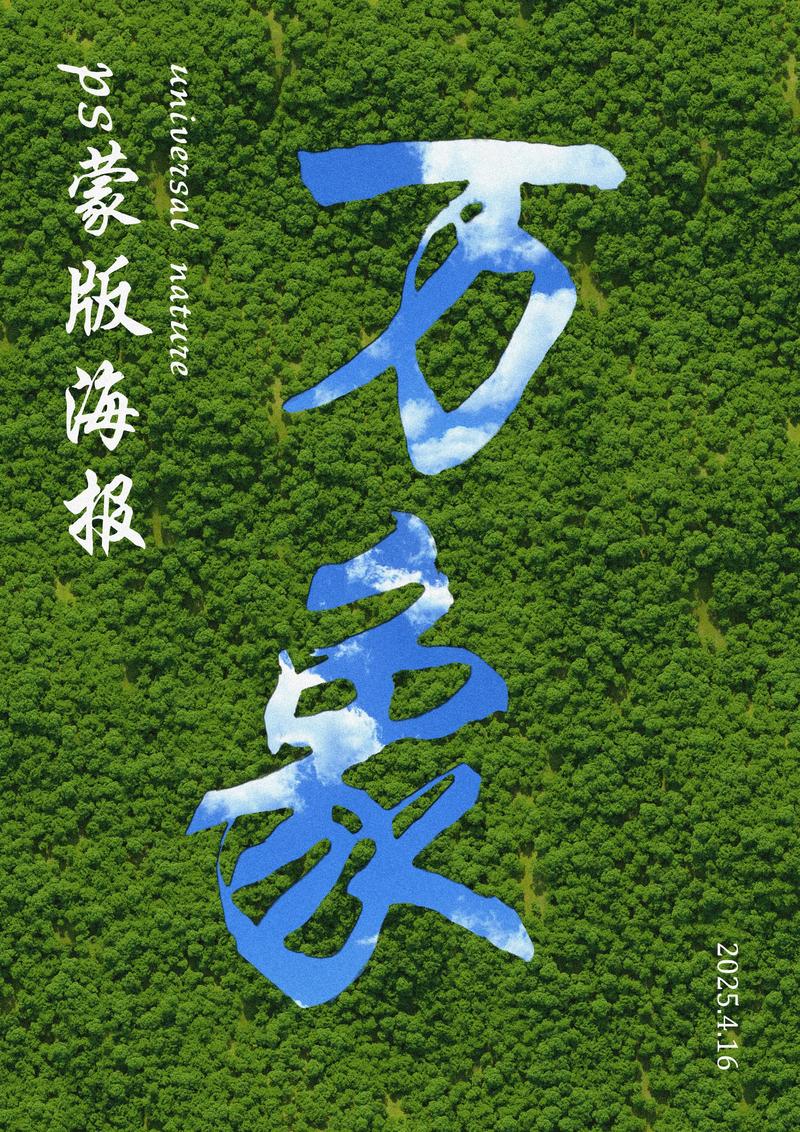
- 使用蒙版实现融合效果
- 第五步:添加文字信息
- 、副标题、正文
- 字体选择与排版技巧
- 为文字添加样式(描边、投影等)
- 第六步:添加装饰元素与调色
- 使用形状工具添加图形
- 应用色彩调整图层统一色调
- 添加光效等氛围元素
- 第七步:检查与导出
- 最终检查
- 导出为不同格式(印刷用JPG/网络用JPG/PNG)
详细步骤教程
第一步:准备工作
在打开PS之前,先花几分钟思考,这会让后续工作更顺利。
- 明确主题与目标:我们的主题是“夏日音乐节”,目标是吸引年轻人,传达出热情、活力、酷炫的感觉。
- 收集素材:
- 图片:准备一张高质量的音乐节现场照片、乐队照片,或者一张有夏日感的背景图(如夕阳、人群剪影),可以从免费图库(如 Pexels, Unsplash)或自己拍摄。
- 字体:准备1-2种字体,一个用于标题(可以艺术化、醒目),一个用于正文(要清晰易读,如思源黑体、苹方),推荐字体网站:Google Fonts, 字由。
- 颜色:确定主色调,夏日音乐节可以选择高饱和度的颜色,如霓虹粉、电光蓝、亮黄等。
- 了解海报尺寸:
- 数字/网络用:常见 1920x1080 像素 (16:9 比例)。
- 印刷用:常见 A3 (297x420mm)、A4 (210x297mm),印刷时,记得在四周各留出 3mm 的“出血”区域,即实际尺寸要比成品大 3mm。
第二步:创建画布与基础设置
- 打开 Photoshop,点击顶部菜单栏的 文件 > 新建。
- 在弹出的窗口中设置参数:
- 名称:为你的文件命名,如“夏日音乐节海报”。
- 预设:可以选择“Web”,然后选择“1920x1080 像素”。
- 宽度/高度:手动输入数值,如
1920像素 和1080像素。 - 分辨率:数字用途选 72 像素/英寸,印刷用途选 300 像素/英寸。
- 颜色模式:数字用途选 RGB 颜色,印刷用途选 CMYK 颜色。
- :选择“白色”或“透明”。
- 点击“创建”,你的画布就准备好了。
第三步:构图与布局
好的构图是海报的灵魂。
- 显示参考线:点击顶部菜单栏的 视图 > 新建参考线,或者更简单的方法,从标尺处直接拖出。
- 我们可以将画布在水平和垂直方向都三等分,形成“九宫格”,将最重要的元素(如人物的脸)放在交叉点上。
- 也可以拉出一条水平参考线,放在画布中下部分,用于分隔主视觉和文字信息。
- 添加背景:
- 找到你的背景图片,直接拖入 PS 画布。
- 按住
Ctrl + T(Mac:Cmd + T) 自由变换,调整图片大小,使其覆盖整个画布,然后按回车键确认。 - 在图层面板,将背景图层拖到最底层。
第四步:添加核心视觉元素
- 置入主视觉图片:将你的乐队或人物照片拖入画布。
- 使用蒙版实现融合效果:
- 在图层面板,选中你的主视觉图片图层。
- 点击图层面板下方的 “添加图层蒙版” 按钮(一个带圆孔的矩形图标)。
- 选择画笔工具,将前景色设置为黑色。
- 调整画笔大小和不透明度(50%),然后在图片边缘进行涂抹,你会发现被涂抹的部分“消失”了,露出了下面的背景,实现了非常自然的融合。
- 小技巧:按住
Alt键点击蒙版缩略图,可以查看黑白蒙版图像;按住Shift点击蒙版缩略图,可以切换蒙版的显示/隐藏。
第五步:添加文字信息
文字是传递信息的关键。
- 输入文字:选择文字工具,在画布上点击并输入文字。
SUMMER MUSIC FESTIVAL,使用你准备的艺术字体,放在显眼位置。- /时间:
July 22-23, 2025,使用稍小一号的字体。 - 正文/地点:
City Central Park,使用易读的字体。
- 排版技巧:
- 对比字体比正文大很多,颜色更亮。
- 对齐:使用顶部的字符面板,调整文字的对齐方式(左对齐、居中对齐等),让版面更整洁。
- 层次:通过大小、颜色、粗细来区分信息层级。
- 为文字添加样式:
- 在图层面板,双击文字图层,打开“图层样式”窗口。
- 描边加上一个亮色(如白色)的描边,使其在背景上更突出。
- 投影:为所有文字添加一个柔和的投影,可以增加立体感和层次感,让文字“浮”起来。
第六步:添加装饰元素与调色
让海报更具整体感和氛围。
(图片来源网络,侵删)
- 添加装饰图形:
- 选择形状工具(长按矩形工具可以看到更多选项)。
- 在画布上绘制一些简单的几何图形,如线条、圆形、三角形。
- 在图层面板,将这些形状图层放在文字图层下方,作为背景装饰,可以调整它们的颜色、不透明度和混合模式(如“叠加”、“柔光”)。
- 统一色调(调色):
- 这是让所有元素看起来和谐的关键!我们使用调整图层。
- 在图层面板最上方,点击 “创建新的填充或调整图层” 图标(一个半黑半白的圆形)。
- 选择 “色彩平衡” 或 “曲线”。
- 调整参数,给整个画面增加一种色调,为了营造夏日氛围,可以增加一点蓝色和青色,减少红色和黄色。
- 重要:创建调整图层后,它会自动变成一个“剪贴蒙版”,只影响它下面的一个图层,如果想影响所有图层,按住
Alt键,将鼠标放在调整图层和下方图层之间,当图标变成一个向下的箭头时点击即可。
- 添加光效:
- 可以在网上下载一些光效素材(如光斑、镜头光晕),拖入画布,放在合适位置。
- 同样为它添加图层蒙版,只保留需要的光效部分,并调整其混合模式为“滤色”或“颜色减淡”,让光效更自然。
第七步:检查与导出
最后一步,让你的作品能够被使用。
- 最终检查:
- 按
Ctrl + Alt + 0(Mac:Cmd + Option + 0) 将画布缩放到实际大小,检查文字是否有错别字,元素位置是否美观。 - 暂时隐藏所有图层(点击图层前面的眼睛图标),只看背景,确保背景没有杂乱。
- 按
- 导出:
- 数字/网络用 (JPG):
- 点击 文件 > 导出 > 导出为。
- 格式选择 JPEG。
- 质量:80-90% 即可,文件大小较小且质量损失不大。
- 点击“导出”即可。
- 印刷用 (PDF):
- 点击 文件 > 存储为。
- 格式选择 Photoshop PDF。
- 在弹出的选项中,确保包含“图层”、“矢量数据”等,并咨询印刷厂的具体要求。
- 需要透明背景 (PNG):
- 如果你的海报背景是透明的(比如用于网站),在导出时选择 PNG-24 格式。
- 数字/网络用 (JPG):
PS做海报的核心技巧总结
- 图层管理:养成良好的图层命名和分组习惯,这会让你在复杂项目中事半功倍。
- 非破坏性编辑:多使用图层蒙版、调整图层、智能对象,而不是直接对图层进行修改,这样随时可以返回修改。
- 参考线是骨架:不要凭感觉摆放元素,用参考线构建起整个版面的骨架。
- 字体是灵魂:选择合适的字体比花哨的样式更重要,确保标题醒目,正文清晰。
- 色彩是情绪:使用调整图层统一色调,能极大地提升海报的专业度和氛围感。
希望这份详细的教程能帮助你顺利上手!多练习,尝试不同的主题和风格,你会越来越熟练的,祝你创作愉快!
(图片来源网络,侵删)


