下面我将为你提供一个从入门到精通的详细教程,包含核心原理、基础绘制方法、进阶技巧和一个实战案例。
(图片来源网络,侵删)
第一部分:核心原理与准备工作
在开始绘制之前,理解这些核心原则能让你的图标更具专业感和美感。
核心设计原则
- 极简主义: 只保留最核心的元素,一个电话图标,你不需要画出听筒的细节,一个环形加一个波浪线就足够了。
- 一致性:
- 线条粗细: 所有图标的线条粗细应该保持一致。
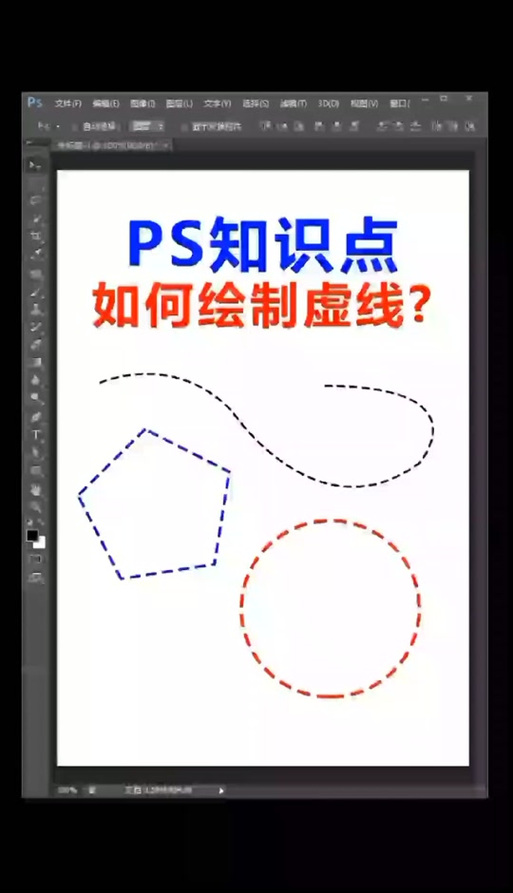
- 线条风格: 是圆角线条还是尖角线条?是实线还是虚线?一套图标中应保持统一。
- 转角样式: 所有线条的拐角处,是圆角还是直角?统一很重要。
- 颜色: 通常使用单一颜色(如黑色)或有限的几种颜色。
- 可识别性: 即使简化到极致,用户也能一眼认出图标代表什么,用一个放大镜代表“搜索”。
- 平衡与对称: 图标的视觉重心要稳定,布局要和谐。
Photoshop 准备工作
-
新建文档:
- 创建一个合适大小的画布,
1024x1024像素,这样有足够的空间进行细节绘制,之后可以缩小使用。 - 分辨率: 设置为
72PPI(用于屏幕显示)或300PPI(如果需要打印)。 - 选择“透明”。
- 创建一个合适大小的画布,
-
设置网格和参考线:
- 这是最关键的一步,能帮你精确对齐,保持图标大小和间距的一致。
视图>显示>网格(Ctrl + ')。视图>新建参考线版面。- 在弹出的窗口中,设置列数和行数(8x8),并勾选“外部”和“内边距”,这样你的画布就被均匀分割,你可以在网格的交点或中心线上绘制元素,确保图标居中且比例协调。
-
创建形状图层:
 (图片来源网络,侵删)
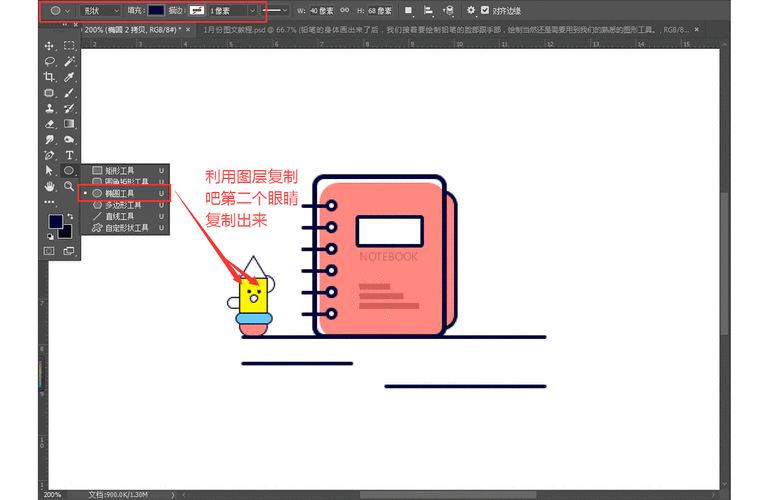
- 我们将主要使用 Photoshop 的形状工具,而不是画笔,因为形状是矢量的,可以无限放大而不失真,并且方便修改颜色和大小。
- 在工具栏选择形状工具,在顶部的选项栏中,选择路径 模式。
第二部分:基础绘制方法
我们将通过绘制一个“房子”图标来学习基本操作。
直接绘制法
-
绘制主体(方形):
- 选择矩形工具。
- 在画布上,按住
Shift键,拖动鼠标绘制一个正方形,作为房子的主体。 - 在图层面板,你会看到一个名为“矩形 1”的形状图层。
-
绘制屋顶(三角形):
- 选择多边形工具。
- 在顶部选项栏,将边数设置为
3。 - 在房子主体的上方,绘制一个等边三角形作为屋顶。
-
绘制门(矩形):
 (图片来源网络,侵删)
- 再次选择矩形工具。
- 在房子主体下方,绘制一个窄长的矩形作为门。
-
合并与描边:
- 我们有了三个独立的形状图层,为了应用统一的线条样式,我们需要将它们合并。
- 按住
Ctrl键,点击这三个形状图层,将它们全部选中。 - 右键点击选中的图层,选择“合并形状”,现在它们变成了一个形状图层。
-
添加描边:
- 选中合并后的形状图层。
- 在图层面板下方,点击“添加图层样式” 图标(一个
fx图标)。 - 选择“描边...”。
- 设置描边参数:
- 大小: 设置你想要的线条粗细(4px)。
- 位置: 选择“内部”或“居中”。
- 颜色: 选择你想要的线条颜色(例如黑色)。
- 混合模式: 正常。
- 点击“确定”,你的房子图标就完成了!
路径布尔运算法(更灵活)
这个方法让你可以在一个形状图层内创建复杂的组合,非常适合线条图标。
-
绘制主体(方形):
和方法一一样,先用矩形工具画一个正方形。
-
绘制屋顶(三角形)并相加:
- 新建一个图层(
Ctrl + Shift + N),选择多边形工具(3边),画一个三角形。 - 在顶部选项栏的路径操作 中,选择“合并形状组件”,这个操作会将新形状与当前选中的形状图层合并。
- 新建一个图层(
-
绘制门(矩形)并减去:
- 新建一个图层,用矩形工具画一个门。
- 在顶部选项栏的路径操作 中,选择“减去顶层形状”,这样,门所在的位置就会从房子主体中被“挖”掉。
-
添加描边:
和方法一的最后一步一样,给最终的形状图层添加图层样式 > 描边。
路径操作详解:
- 合并形状组件: 将新形状与现有形状合并。
- 减去顶层形状: 从现有形状中减去新形状。
- 与形状区域相交: 只保留新形状与现有形状重叠的部分。
- 排除重叠形状: 只保留现有形状和新形状中不重叠的部分。
第三部分:进阶技巧与实战案例
现在我们掌握了基础,来挑战一个更复杂的图标:“相机”。
实战:相机图标
-
建立画布和网格: 如前所述,设置好 8x8 的网格。
-
绘制相机主体:
- 选择圆角矩形工具。
- 在选项栏设置一个合适的半径(20px),让它看起来更柔和。
- 在画布上拖动,绘制一个大的圆角矩形。
-
绘制镜头(核心技巧):
- 选择椭圆工具。
- 按住
Shift键,在相机主体中央画一个正圆。 - 关键步骤: 在顶部选项栏的路径操作 中,选择“减去顶层形状”,这样就在相机主体上“挖”出了一个镜头孔洞。
-
绘制镜头外圈:
- 选择椭圆工具。
- 不要使用路径操作,直接在镜头孔洞的周围画一个稍大的圆,这个圆会自动成为一个新的形状图层。
-
绘制快门按钮:
- 选择椭圆工具。
- 在相机顶部中央画一个小圆。
-
合并并添加描边:
- 在图层面板,选中所有与相机相关的形状图层(主体、镜头外圈、快门按钮)。
- 右键点击,选择“合并形状”。
- 给合并后的图层添加图层样式 > 描边,设置统一的线条粗细和颜色。
-
添加细节(可选):
- 为了让图标更精致,可以给镜头外圈添加一个内描边,模拟光圈的感觉。
- 选中“镜头外圈”这个单独的形状图层,为其添加图层样式 > 描边,设置一个较小的内描边。
第四部分:总结与资源
工作流程总结
- 规划: 思考图标要表达什么,画出草图。
- 准备: 新建文档,设置网格和参考线。
- 绘制: 使用形状工具,结合路径布尔运算(相加、相减等)构建图标的基本形态。
- 统一: 将所有形状合并为一个图层,添加统一的图层样式(描边、颜色)。
- 优化: 检查细节,确保线条粗细、转角风格一致,整体平衡。
- 导出: 保存为 PNG(带透明背景)或 SVG(矢量格式,可无限缩放)。
实用资源
- 灵感网站:
- Dribbble: 搜索 "Line Icons" 或 "Flat Icons"。
- Behance: 搜索 "Icon Design"。
- Flaticon: 一个巨大的图标库,可以下载 SVG 格式进行学习和借鉴。
- 插件/工具:
**Vector First Aid


