我们将从最基础的方法开始,逐步介绍更现代和推荐的技术。
(图片来源网络,侵删)
核心概念:DOM 操作
无论使用哪种方法,其核心思想都是 JavaScript 动态操作 HTML 文档对象模型,流程如下:
- 定位目标:在 JavaScript 中找到你想要加载内容的那个
<div>元素。 - :通过某种方式(如从服务器获取、读取本地文件、生成 HTML 字符串等)准备好要加载的内容。
- :将获取到的内容插入到目标
<div>中,替换掉原有的内容。
使用 innerHTML (最基础)
这是最直接、最简单的方法。innerHTML 属性允许你获取或设置一个元素内部的 HTML 内容。
场景:加载静态 HTML 片段
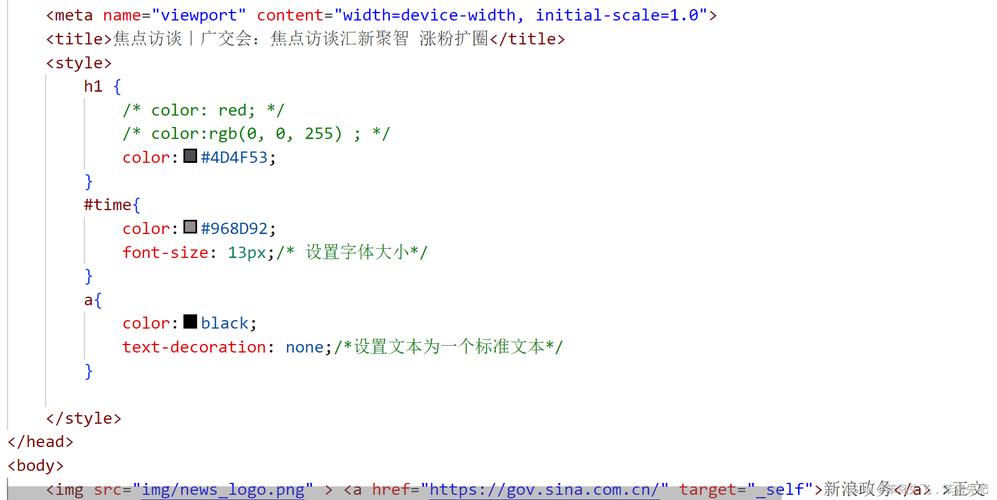
假设你有一个外部文件 content.html如下:
content.html
(图片来源网络,侵删)
<h2>这是动态加载的内容</h2>
<p>你好,世界!这个内容是通过 JavaScript 加载到 div 中的。</p>
<button onclick="alert('按钮被点击了!')">点击我</button>
你的主页面 index.html 如下:
index.html
<!DOCTYPE html>
<html lang="zh-CN">
<head>
    <meta charset="UTF-8">
    <meta name="viewport" content="width=device-width, initial-scale=1.0">Div 内容加载示例</title>
    <style>
        #content-container {
            border: 2px solid #007bff;
            padding: 20px;
            margin: 20px;
            min-height: 150px;
            background-color: #f0f8ff;
        }
        #load-btn {
            padding: 10px 15px;
            font-size: 16px;
            cursor: pointer;
        }
    </style>
</head>
<body>
    <h1>页面加载示例</h1>
    <button id="load-btn">加载内容到下方 Div</button>
    <!-- 这是目标 Div -->
    <div id="content-container">
        <p>初始内容,点击按钮后,这里的 HTML 会被替换。</p>
    </div>
    <script>
        // 1. 等待整个 HTML 文档加载完成
        document.addEventListener('DOMContentLoaded', function() {
            // 2. 获取按钮和目标 Div 元素
            const loadButton = document.getElementById('load-btn');
            const contentContainer = document.getElementById('content-container');
            // 3. 为按钮添加点击事件监听器
            loadButton.addEventListener('click', function() {
                // 4. 准备要加载的 HTML 字符串
                // 在实际项目中,你可能不会在这里硬编码,而是从服务器获取
                const newContent = `
                    <h2>这是动态加载的内容</h2>
                    <p>你好,世界!这个内容是通过 JavaScript 加载到 div 中的。</p>
                    <button onclick="alert('按钮被点击了!')">点击我</button>
                `;
                // 5. 使用 innerHTML 将新内容插入到 Div 中
                contentContainer.innerHTML = newContent;
            });
        });
    </script>
</body>
</html>
优点:
- 非常简单,易于理解。
- 一次性设置整个 HTML 结构。
缺点:
- 安全性风险来自用户输入或不信任的源,容易遭受 XSS (跨站脚本攻击),攻击者可以注入恶意脚本。
- 性能问题:每次设置
innerHTML,浏览器都会先销毁整个子元素树,再重新解析并构建一个新的,对于复杂的 DOM 结构开销较大。 - 事件监听器丢失:如果你用
innerHTML替换了一个本身就绑定了事件的元素,新的事件监听器需要重新绑定。
使用 fetch API + insertAdjacentHTML (现代推荐)
这是目前最推荐的方法,它结合了现代的异步网络请求和更安全的 DOM 操作。
fetch API 用于从网络获取资源(如 HTML、JSON、图片等)。insertAdjacentHTML 是一个比 innerHTML 更安全、更灵活的方法,它允许你在指定位置(如元素内部的开头或结尾)插入解析后的 HTML,而不会影响元素本身的事件监听器。
场景:从服务器获取 HTML
index.html (与上面类似,但 JavaScript 部分不同)
<!DOCTYPE html>
<html lang="zh-CN">
<head>
    <meta charset="UTF-8">Fetch API 示例</title>
    <style>
        #content-container {
            border: 2px solid #28a745;
            padding: 20px;
            margin: 20px;
            min-height: 150px;
            background-color: #f0fff0;
        }
        #load-btn {
            padding: 10px 15px;
            font-size: 16px;
            cursor: pointer;
        }
    </style>
</head>
<body>
    <h1>Fetch API 加载示例</h1>
    <button id="load-btn">从服务器加载内容</button>
    <div id="content-container">
        <p>初始内容,点击按钮后,内容将从 'content.html' 加载。</p>
    </div>
    <script>
        document.addEventListener('DOMContentLoaded', function() {
            const loadButton = document.getElementById('load-btn');
            const contentContainer = document.getElementById('content-container');
            loadButton.addEventListener('click', function() {
                // 使用 fetch API 异步获取 'content.html' 文件
                fetch('content.html') // content.html 文件需要和你的 HTML 文件在同一目录或可访问
                    .then(response => {
                        // 检查请求是否成功
                        if (!response.ok) {
                            throw new Error('网络响应不正常');
                        }
                        // 将响应体作为文本解析
                        return response.text();
                    })
                    .then(htmlContent => {
                        // 使用 insertAdjacentHTML 在容器内部的开头插入内容
                        // 'afterbegin' 表示插入到 contentContainer 内部,在其第一个子元素之前
                        contentContainer.insertAdjacentHTML('afterbegin', htmlContent);
                    })
                    .catch(error => {
                        // 捕获并处理任何错误
                        console.error('无法加载内容:', error);
                        contentContainer.innerHTML = '<p style="color: red;">加载失败,请检查控制台。</p>';
                    });
            });
        });
    </script>
</body>
</html>
insertAdjacentHTML 的位置参数:
'beforebegin':在元素之前插入。'afterbegin':在元素内部,第一个子元素之前插入。'beforeend':在元素内部,最后一个子元素之后插入。'afterend':在元素之后插入。
优点:
- 代码更清晰:将网络请求和 DOM 操作分离。
- 更安全:
insertAdjacentHTML不会覆盖整个元素,保留了原始元素的事件监听器。 - 异步:
fetch是异步的,不会阻塞页面渲染,用户体验更好。 - 强大灵活:
fetch可以处理各种类型的响应,不仅仅是 HTML。
使用前端框架 (如 React, Vue, Svelte)
对于大型、复杂的单页应用,手动操作 DOM 会变得非常困难和难以维护,现代前端框架通过 虚拟 DOM (Virtual DOM) 和 声明式编程 来解决这个问题。
你只需要告诉框架你希望 UI 在什么状态下“看起来”是什么样的,框架会负责最高效地更新真实的 DOM 来匹配这个状态。
场景:使用 Vue.js 实现动态组件加载
假设我们想根据点击按钮来加载不同的 Vue 组件。
index.html
<!DOCTYPE html>
<html lang="zh-CN">
<head>
    <meta charset="UTF-8">Vue.js 动态组件加载</title>
    <!-- 1. 引入 Vue.js -->
    <script src="https://unpkg.com/vue@3/dist/vue.global.js"></script>
    <style>
        #app { border: 2px solid #dc3545; padding: 20px; margin: 20px; }
        .component { background-color: #fff5f5; padding: 15px; margin-top: 10px; }
        button { margin-right: 10px; }
    </style>
</head>
<body>
    <div id="app">
        <h1>Vue 动态组件示例</h1>
        <!-- 2. 点击按钮切换 currentComponent 的值 -->
        <button @click="currentComponent = 'Home'">加载首页</button>
        <button @click="currentComponent = 'About'">加载关于我们</button>
        <button @click="currentComponent = null">清空</button>
<!-- 3. 这是目标 Div, 

