- 使用 HTML
<dialog>元素 (推荐,现代且语义化) - 使用传统的
<div>和 CSS/JavaScript (兼容性好,控制灵活)
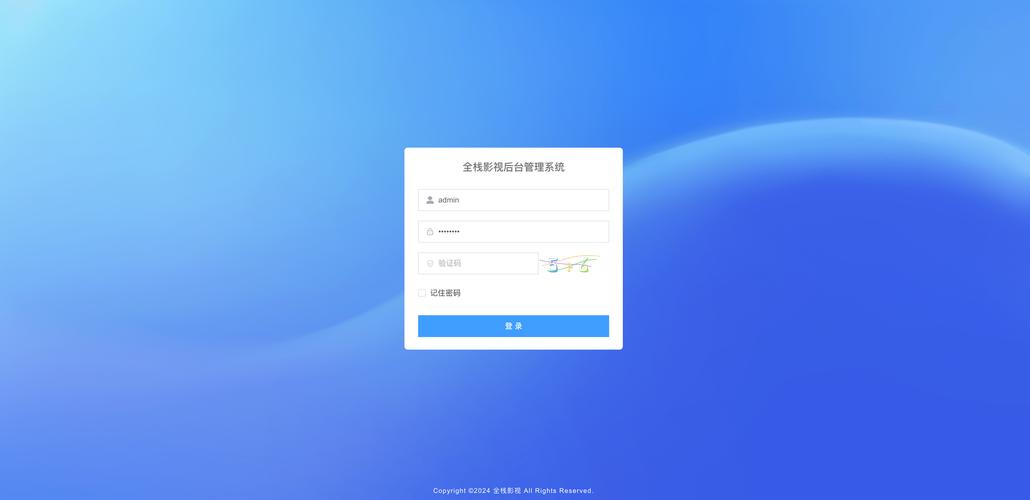
下面我将为你详细介绍这两种实现方式,并提供完整的代码示例。
(图片来源网络,侵删)
使用 HTML <dialog> 元素 (推荐)
这是最现代、最语义化的方法。<dialog> 元素就是专门为创建对话框而设计的,自带了打开、关闭、焦点管理等功能,用起来非常方便。
核心步骤:
- HTML: 创建一个
<dialog>元素,里面包含登录表单。 - CSS: 美化
<dialog>元素,并添加一个遮罩层(背景半透明黑色)。 - JavaScript: 绑定按钮的点击事件,使用
dialog.showModal()方法来打开模态对话框。
完整代码示例
你可以直接复制下面的代码到一个 .html 文件中,然后在浏览器中打开查看效果。
<!DOCTYPE html>
<html lang="zh-CN">
<head>
    <meta charset="UTF-8">
    <meta name="viewport" content="width=device-width, initial-scale=1.0">登录框示例 (dialog)</title>
    <style>
        /* 基础页面样式 */
        body {
            font-family: -apple-system, BlinkMacSystemFont, "Segoe UI", Roboto, "Helvetica Neue", Arial, sans-serif;
            background-color: #f4f7f6;
            margin: 0;
            padding: 20px;
            display: flex;
            justify-content: center;
            align-items: center;
            min-height: 100vh;
        }
        /* 登录按钮样式 */
        .login-btn {
            padding: 12px 24px;
            font-size: 16px;
            background-color: #007bff;
            color: white;
            border: none;
            border-radius: 5px;
            cursor: pointer;
            transition: background-color 0.3s ease;
        }
        .login-btn:hover {
            background-color: #0056b3;
        }
        /* dialog 元素样式 */
        dialog {
            border: 1px solid #ccc;
            border-radius: 8px;
            box-shadow: 0 4px 15px rgba(0, 0, 0, 0.2);
            padding: 25px;
            width: 90%;
            max-width: 400px;
            text-align: center;
        }
        /* dialog 的标题栏样式 */
        dialog::backdrop {
            background-color: rgba(0, 0, 0, 0.5); /* 遮罩层背景色 */
        }
        /* 登录表单样式 */
        .login-form {
            display: flex;
            flex-direction: column;
            gap: 15px;
        }
        .login-form input {
            padding: 10px;
            border: 1px solid #ddd;
            border-radius: 4px;
            font-size: 16px;
        }
        .login-form button {
            padding: 10px;
            border: none;
            border-radius: 4px;
            background-color: #28a745;
            color: white;
            font-size: 16px;
            cursor: pointer;
        }
        .close-btn {
            background-color: #dc3545;
            margin-top: 10px;
        }
    </style>
</head>
<body>
    <h1>欢迎访问我的网站</h1>
    <button class="login-btn" id="openLoginDialog">点击登录</button>
    <!-- 1. 定义 dialog 元素 -->
    <dialog id="loginDialog">
        <h2>用户登录</h2>
        <form class="login-form" method="dialog"> <!-- 注意:form 的 method 设为 dialog -->
            <input type="text" placeholder="请输入用户名" required>
            <input type="password" placeholder="请输入密码" required>
            <button type="submit">登录</button>
        </form>
        <button class="close-btn" id="closeLoginDialog">关闭</button>
    </dialog>
    <script>
        // 2. 获取 dialog 元素和按钮
        const loginDialog = document.getElementById('loginDialog');
        const openLoginBtn = document.getElementById('openLoginDialog');
        const closeLoginBtn = document.getElementById('closeLoginDialog');
        // 3. 打开对话框
        openLoginBtn.addEventListener('click', () => {
            loginDialog.showModal(); // 使用 showModal() 创建模态对话框
        });
        // 4. 关闭对话框
        closeLoginBtn.addEventListener('click', () => {
            loginDialog.close(); // 使用 close() 关闭对话框
        });
        // 点击遮罩层(backdrop)也可以关闭对话框(这是 showModal() 的默认行为)
        // 如果不想让点击遮罩层关闭,可以使用 show() 而不是 showModal()
    </script>
</body>
</html>
使用 <div> 和 CSS/JavaScript (传统方法)
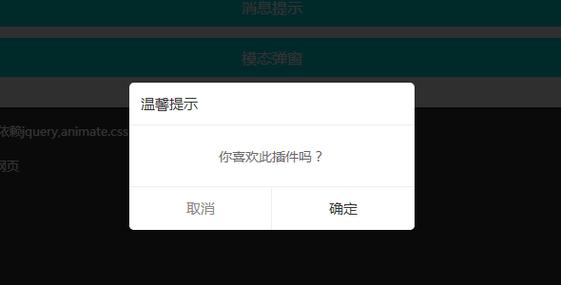
这种方法使用一个普通的 <div> 来模拟对话框,通过 CSS 控制其显示和隐藏(display: block/none 或 visibility: visible/hidden),并用 JavaScript 来触发这些状态变化。
核心步骤:
- HTML: 创建一个遮罩层
<div>(覆盖全屏)和一个对话框<div>(在遮罩层之上)。 - CSS: 初始时隐藏对话框和遮罩层,当显示时,将它们的
display属性设置为block。 - JavaScript: 点击登录按钮时,修改这两个
div的样式,使其显示出来。
完整代码示例
<!DOCTYPE html>
<html lang="zh-CN">
<head>
    <meta charset="UTF-8">
    <meta name="viewport" content="width=device-width, initial-scale=1.0">登录框示例 (div)</title>
    <style>
        /* 基础页面样式 */
        body {
            font-family: -apple-system, BlinkMacSystemFont, "Segoe UI", Roboto, "Helvetica Neue", Arial, sans-serif;
            background-color: #f4f7f6;
            margin: 0;
            padding: 20px;
            display: flex;
            justify-content: center;
            align-items: center;
            min-height: 100vh;
        }
        /* 登录按钮样式 */
        .login-btn {
            padding: 12px 24px;
            font-size: 16px;
            background-color: #007bff;
            color: white;
            border: none;
            border-radius: 5px;
            cursor: pointer;
        }
        .login-btn:hover {
            background-color: #0056b3;
        }
        /* 遮罩层样式 */
        .overlay {
            position: fixed; /* 固定定位,覆盖整个视口 */
            top: 0;
            left: 0;
            width: 100%;
            height: 100%;
            background-color: rgba(0, 0, 0, 0.5); /* 半透明黑色 */
            display: none; /* 默认隐藏 */
            z-index: 1000; /* 确保在最上层 */
        }
        /* 对话框样式 */
        .modal {
            position: fixed; /* 固定定位 */
            top: 50%;
            left: 50%;
            transform: translate(-50%, -50%); /* 居中 */
            background-color: white;
            padding: 25px;
            border-radius: 8px;
            box-shadow: 0 4px 15px rgba(0, 0, 0, 0.2);
            width: 90%;
            max-width: 400px;
            text-align: center;
            display: none; /* 默认隐藏 */
            z-index: 1001; /* 确保在遮罩层之上 */
        }
        /* 登录表单样式 */
        .login-form {
            display: flex;
            flex-direction: column;
            gap: 15px;
        }
        .login-form input {
            padding: 10px;
            border: 1px solid #ddd;
            border-radius: 4px;
        }
        .login-form button {
            padding: 10px;
            border: none;
            border-radius: 4px;
            background-color: #28a745;
            color: white;
            cursor: pointer;
        }
        .close-btn {
            background-color: #dc3545;
            margin-top: 10px;
        }
    </style>
</head>
<body>
    <h1>欢迎访问我的网站</h1>
    <button class="login-btn" id="openLoginModal">点击登录</button>
    <!-- 1. 定义遮罩层和对话框 -->
    <div class="overlay" id="overlay"></div>
    <div class="modal" id="loginModal">
        <h2>用户登录</h2>
        <form class="login-form">
            <input type="text" placeholder="请输入用户名" required>
            <input type="password" placeholder="请输入密码" required>
            <button type="submit">登录</button>
        </form>
        <button class="close-btn" id="closeLoginModal">关闭</button>
    </div>
    <script>
        // 2. 获取相关元素
        const openLoginBtn = document.getElementById('openLoginModal');
        const closeLoginBtn = document.getElementById('closeLoginModal');
        const overlay = document.getElementById('overlay');
        const loginModal = document.getElementById('loginModal');
        // 3. 打开对话框
        function openModal() {
            overlay.style.display = 'block';
            loginModal.style.display = 'block';
        }
        // 4. 关闭对话框
        function closeModal() {
            overlay.style.display = 'none';
            loginModal.style.display = 'none';
        }
        // 绑定事件
        openLoginBtn.addEventListener('click', openModal);
        closeLoginBtn.addEventListener('click', closeModal);
        // 点击遮罩层也可以关闭对话框
        overlay.addEventListener('click', closeModal);
    </script>
</body>
</html>
两种方式的对比
| 特性 | HTML <dialog> 元素 |
<div> 模拟 |
|---|---|---|
| 语义化 | 极高,明确表示这是一个对话框。 | 低,只是一个普通的 div。 |
| 易用性 | 非常高,API 简单(showModal(), close()),自带焦点管理。 |
一般,需要手动用 JS 控制样式和行为。 |
| 可访问性 | 好,浏览器会自动处理焦点,避免焦点陷阱在对话框外。 | 需要手动处理,需要确保焦点正确地进入和停留在对话框内。 |
| 遮罩层 | 自动生成,通过 :backdrop 伪元素轻松样式化。 |
需要手动创建,一个额外的 div 元素。 |
| 浏览器兼容性 | 较好,但在 IE 和旧版 Edge 中不支持。 | 极佳,所有浏览器都支持。 |
| 动画 | 较难实现,因为它是浏览器控制的。 | 灵活,可以轻松用 CSS transition/animation 实现各种效果。 |
- 如果不需要支持非常旧的浏览器(如 IE),强烈推荐使用
<dialog>元素,它更简洁、更标准,能让你少写很多 JavaScript 代码。 - 如果项目需要兼容 IE 或对动画效果有特殊要求,使用
<div>模拟的方式则更为灵活和可靠。
(图片来源网络,侵删)


