要设计一个仿Word风格的后台模板,我们不能简单地把Word界面搬到网页上,而是要提取其设计语言、交互逻辑和布局精髓,并将其适配到Web应用(特别是后台管理系统)的场景中。
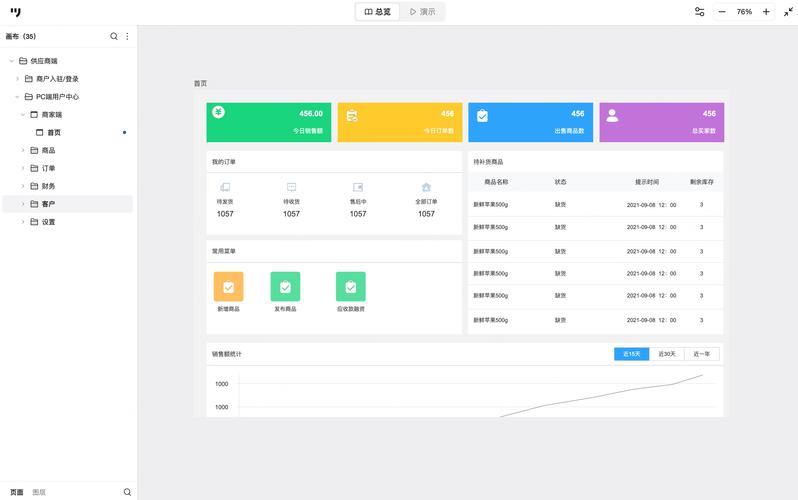
(图片来源网络,侵删)
下面我将从核心设计理念、页面布局、组件设计、交互细节和技术实现等多个维度,为你详细拆解如何构建一个仿Word风格的后台模板。
核心设计理念
仿Word风格的关键在于抓住以下几个核心点:
- 功能驱动与层级化: Word的界面功能繁多,但通过合理的组织(功能区、选项卡、组)让用户能快速找到所需功能,后台模板也应如此,将核心功能放在最显眼的位置,次要功能折叠或分组。
- 工具栏思维: Word的“功能区”(Ribbon)是其灵魂,后台模板的主导航也应模仿这种“工具栏”模式,将操作按钮直接展示在内容区上方,而不是藏在一个侧边栏里。
- 状态与上下文感知: Word的工具栏会根据你当前选中的内容(如文本、图片、表格)动态变化,后台模板也应如此,根据当前页面或选中项,高亮显示相关的操作按钮。
- 中心化: Word的核心是编辑文档,后台模板的核心是展示和操作数据,布局的中心区域必须是内容本身,所有UI元素都为服务内容而存在。
页面布局结构
一个典型的仿Word风格后台页面可以划分为以下几个区域:
顶部应用栏
- Logo & 应用名称: 放在左上角,文档管理系统”或“企业后台”。
- 全局搜索框: 提供快速搜索功能,如搜索用户、订单、文档等。
- 全局操作: 如“新建文档”、“发布”等核心操作。
- 用户信息区: 显示头像、用户名、通知、设置和退出按钮。
功能区 - 核心所在
这是模仿Word“功能区”的部分,位于顶部应用栏下方,内容区的正上方,它由多个选项卡组成。
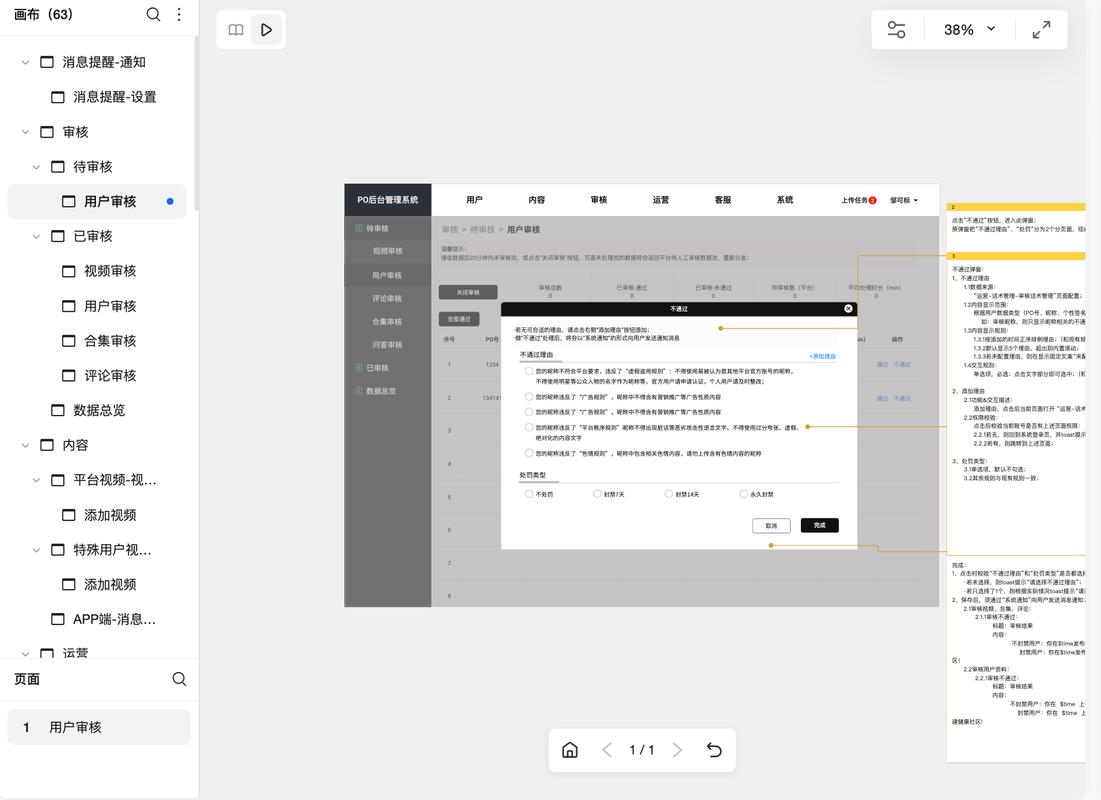
(图片来源网络,侵删)
- 选项卡: 代表不同的功能模块。
- “开始” 选项卡: 包含最常用、最核心的操作。
- “剪贴板”组: 复制、粘贴、格式刷。
- “字体”组: 字体、字号、颜色、加粗、斜体、下划线。
- “段落”组: 对齐方式、行距、项目符号。
- “样式”组: 预设的标题、正文样式。
- “插入” 选项卡: 用于添加新元素。
- “表格”组: 插入表格、图片、链接、附件。
- “审阅” 选项卡: 用于协作和审核。
- “批注”组: 添加/查看批注。
- “修订”组: 开启/关闭修订模式。
- “比较”组: 比较两个文档版本。
- “视图” 选项卡: 控制页面显示方式。
- “视图”组: 页面视图、大纲视图、显示标尺/网格线。
- “数据” 选项卡: (如果后台是数据密集型) 排序、筛选、图表。
- “开始” 选项卡: 包含最常用、最核心的操作。
内容区
功能区下方的主空间,是所有操作发生的舞台。
- 面包屑导航: 显示当前内容的位置(首页 > 项目管理 > 项目A > 文档详情)。
- 区域:
- 如果是文档编辑页,这里是一个富文本编辑器。
- 如果是数据列表页,这里是一个表格。
- 如果是表单页,这里是一系列输入控件。
- 上下文工具卡: 当用户选中内容(如表格中的一行、图片)时,动态出现一个小的悬浮工具栏,提供针对该特定对象的操作(如删除、编辑、格式化)。
状态栏
位于页面最底部,显示一些辅助信息。
- 页面信息: 如
第 1 页,共 10 页或共 128 条记录。 - 视图模式切换: 如
阅读模式/编辑模式。 - 语言设置:
简体中文。 - 字数统计:
字数: 1,234。
关键组件设计
功能区
- 样式: 使用经典的Office 2010/2025/2025风格,有明显的选项卡标签,点击后下方会显示一条横线或背景色变化。
- 分组: 每个选项卡内的功能用虚线边框或背景色分成不同的“组”,组名加粗显示。
- 按钮: 使用图标+文字的组合,图标要清晰易懂,鼠标悬停时,按钮背景色变深,并显示工具提示。
按钮
- 主要按钮: 用于最重要的操作(如“保存”、“发布”),使用醒目的颜色(如Word的蓝色)。
- 次要按钮: 用于一般操作(如“取消”、“重置”),使用灰色或白色边框。
- 图标按钮: 用于快速操作,如“加粗”、“删除”。
- 下拉按钮: 用于包含多个相关操作的按钮,如“插入” -> 下拉菜单包含“表格”、“图片”等。
对话框
- 风格: 模仿Word的对话框,有清晰的标题栏,内容区域,以及“确定”、“取消”等按钮。
- 布局: 对话框内的控件(输入框、复选框、下拉列表)要排列整齐,对齐方式一致。
交互细节
- 选项卡切换: 点击选项卡,其内容区域平滑滑入/切换,并高亮当前选中的选项卡。
- 工具提示: 鼠标悬停在按钮上超过1秒,显示该功能的名称和快捷键(如果有)。
- 状态反馈: 所有操作都应有即时反馈。
- 保存成功,显示一个绿色的对勾提示。
- 删除操作,先弹出一个确认对话框。
- 加载时,显示一个加载动画。
- 上下文感知: 选中一段文字后,“字体”和“段落”组的按钮会自动更新为选中文字的当前样式,选中图片后,出现一个图片格式化的上下文工具卡。
技术实现建议
你可以使用现代前端框架来实现这个设计:
- CSS框架:
- Bootstrap 5: 提供了强大的栅格系统、组件和实用类,非常适合快速构建这种结构化的界面,你可以通过自定义其Sass变量来调整颜色、字体等,使其更贴近Word风格。
- Tailwind CSS: 提供了原子化的类,让你可以完全自由地构建任何设计,对于需要高度自定义的UI(如Word风格的分组和按钮),Tailwind非常强大。
- 组件库:
- 可以基于Bootstrap或Tailwind自己构建所有组件,以确保风格统一。
- 也可以使用一些成熟的组件库,如 Ant Design 或 Element Plus,然后通过覆盖其默认样式来模仿Word风格,Ant Design的Table、Form、Modal等组件非常适合后台场景。
- JavaScript库:
- Vue.js / React: 用于构建单页应用,管理组件状态和交互逻辑,状态管理对于实现“上下文感知”功能至关重要。
- 富文本编辑器: 如果需要文档编辑功能,可以集成成熟的富文本编辑器库,如 Quill.js、Tiptap 或 CKEditor 5,然后通过它们提供的API来控制你的“功能区”按钮状态。
代码示例 (简化版)
这里是一个使用HTML + Tailwind CSS构建的仿Word风格功能区布局的简单示例:
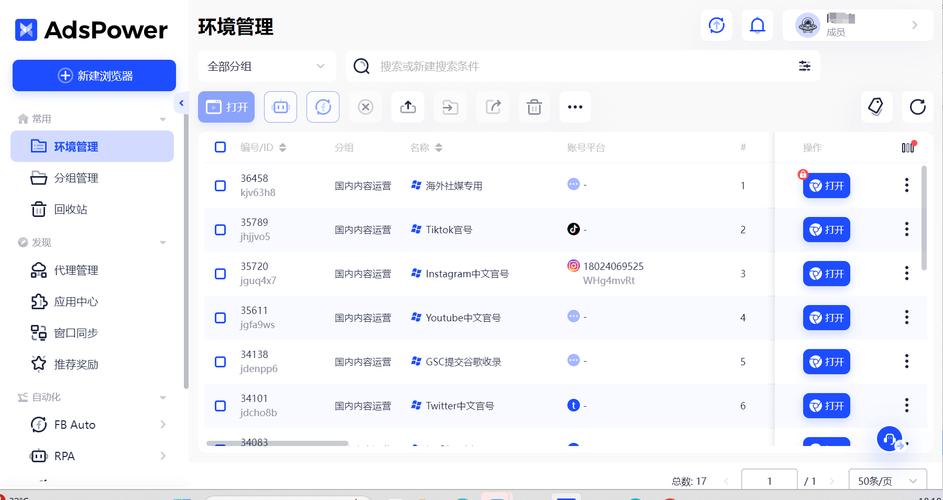
(图片来源网络,侵删)
<!DOCTYPE html>
<html lang="zh-CN">
<head>
    <meta charset="UTF-8">
    <meta name="viewport" content="width=device-width, initial-scale=1.0">仿Word风格后台模板</title>
    <script src="https://cdn.tailwindcss.com"></script>
    <link rel="stylesheet" href="https://cdnjs.cloudflare.com/ajax/libs/font-awesome/6.4.0/css/all.min.css">
    <style>
        /* 自定义样式,模仿Word的细节 */
        .ribbon-group {
            @apply border-b border-gray-200 pb-2 mb-2;
        }
        .ribbon-button {
            @apply px-3 py-2 text-sm text-gray-700 hover:bg-gray-100 rounded flex items-center space-x-1 transition-colors;
        }
        .ribbon-button.active {
            @apply bg-blue-100 text-blue-700;
        }
        .tab-content {
            @apply hidden pt-4;
        }
        .tab-content.active {
            @apply block;
        }
    </style>
</head>
<body class="bg-gray-50">
    <!-- 顶部应用栏 -->
    <header class="bg-white border-b border-gray-200 px-6 py-3 flex items-center justify-between">
        <div class="flex items-center space-x-4">
            <h1 class="text-xl font-bold">文档管理系统</h1>
            <div class="relative">
                <input type="text" placeholder="搜索..." class="pl-10 pr-4 py-2 border border-gray-300 rounded-md focus:outline-none focus:ring-2 focus:ring-blue-500">
                <i class="fas fa-search absolute left-3 top-3 text-gray-400"></i>
            </div>
        </div>
        <div class="flex items-center space-x-4">
            <button class="bg-blue-600 text-white px-4 py-2 rounded-md hover:bg-blue-700">
                <i class="fas fa-file-plus mr-2"></i>新建文档
            </button>
            <div class="w-8 h-8 rounded-full bg-gray-300 flex items-center justify-center">
                <span class="text-white font-bold">U</span>
            </div>
        </div>
    </header>
    <!-- 功能区 -->
    <div class="bg-white border-b border-gray-200">
        <!-- 选项卡 -->
        <div class="flex border-b border-gray-300">
            <button class="tab-button px-6 py-3 text-sm font-medium text-blue-600 border-b-2 border-blue-600" data-tab="home">
                <i class="fas fa-home mr-2"></i>开始
            </button>
            <button class="tab-button px-6 py-3 text-sm font-medium text-gray-600 hover:text-gray-900" data-tab="insert">
                <i class="fas fa-plus mr-2"></i>插入
            </button>
            <button class="tab-button px-6 py-3 text-sm font-medium text-gray-600 hover:text-gray-900" data-tab="review">
                <i class="fas fa-comments mr-2"></i>审阅
            </button>
            <button class="tab-button px-6 py-3 text-sm font-medium text-gray-600 hover:text-gray-900" data-tab="view">
                <i class="fas fa-eye mr-2"></i>视图
            </button>
        </div>
        <!-- 选项卡内容 -->
        <div class="px-6">
            <!-- 开始选项卡 -->
            <div id="home-tab" class="tab-content active">
                <div class="ribbon-group">
                    <span class="text-xs font-semibold text-gray-500 uppercase tracking-wider">剪贴板</span>
                    <div class="flex space-x-1 mt-1">
                        <button class="ribbon-button"><i class="fas fa-cut"></i> 剪切</button>
                        <button class="ribbon-button"><i class="fas fa-copy"></i> 复制</button>
                        <button class="ribbon-button"><i class="fas fa-paste"></i> 粘贴</button>
                    </div>
                </div>
                <div class="ribbon-group">
                    <span class="text-xs font-semibold text-gray-500 uppercase tracking-wider">字体</span>
                    <div class="flex space-x-1 mt-1">
                        <button class="ribbon-button"><i class="fas fa-bold"></i></button>
                        <button class="ribbon-button"><i class="fas fa-italic"></i></button>
                        <button class="ribbon-button"><i class="fas fa-underline"></i></button>
                        <select class="ribbon-button bg-white border border-gray-300 rounded px-2">
                            <option>宋体</option>
                            <option>黑体</option>
                            <option>微软雅黑</option>
                        </select>
                    </div>
                </div>
                <div class="ribbon-group">
                    <span class="text-xs font-semibold text-gray-500 uppercase tracking-wider">段落</span>
                    <div class="flex space-x-1 mt-1">
                        <button class="ribbon-button"><i class="fas fa-align-left"></i></button>
                        <button class="ribbon-button"><i class="fas fa-align-center"></i></button>
                        <button class="ribbon-button"><i class="fas fa-align-right"></i></button>
                        <button class="ribbon-button"><i class="fas fa-list-ul"></i></button>
                    </div>
                </div>
            </div>
            <!-- 插入选项卡 -->
            <div id="insert-tab" class="tab-content">
                <div class="ribbon-group">
                    <span class="text-xs font-semibold text-gray-500 uppercase tracking-wider">表格</span>
                    <div class="flex space-x-1 mt-1">
                        <button class="ribbon-button"><i class="fas fa-table"></i> 表格</button>
                        <button class="ribbon-button"><i class="fas fa-image"></i> 图片</button>
                        <button class="ribbon-button"><i class="fas fa-link"></i> 链接</button>
                    </div>
                </div>
            </div>
        </div>
    </div>
    <!-- 内容区 -->
    <main class="p-6">
        <div class="bg-white rounded-lg shadow p-8">
            <h2 class="text-2xl font-bold mb-4">欢迎使用文档管理系统</h2>
            <p class="text-gray-600">这是一个仿Word风格的后台模板示例,您可以通过上方的功能区进行各种操作。</p>
        </div>
    </main>
    <!-- 状态栏 -->
    <footer class="bg-gray-100 border-t border-gray-200 px-6 py-2 text-sm text-gray-600 flex justify-between">
        <span>页面 1 / 1</span>
        <span>字数: 56</span>
    </footer>
    <script>
        // 简单的选项卡切换JS
        document.querySelectorAll('.tab-button').forEach(button => {
            button.addEventListener('click', () => {
                // 移除所有活动状态
                document.querySelectorAll('.tab-button').forEach(b => {
                    b.classList.remove('text-blue-600', 'border-b-2', 'border-blue-600');
                    b.classList.add('text-gray-600');
                });
                document.querySelectorAll('.tab-content').forEach(content => {
                    content.classList.remove('active');
                });
                // 添加当前活动状态
                button.classList.remove('text-gray-600');
                button.classList.add('text-blue-600', 'border-b-2', 'border-blue-600');
                const tabId = button.getAttribute('data-tab') + '-tab';
                document.getElementById(tabId).classList.add('active');
            });
        });
    </script>
</body>
</html>
这个示例展示了顶部的应用栏、带有选项卡和分组的功能区,以及内容区和状态栏的基本结构,你可以基于这个框架,继续填充更多的功能和交互细节。


