我们将使用Photoshop的图层样式、滤镜和混合模式等核心功能来完成。

(图片来源网络,侵删)
最终效果预览
准备工作
- 软件: Adobe Photoshop (本教程以CC 2025及以上版本为例,但较早版本步骤基本一致)
- 素材: 一张背景图片(可选,用纯色背景也可以)、一张冰块或水滴的纹理图片(非常重要,会让效果更逼真)
- 时间: 约15-20分钟
第一步:创建基础文字
- 新建画布: 打开PS,按
Ctrl + N(Mac:Cmd + N) 新建一个文件,尺寸可以设为1920 x 1080像素,分辨率72像素/英寸(用于网络展示)或300(用于印刷)。 - 设置背景: 双击图层的“锁”图标,解锁背景图层,然后填充一个你喜欢的颜色,这里我们先用一个深色背景(
#0a192f),这样冰块会显得更突出。 - 输入文字: 选择文字工具,在画布上输入你想要的文字,这里我们使用一个粗壮的字体,“Impact” 或 “Arial Black”,字号可以大一些,
200 pt。 - 调整文字位置: 使用移动工具将文字居中或放置到你喜欢的位置。
第二步:为文字添加核心图层样式(冰块质感)
这是整个教程最关键的一步!我们通过叠加多个图层样式来模拟冰块的质感。
-
打开图层样式: 在图层面板中,右键点击你的文字图层,选择“混合选项...”,或者直接双击该图层。
-
逐一添加以下样式:
投影
- 混合模式: 正片叠底
- 颜色:
#000000(纯黑) - 不透明度:
75% - 角度:
120度 - 距离:
5像素 - 大小:
10像素 - 等高线: 选择一个内凹的曲线,锥形”。
- 作用: 制造文字边缘的阴影,增加立体感。
内阴影
- 混合模式: 正片叠底
- 颜色:
#003d5c(深蓝色) - 不透明度:
75% - 角度:
-120度 - 距离:
3像素 - 大小:
15像素 - 等高线: 选择一个“内凹-深”的曲线。
- 作用: 在文字内部制造凹陷的阴影,模拟冰块的厚度和裂痕。
外发光
- 混合模式: 滤色
- 不透明度:
50% - 杂色:
15% - 颜色: 选择一个亮蓝色,
#4fc3f7 - 方法: 柔和
- 扩展:
0% - 大小:
20像素 - 等高线: 选择一个“锯齿”形,模拟不规则的光晕。
- 作用: 制造冰块边缘的荧光效果。
内发光
- 混合模式: 滤色
- 不透明度:
50% - 杂色:
20% - 颜色: 选择一个更亮的蓝色,
#e1f5fe - 方法: 柔和
- 源: 居中
- 阻塞:
0% - 大小:
30像素 - 等高线: 选择一个“双环”形。
- 作用: 制造文字内部的亮光,让冰块看起来通透。
斜面和浮雕
- 样式: 内斜面
- 方法: 平滑
- 深度:
250% - 方向: 上
- 大小:
5像素 - 软化:
3像素 - 角度:
120度 - 高度:
30度 - 高光模式: 滤色
- 高光颜色:
#ffffff(白色) - 不透明度:
100% - 阴影模式: 正片叠底
- 阴影颜色:
#000000(黑色) - 不透明度:
50% - 等高线: 选择一个“半圆”形。
- 作用: 这是创造立体感的核心,让文字有被雕刻出来的感觉。
颜色叠加
- 混合模式: 正片叠底
- 不透明度:
25% - 颜色: 选择一个半透明的蓝色,
#81d4fa - 作用: 给冰块一个基础的颜色,让后续的纹理更好地融合。
-
点击“确定”,应用所有图层样式,此时你的文字应该已经有了一个不错的冰块基础效果。
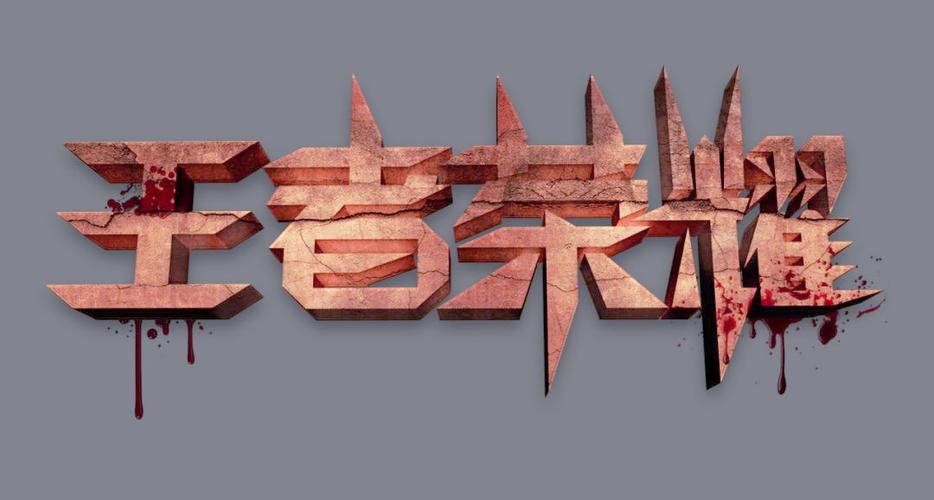 (图片来源网络,侵删)
第三步:添加逼真的纹理
我们需要用纹理来打破图层样式带来的“完美感”,让冰块看起来更自然。
- 准备纹理素材: 找一张冰块、水滴或磨砂玻璃的纹理图片,确保它有较高的分辨率。
- 将纹理拖入PS: 打开你的纹理图片,直接用移动工具把它拖到你的主画布文件中,它会自动成为一个新图层,并位于文字图层上方。
- 调整纹理图层:
- 将纹理图层的混合模式改为 “叠加” 或 “柔光”,你可以多试几个模式,看哪个效果最好。
- 调整纹理图层的不透明度,
50%到70%,让纹理不要太抢眼。 - 按住
Ctrl(Mac:Cmd) 的同时,在图层面板中点击文字图层的缩略图,这会载入文字的选区。 - 保持选区激活,点击纹理图层,然后点击图层面板下方的“添加图层蒙版”按钮,这样纹理就只会显示在文字内部。
- 添加更多细节纹理 (可选):
你可以再拖入一两张不同的纹理(比如裂纹、水渍),同样设置混合模式(如“正片叠底”、“滤色”)和不透明度,并为它们也添加文字形状的图层蒙版。
第四步:增加环境光和反射
为了让冰字更好地融入环境,我们需要添加一些环境光。
- 创建新图层: 在所有图层上方,新建一个空白图层,命名为“环境光”。
- 填充颜色: 按
Shift + F5打开填充对话框,用50%灰色填充这个图层。 - 应用滤镜: 转到菜单栏的
滤镜>渲染>镜头光晕。- 在弹出的窗口中,选择“电影镜头”或“105毫米聚焦”。
- 将光晕中心点拖到你希望光源出现的位置(比如文字的左上角)。
- 点击“确定”。
- 调整混合模式: 将“环境光”图层的混合模式改为 “柔光” 或 “叠加”。
- 调整不透明度: 降低不透明度,
30%,直到效果看起来自然为止。
第五步:最终润色
- 复制文字图层: 右键点击文字图层,选择“复制图层”,将这个副本拖到所有图层的最顶部。
- 添加动感模糊: 选中顶部的文字副本图层,转到菜单栏的
滤镜>模糊>动感模糊。- 角度: 根据你想要的方向设置,
0度(水平)或90度(垂直)。 - 距离: 设置一个较大的值,
30像素。 - 点击“确定”。
- 角度: 根据你想要的方向设置,
- 调整混合模式和不透明度: 将这个模糊后图层的混合模式改为 “滤色”,并大幅降低不透明度(
15%),这会模拟出冰块融化或滴水时留下的模糊水痕,让效果更生动。 - 保存: 按
Ctrl + Shift + S(Mac:Cmd + Shift + S) 保存为.psd格式,以便以后修改,再按Ctrl + Shift + Alt + S(Mac:Cmd + Shift + Option + S) 导出为.jpg或.png格式分享。
总结与小贴士
- 图层样式是核心: 记住我们使用的图层样式组合,你可以通过调整颜色、大小、不透明度等参数来创造出不同风格的冰效果(如更透明的、更粗糙的等)。
- 纹理是灵魂: 没有纹理的冰块是“假”的,多花点时间寻找和调整纹理,能让你的作品提升一个档次。
- 光效点睛: 环境光和反射效果,特别是最后的动感模糊,是让作品看起来专业、有质感的秘诀。
- 多尝试: 不要害怕修改参数,每个设置都可能带来意想不到的惊喜,大胆尝试,创造出属于你自己的独特冰文字!
希望这个详细的教程能帮到你!祝你玩得开心!
(图片来源网络,侵删)


