阿里云 DNS 解析使用教程
什么是 DNS 解析?
在开始之前,我们先简单理解一下 DNS 是什么。
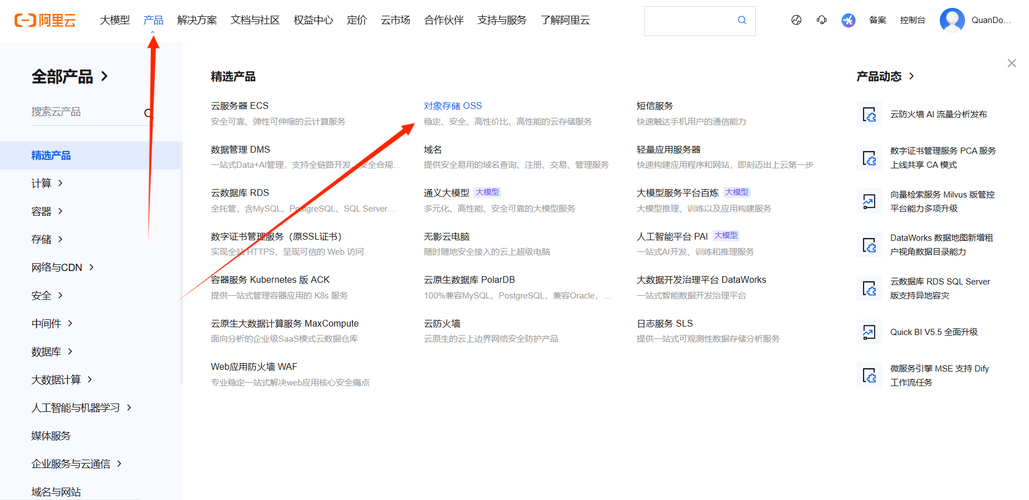
DNS (Domain Name System),即域名系统,是互联网的“电话簿”,它的工作原理是:
- 你输入: 在浏览器地址栏输入
www.example.com(域名)。 - DNS 查询: 你的电脑会向 DNS 服务器询问:“
www.example.com这串字符对应的 IP 地址是什么?” - 返回 IP: DNS 服务器查询后,告诉你它的 IP 地址是
184.216.34。 - 建立连接: 你的电脑便通过这个 IP 地址,与目标网站的服务器建立连接,从而访问到网页。
阿里云 DNS 解析 就是阿里云提供的这个“电话簿”服务,当你购买了域名后,就需要通过 DNS 解析服务,将你的域名指向你的网站服务器、邮箱服务器或其他服务器的 IP 地址。
准备工作
在使用阿里云解析之前,请确保你已经完成以下准备工作:
- 拥有一个阿里云账号: 如果没有,请先注册。
- 购买并完成实名认证的域名: 你需要有一个已经通过阿里云购买并完成实名认证的域名(
my-awesome-app.com)。 - 知道目标服务器的 IP 地址或域名: 这是你想要将你的域名指向的地方。
- 你的云服务器的公网 IP 地址(如
45.67.89)。 - 你的网站托管商提供的域名(如
your-hosting-provider.com)。 - 第三方服务(如 GitHub Pages, Heroku)提供的域名。
- 你的云服务器的公网 IP 地址(如
进入 DNS 解析控制台
- 登录你的 阿里云控制台。
- 在顶部的搜索框中输入 “云解析 DNS”,然后点击进入。
- 在左侧菜单栏选择 “解析设置”。
- 你会看到你所有已经购买的域名列表,找到你想要操作的域名,点击 “解析” 按钮,进入该域名的解析记录管理页面。
核心概念:解析记录
解析记录是 DNS 解析的核心,它定义了“域名”和“IP地址”之间的对应关系,每一行记录就是一个规则。
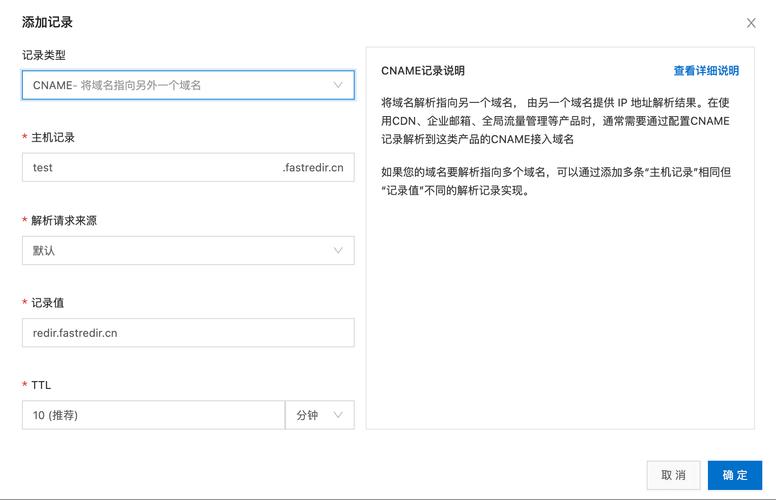
一条记录通常包含以下几个关键部分:
- 记录类型: 定义了这条记录的用途(A、CNAME、MX 等)。
- 主机记录: 定义了域名的哪个部分。
www、、、mail等。 - 记录值: 定义了这条记录指向的目标 IP 地址或域名。
- TTL (Time To Live): 缓存时间,数值越小,DNS 服务器缓存记录的时间越短,修改记录后生效越快,但对 DNS 服务器压力越大,通常默认值即可。
常用解析记录类型详解与实战
这是本教程的核心部分,我们将通过实例来讲解如何添加最常用的几种记录。
A 记录 - 将域名指向一个 IP 地址
这是最基本、最常用的记录类型,用于将域名(或子域名)直接指向一个 IPv4 地址。
场景: 将你的主域名 my-awesome-app.com 和子域名 www.my-awesome-app.com 指向你的云服务器 IP 45.67.89。
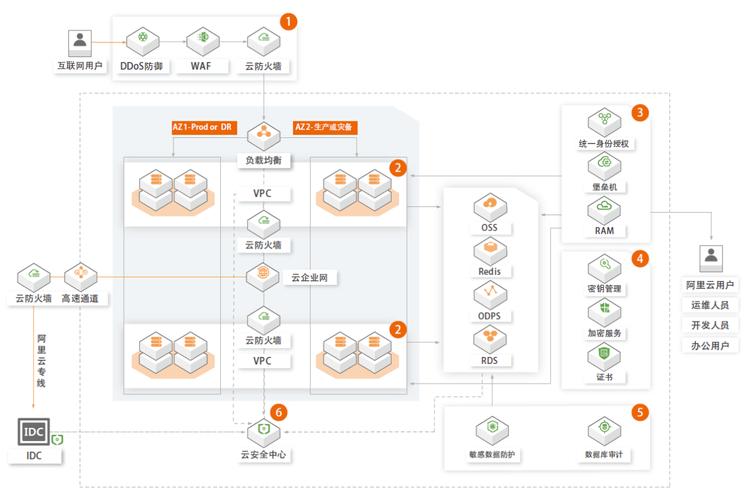
操作步骤:
- 在解析记录管理页面,点击 “添加记录”。
- 记录类型: 选择
A。 - 主机记录:
- 对于
www.my-awesome-app.com: 输入www。 - 对于
my-awesome-app.com(主域名): 输入 (这个符号代表主域名本身)。
- 对于
- 记录值: 输入你的服务器 IP 地址
45.67.89。 - TTL: 保持默认值(
10分钟)。 - 点击 “确定”。
添加后,你应该会看到两条记录:
| 记录类型 | 主机记录 | 记录值 |
|---|---|---|
| A | 45.67.89 |
|
| A | www |
45.67.89 |
验证: 等待几分钟(TTL 时间),然后在浏览器或命令行中访问 my-awesome-app.com 和 www.my-awesome-app.com,看是否能正确打开你的网站。
CNAME 记录 - 将域名指向另一个域名
当你想将一个子域名指向另一个域名时使用,常用于指向第三方服务(如 GitHub Pages、Shopify、CDN 等)。
场景: 将你的博客域名 blog.my-awesome-app.com 指向 GitHub Pages 的域名 username.github.io。
操作步骤:
- 点击 “添加记录”。
- 记录类型: 选择
CNAME。 - 主机记录: 输入
blog。 - 记录值: 输入
username.github.io。注意: 这里不需要输入http://或https://,只需域名本身。 - TTL: 保持默认值。
- 点击 “确定”。
验证: 访问 blog.my-awesome-app.com,看是否跳转到了你的 GitHub Pages 网站。
MX 记录 - 设置邮箱服务器
用于指定接收该域名邮件的服务器,一个域名可以有多条 MX 记录,用于邮件备份或负载均衡。
场景: 为 my-awesome-app.com 配置阿里云邮箱,其服务器地址为 mx1.aliyun.com。
操作步骤:
- 点击 “添加记录”。
- 记录类型: 选择
MX。 - 主机记录: 输入 (代表主域名)。
- 记录值: 输入
mx1.aliyun.com。 - 优先级: 非常重要! 这是一个数字,数值越小,优先级越高,如果你的邮件服务商提供了多个服务器地址,请按优先级从低到高添加,主服务器优先级为
5,备份服务器为10。 - TTL: 保持默认值。
- 点击 “确定”。
TXT 记录 - 文本验证记录
通常用于验证域名所有权、配置 SPF(反垃圾邮件)、DKIM 等邮件安全策略,或满足第三方平台的验证需求。
场景: 为域名所有权验证,需要添加一条 TXT 记录,值为 v=spf1 include:_spf.google.com ~all。
操作步骤:
- 点击 “添加记录”。
- 记录类型: 选择
TXT。 - 主机记录: 输入 或指定的子域名。
- 记录值: 输入需要验证的文本内容。注意: 如果文本内容包含空格或特殊字符,可能需要用引号括起来。
- TTL: 保持默认值。
- 点击 “确定”。
AAAA 记录 - 将域名指向 IPv6 地址
与 A 记录类似,但用于指向 IPv6 地址,如果你的服务器支持 IPv6,添加此记录可以让用户通过 IPv6 网络访问你的网站。
操作步骤:
与 A 记录完全相同,只需将 记录类型 选为 AAAA,记录值 填写你的 IPv6 地址(如 2408:xxxx:xxxx:xxxx::1)即可。
NS 记录 - 修改域名服务器
⚠️ 警告: 修改 NS 记录会将域名的 DNS 解析权限交给其他 DNS 服务商(如腾讯云、Cloudflare),这是一个高风险操作,请谨慎操作!
场景: 你想把 my-awesome-app.com 的 DNS 解析服务从阿里云迁移到 Cloudflare。
操作步骤:
- 在解析记录页面,找到并点击 “修改 NS 记录” 或类似按钮。
- 你会看到默认的阿里云 NS 服务器地址,
dns1.hichina.comdns2.hichina.com
- 将这些记录值替换为 Cloudflare 提供的 NS 地址:
dns1.cloudflare.comdns2.cloudflare.comdns3.cloudflare.comdns4.cloudflare.com
- 点击 “确定”。
生效时间: 修改 NS 记录后,全球 DNS 服务器需要同步这个变更,通常需要 24-48 小时,在此期间,你的网站解析可能会不稳定。
高级功能与最佳实践
记录的权重与负载均衡
阿里云 DNS 支持为同一主机记录添加多条相同类型的记录(如多个 A 记录),并设置不同的权重。
场景: 你有两台服务器 45.67.89 和 45.67.90,希望 70% 的流量访问第一台,30% 的流量访问第二台。
操作步骤:
- 添加第一条 A 记录:主机记录
www,记录值45.67.89,权重70。 - 添加第二条 A 记录:主机记录
www,记录值45.67.90,权重30。 - 确保两条记录的 记录类型 和 TTL 完全相同。
这样,DNS 服务器在解析时,会按照 70:30 的比例返回两个 IP 地址,实现简单的负载均衡。
记录的锁定与解锁
为了防止误操作(如误删 NS 记录导致网站无法访问),阿里云提供了记录锁定功能。
- 锁定: 可以锁定关键记录(如 NS、SOA 记录),防止被删除或修改。
- 解锁: 需要通过安全验证(如手机验证码、安全验证器)才能解锁并修改。
操作: 在解析记录列表中,找到每条记录右侧的 “操作” 列,点击 “锁定” 或 “解锁”。
批量导入/导出
如果你有很多解析记录需要迁移,可以使用批量导入/导出功能。
- 导出: 将现有记录导出为
.csv文件。 - 导入: 编辑
.csv文件,然后导入到阿里云。注意: 导入前务必备份,格式错误可能导致解析失败。
常见问题与排查
问题: 为什么我添加了记录后,网站还是打不开?
排查步骤:
- 等待 TTL 时间: DNS 修改后需要时间生效,请至少等待 10-15 分钟。
- 使用 DNS 查询工具:
- 在线工具: 访问
https://dnschecker.org/或https://www.whatsmydns.net/,输入你的域名(如www.my-awesome-app.com),选择记录类型(A),查看全球 DNS 服务器的解析结果是否已经更新。 - 命令行 (Windows/Mac/Linux): 打开终端,输入
nslookup www.my-awesome-app.com,查看返回的 IP 地址是否正确。
- 在线工具: 访问
- 检查主机记录和记录值: 确认没有拼写错误,特别是 和 的使用是否正确。
- 检查缓存: 尝试清除浏览器缓存,或者使用
Ctrl + Shift + R(或Cmd + Shift + R) 强制刷新页面。 - 检查服务器: 确认你的服务器本身是正常运行的,并且防火墙没有阻止你的 IP 访问。
阿里云 DNS 解析功能强大且稳定,掌握了以上基础和进阶操作,你就可以轻松管理你的域名,将其指向任何你想要的服务。
- A 记录:直接指向 IP。
- CNAME 记录:指向另一个域名。
- MX 记录:配置邮箱。
- NS 记录:修改解析服务商,要非常小心。
- 权重:实现简单的负载均衡。
希望这份教程能帮助你顺利完成阿里云 DNS 解析的配置!


