第一步:修改前的准备工作(至关重要!)
在开始任何修改之前,请务-必完成以下步骤,这能让你在出错时可以轻松恢复。
(图片来源网络,侵删)
-
获取源文件:
- 从哪里获取? 如果你从模板市场(如 Themeforest、TemplateMonster)购买,下载的 ZIP 文件里通常包含完整的源文件,如果你是开发者自建的,源文件就在你的电脑上。
- 源文件是什么? 它通常包括:
HTML文件 (.html)CSS文件 (.css)JavaScript文件 (.js)- 图片文件夹 (
images/) - 字体文件夹 (
fonts/) - 以及可能用到的图标库文件 (如
font-awesome/)
-
本地环境搭建:
- 为什么需要? 直接在浏览器里打开
index.html文件,很多动态功能(如导航菜单、轮播图)可能无法正常工作,并且路径错误会很麻烦,本地环境可以模拟真实的网站服务器。 - 如何搭建? 最简单的方法是使用 VS Code 编辑器,并安装 Live Server 插件,安装后,右键点击你的 HTML 文件,选择 "Open with Live Server",它就会自动在本地启动一个服务器,并在浏览器中打开你的网站。
- 为什么需要? 直接在浏览器里打开
-
备份!备份!备份!
- 在进行任何修改前,务必复制一份完整的源文件作为备份,这样即使修改搞砸了,你也可以随时恢复到最初的状态。
第二步:理解网站模板的结构
修改前,你需要像读地图一样读懂你的模板,用文本编辑器(如 VS Code)打开主要的 HTML 文件,你会发现它通常由三大部分组成:
(图片来源网络,侵删)
<!DOCTYPE html>
<html lang="zh-CN">
<head>
    <meta charset="UTF-8">网站标题</title>
    <!-- 1. CSS 样式表链接 -->
    <link rel="stylesheet" href="css/style.css">
    <link rel="stylesheet" href="css/bootstrap.min.css"> <!-- Bootstrap框架 -->
    <link rel="stylesheet" href="css/font-awesome.min.css"> <!-- 图标库 -->
</head>
<body>
    <!-- 2. 网站内容 (HTML结构) -->
    <header>
        <!-- 导航栏 Logo、菜单等 -->
    </header>
    <main>
        <!-- 主要内容区域,如轮播图、产品展示等 -->
    </main>
    <footer>
        <!-- 页脚信息,版权链接等 -->
    </main>
    <!-- 3. JavaScript 脚本引用 -->
    <script src="js/jquery.min.js"></script>
    <script src="js/bootstrap.min.js"></script>
    <script src="js/main.js"></script>
</body>
</html>
<head>部分:主要定义了网站的元信息和引入外部资源,尤其是 CSS 文件,它负责网站的“外貌”。<body>部分:包含了网站所有可见的 HTML 结构的骨架。<script>:在</body>结束标签前,通常引入了 JavaScript 文件,它负责网站的“行为”和交互功能(如点击、滑动、动画等)。
核心原则:内容 (HTML) 与样式 分离。 这意味着你修改文字和图片,主要操作 HTML 文件;而修改颜色、字体、布局,主要操作 CSS 文件。
第三步:开始修改(从易到难)
修改文本和图片(最简单)
这是最基础的修改,直接操作 HTML 文件即可。
-
修改文本:
- 用 VS Code 打开你的 HTML 文件(如
index.html)。 - 找到你想要修改的文字,直接用键盘输入新的文字即可。
- 示例:将
<h1>欢迎来到我们的网站</h1>修改为<h1>欢迎来到我的新公司</h1>。
- 用 VS Code 打开你的 HTML 文件(如
-
修改图片:
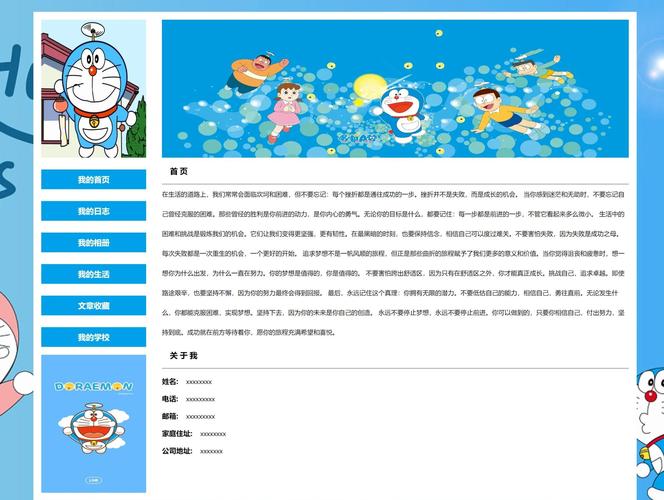 (图片来源网络,侵删)
- 准备好一张新的图片(建议尺寸和格式与原图相近,以保持布局)。
- 将新图片放入模板的
images文件夹中。 - 在 HTML 文件中找到对应的
<img>标签,修改其src属性。 - 示例:将
<img src="images/old-image.jpg" alt="旧图片">修改为<img src="images/new-image.jpg" alt="新图片">。
修改颜色、字体和布局(需要操作 CSS)
这类修改让网站“焕然一新”,主要操作 CSS 文件(通常是 css/style.css)。
-
如何找到对应的 CSS 代码?
- 在浏览器中打开你的网站。
- 找到你想要修改的元素(比如一个按钮)。
- 在该元素上点击鼠标右键,选择 “检查” (Inspect) 或 “检查元素” (Inspect Element)。
- 浏览器会自动打开开发者工具,并高亮显示该元素对应的 HTML 和 CSS 代码,你可以在右侧的 "Styles" 面板中看到所有生效的 CSS 规则。
-
常见修改示例:
- 修改背景颜色:在 CSS 中找到
background-color属性,修改整个页面的背景色:body { background-color: #f4f4f4; } - 修改文字颜色:找到
color属性,修改标题颜色:.page-title { color: #333; } - 修改字体:找到
font-family属性。body { font-family: 'Microsoft YaHei', sans-serif; } - 修改间距:找到
margin(外边距) 和padding(内边距) 属性,增加标题和内容之间的间距:.content { padding-top: 30px; }
- 修改背景颜色:在 CSS 中找到
修改结构和功能(进阶)
这类修改通常需要同时操作 HTML 和 JavaScript。
-
添加/删除页面区块:
- 添加:复制一个现有的 HTML 代码块(比如一个产品卡片),粘贴到合适的位置,然后修改其内容和样式。
- 删除:直接在 HTML 文件中删除对应的代码块。
- 注意:删除后,可能需要调整 CSS 中的相关样式(如网格布局
grid或弹性布局flex),以避免布局错乱。
-
修改导航菜单:
- 在 HTML 中找到
<nav>或<ul class="nav">部分。 - 修改
<a>标签里的文字(菜单名称)和href属性(链接地址)。 - 如果需要添加新菜单项,复制一个
<li>和<a>的组合,然后进行修改。
- 在 HTML 中找到
-
修改 JavaScript 功能(如轮播图):
- 这通常比较复杂,你需要查看 JS 文件(如
js/main.js)中的相关代码。 - 有时,模板会提供配置选项,轮播图的切换时间、是否显示指示器等,可能通过在 HTML 中添加特定的
data-属性来控制,而不是直接修改 JS。请务必先阅读模板的README文件或文档。
- 这通常比较复杂,你需要查看 JS 文件(如
第四步:修改工具推荐
-
代码编辑器:
- Visual Studio Code (VS Code):强烈推荐!免费、强大、插件丰富,尤其对前端开发非常友好。
- Sublime Text:轻量、快速,也是一个不错的选择。
- Dreamweaver:老牌的所见即所得编辑器,适合初学者,但现代开发中较少使用。
-
浏览器开发者工具:
所有现代浏览器(Chrome, Firefox, Edge, Safari)都内置了强大的开发者工具(按 F12 或右键检查打开),这是调试 CSS 和 JavaScript 的利器,也是理解模板工作原理的最佳途径。
第五步:发布你的修改
当你满意本地修改后,需要将文件上传到你的网络服务器上。
-
通过 FTP (文件传输协议):
- 使用 FTP 客户端软件(如 FileZilla)连接到你的服务器。
- 将你本地修改过的所有文件(包括 HTML, CSS, JS, 图片等)覆盖上传到服务器上对应的目录中。
- 注意:请确保上传的文件结构和本地完全一致,否则路径会出错。
-
通过网站管理后台:
- 如果你使用的是 WordPress、Shopify 等建站平台,情况会不同。
- WordPress:通常通过“主题编辑器”来修改模板(
外观->主题文件编辑器),但强烈建议在修改前先备份整个网站,或者使用 子主题 来进行修改,以免主题更新后你的修改丢失。 - Shopify:则是在“在线商店” -> “模板” -> “编辑代码”中进行操作。
常见问题与最佳实践
-
Q:修改后网站样式乱了怎么办?
A:首先检查浏览器开发者工具,看看是哪个 CSS 规则生效了但不符合预期,很可能是 CSS 选择器优先级问题,或者文件路径错误(图片/JS/CSS 找不到)。
-
Q:如何学习更高级的修改?
- A:学习基础的 HTML、CSS 和 JavaScript,这是修改任何网站模板的基石,网上有海量的免费教程(如 W3Schools, MDN, 菜鸟教程, B站等)。
-
最佳实践:
- 不要直接修改核心文件:对于复杂模板,考虑创建一个“子主题”或在 CSS 文件中使用
!important(慎用)来覆盖样式,这样在模板更新时你的修改不易丢失。 - 注释你的代码:在修改的地方添加注释,如
/* 修改:将背景色改为蓝色 */,方便日后回顾。 - 版本控制:如果你进行大量修改,学习使用 Git 来管理你的代码版本,可以让你轻松回退到任何一个历史状态。
- 不要直接修改核心文件:对于复杂模板,考虑创建一个“子主题”或在 CSS 文件中使用
希望这份详细的指南能帮助你顺利地修改你的网站模板!祝你成功!


