DedeCMS V5.7 SP1 自学教程
前言:为什么学习 DedeCMS?
DedeCMS(织梦内容管理系统)是中国早期最流行的PHP+MySQL开源建站程序之一,虽然现在有更多现代化的CMS(如WordPress)和前后端分离框架出现,但DedeCMS依然因其以下特点而拥有大量用户和开发者:
(图片来源网络,侵删)
- 简单易用:后台操作直观,对新手友好,无需懂代码即可快速搭建网站。
- 模板分离:采用模板引擎,网站内容和样式完全分离,方便修改和二次开发。
- 功能丰富:内置了文章、图集、下载、商城、会员等常用功能模块,开箱即用。
- 生态完善:拥有海量的免费模板、插件和教程社区,资源非常丰富。
- 经典稳定:V5.7 SP1是一个非常成熟和稳定的版本,被无数网站验证过,适合做企业官网、个人博客、资讯类网站等。
本教程目标:通过学习,你将能够独立使用DedeCMS从零开始搭建一个功能完整的网站,并掌握其基本维护和简单二次开发的能力。
第一部分:基础准备与环境搭建
在开始之前,你需要准备以下“工作台”:
1 什么是本地环境?
本地环境是指在你的个人电脑上模拟一个真实的Web服务器环境,这样你就可以在正式上线前,在自己的电脑上安装、测试和修改网站,而不会影响公网。
2 推荐的本地环境软件
对于新手,最推荐使用一键集成安装包,它们已经帮你配置好了所有复杂的参数。
(图片来源网络,侵删)
-
强烈推荐:phpStudy
- 优点:一键启动/停止,集成了PHP、MySQL、Nginx/Apache等,界面简洁,非常适合新手。
- 下载地址:在搜索引擎搜索
phpStudy Windows找到官网下载,推荐使用较新的版本(如PHPScript 8.1+),它对PHP版本支持更好。
-
备选方案:XAMPP / WampServer
- XAMPP:跨平台(Windows, macOS, Linux),功能全面,配置相对复杂一点。
- WampServer:Windows专用,配置简单,但更新可能稍慢。
3 安装与配置本地环境
- 下载并安装:下载你选择的软件(如phpStudy)并像普通软件一样安装。
- 启动服务:打开phpStudy,点击启动按钮,确保 Apache (或Nginx) 和 MySQL 服务都已启动。
- 创建数据库:
- 点击phpStudy界面上的 “数据库” 按钮,会打开phpMyAdmin管理页面。
- 在“新建数据库”输入框中,输入一个数据库名,
dedecms_db,然后点击“创建”。 - 记住这个数据库名、用户名(通常是
root)和密码(你安装时设置的)。
第二部分:DedeCMS 安装与初始配置
现在你的“工作台”已经准备好了,开始安装DedeCMS。
1 下载DedeCMS V5.7 SP1
- 官方下载地址:
https://www.dedecms.com/(在官网找到“下载”栏目,选择V5.7 SP1版本)。 - 注意:请务必从官网下载,以保证文件安全完整。
2 上传文件到本地服务器
- 将下载的
DedeCMS-V5.7-SP1-GBK.zip(或UTF-8版本,根据你的需求选择,GBK对中文支持更好) 解压。 - 进入解压后的
uploads文件夹。 - 将
uploads文件夹内的所有文件和文件夹,复制到你本地Web服务器的网站根目录下。- phpStudy用户:网站根目录通常是
phpStudy安装目录\WWW\,你可以将uploads里的内容直接粘贴到WWW文件夹里,或者为了方便,将整个uploads文件夹剪切到WWW并重命名为你的网站名(如mydede)。
- phpStudy用户:网站根目录通常是
- 打开浏览器,访问
http://localhost/或http://127.0.0.1/,如果你把文件夹重命名为mydede,则访问http://localhost/mydede。
3 运行安装向导
- 浏览器会自动跳转到DedeCMS的安装页面,如果没跳转,手动在地址栏加上
/install,http://localhost/mydede/install。 - 同意协议:勾选“同意”,点击“继续”。
- 环境检测:系统会自动检测你的PHP环境,如果所有项目都显示为“√”或绿色“通过”,说明环境没有问题,如果有“×”,请根据提示返回上一章检查你的phpStudy配置。
- 参数配置:
- 网站安装目录:通常保持默认 即可。
- 网站名称:填写你的网站名称,如“我的第一个DedeCMS网站”。
- 默认首页:默认是
index.php,无需修改。 - 管理员账号:这是你登录后台的用户名,建议设置一个复杂的,如
admin。 - 管理员密码:设置一个强密码,并牢记!
- 安全设置:
- 后台目录名:非常重要! 为了安全,请务必修改一个别人猜不到的名字,
dede-admin-2025。 - 是否开启验证码:建议开启,防止恶意注册和登录。
- 后台目录名:非常重要! 为了安全,请务必修改一个别人猜不到的名字,
- 数据库配置:
- 数据库服务器:默认
localhost。 - 数据库用户名:通常是
root。 - 数据库密码:你在phpStudy中设置的MySQL密码。
- 数据库名:你在2.2步中创建的数据库名,如
dedecms_db。 - 数据库前缀:默认是
dede_,为了安全,可以修改成随机字符,如abc_。
- 数据库服务器:默认
- 开始安装:点击“开始安装”,等待片刻,如果成功,会显示安装完成信息。
- 删除安装目录:这是最后一步,也是至关重要的一步! 登录FTP或直接在文件管理器中,删除
/install整个文件夹,这是为了防止别人通过这个目录重新安装或攻击你的网站。
4 登录后台与首页预览
- 登录后台:在浏览器地址栏输入
http://localhost/你的后台目录名,http://localhost/mydede/dede-admin-2025。 - 输入你设置的管理员账号和密码,登录。
- 预览网站:登录后台后,点击右上角的“网站首页”或直接在浏览器地址栏输入
http://localhost/mydede,你就能看到你的网站了!
第三部分:后台核心功能详解
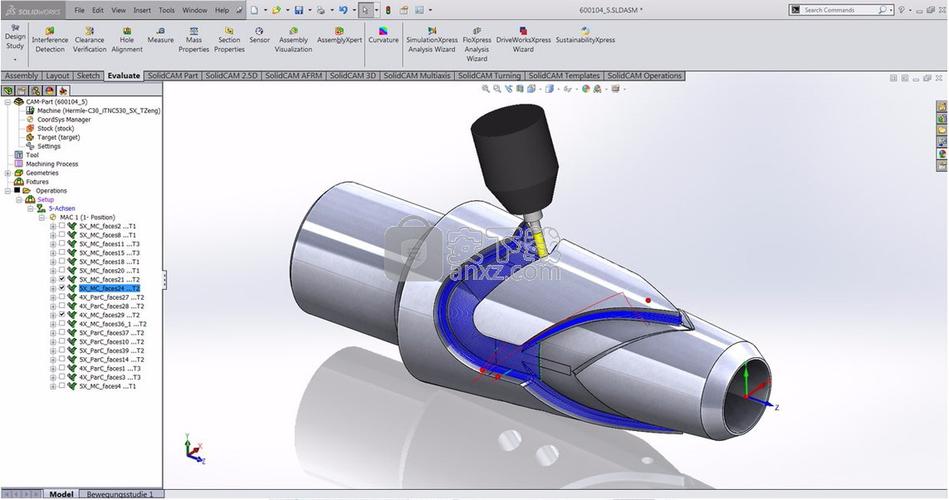
登录后台后,你将看到一个功能丰富的管理界面,我们逐一学习最核心的功能。
(图片来源网络,侵删)
1 核心菜单概览
- 常规:网站最常用的功能。
- 核心:网站核心数据和配置。
- 会员:会员和会员组管理。
- 评论管理。
- 附加:广告、友情链接等。
- 系统:系统设置、SQL命令行、数据备份等。
2 常规 -> 栏目管理
栏目是网站的骨架,文章、图片等内容都必须放在栏目里。
-
添加顶级栏目:
- 进入「常规」->「栏目管理」->「增加顶级栏目」。
- 栏目名称:如“公司新闻”。
- 栏目目录:系统会根据名称自动生成,如
news,这个目录名会用在URL中,建议用英文或拼音。 - 栏目类型:选择“栏目首页”(可以在这个栏目下再建子栏目)或“普通栏目”(直接发布内容)。
- 列表选项:选择“列表”,列表页就是栏目下的文章列表页。
- 保存。
-
添加子栏目:操作同上,但在选择栏目时,选择一个已存在的顶级栏目作为它的父栏目。
3 核心 -> 内容模型管理
模型定义了你网站内容的“格式”,默认有文章、图集、软件等模型。
- 文章模型:最常用的模型,用于发布新闻、博客等。


