下面我将为你提供一份从入门到进阶的详细PS修图教程,涵盖修改颜色、更换材质、增加装饰等多种情况,并附上关键技巧和常见问题解答。
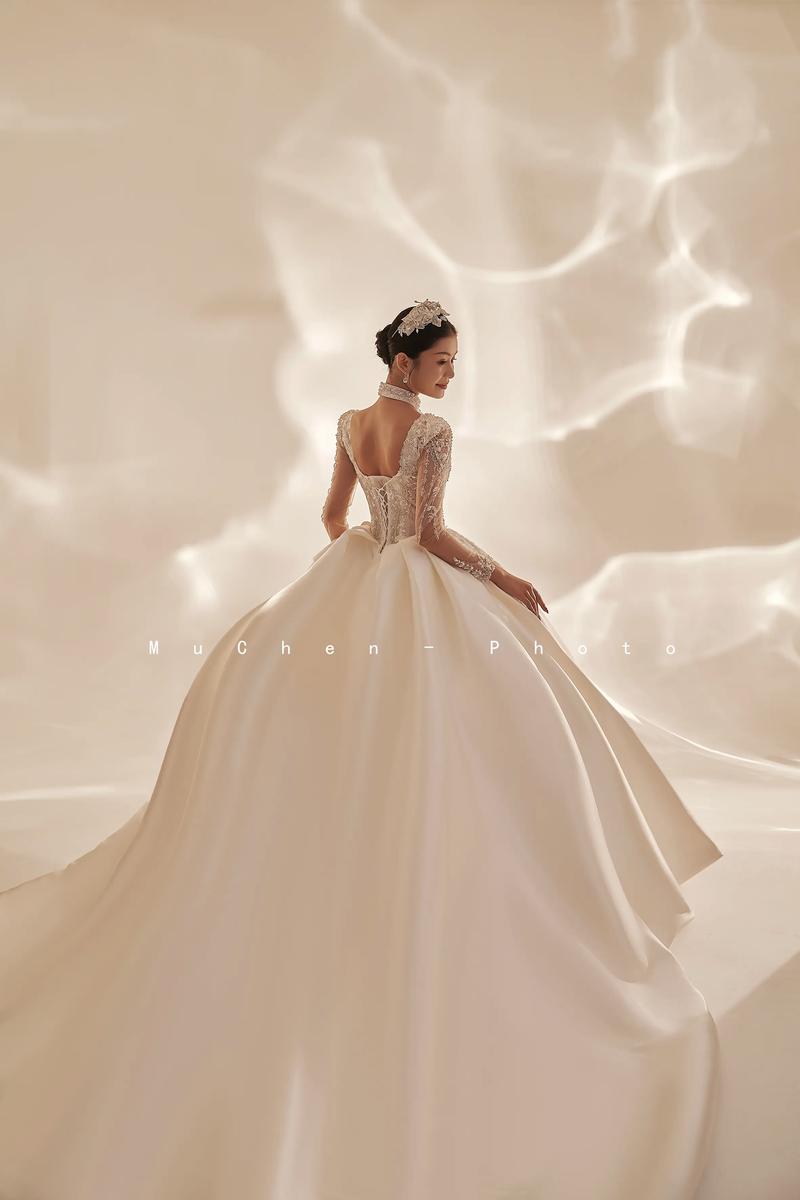
(图片来源网络,侵删)
核心思路:选择 → 调整 → 细化
无论你做什么样的修改,基本流程都离不开这三步:
- 选择: 精确地选中你想要修改的服装区域,这是最关键的一步。
- 调整: 在选区内,使用调整工具(如颜色替换、混合模式、滤镜等)来改变颜色或质感。
- 细化: 对修改后的边缘、阴影、高光进行优化,使其看起来更自然、更贴合人体。
第一部分:基础入门 - 如何更换服装颜色
这是最常见的需求,比如把白T恤换成蓝色牛仔裤的颜色。
使用“对象选择工具” + “色相/饱和度” (最简单快捷)
这个方法适合颜色单一、边缘清晰的服装。
步骤:
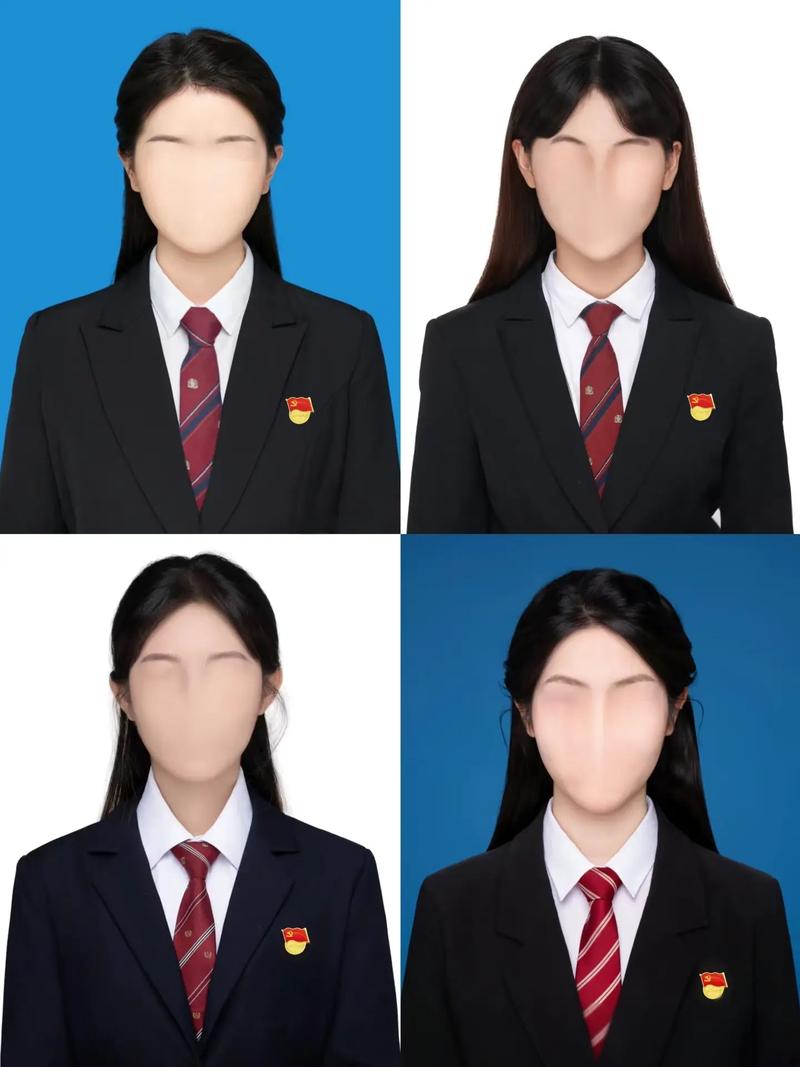
(图片来源网络,侵删)
- 打开图片: 在PS中打开你的模特照片。
- 选择服装:
- 选择左侧工具栏的 “对象选择工具” (Object Selection Tool),图标像一个鼠标指针框住一个方块。
- 在服装上点击一下,PS会智能地识别并选中整个服装区域,如果选得不准确,可以用 “套索工具” (Lasso Tool) 或 “画笔工具” (Brush Tool) 在蒙版上涂抹来增减选区。
- 创建调整图层:
- 选中服装后,点击图层面板下方的 “创建新的填充或调整图层” 图标(一个半黑半白的圆形)。
- 在弹出的菜单中选择 “色相/饱和度” (Hue/Saturation)。
- 调整颜色:
- 在弹出的“属性”面板中,你会看到三个滑块:色相、饱和度、明度。
- 拖动“色相”滑块: 这是改变颜色的核心,左右拖动即可看到服装颜色的变化。
- 拖动“饱和度”滑块: 控制颜色的鲜艳程度。
- 拖动“明度”滑块: 控制颜色的明暗。
- 勾选“着色” (Colorize): 如果你想把衣服变成一个全新的、不保留原有色调的颜色(比如把T恤从灰色变成粉色),就勾选这个选项,然后调整色相滑块即可。
- 细化边缘:
- 在图层面板中,点击你刚刚创建的“色相/饱和度”调整图层的蒙版缩略图(带黑边白框的那个)。
- 选择 “画笔工具” (Brush Tool),将前景色设置为 黑色。
- 降低画笔的 不透明度 (Opacity) 和 流量 (Flow),比如设为20%-30%。
- 在修改后不自然的边缘(如头发、皮肤边缘)轻轻涂抹,让颜色过渡更自然,用 白色 画笔可以恢复被擦除的颜色。
使用“颜色替换工具” (直观易上手)
这个方法就像用画笔一样直接“画”上颜色,适合小范围或颜色对比强烈的修改。
步骤:
- 复制图层: 为了不破坏原图,先按
Ctrl + J复制一个背景图层。 - 选择工具: 选择 “颜色替换工具” (Color Replacement Tool),它通常藏在“画笔工具”或“污点修复画笔工具”的菜单里。
- 设置工具选项:
- 在顶部选项栏中,选择一个 前景色,这就是你想要的新颜色。
- 模式: 选择 “颜色” (Color),这个模式只改变色相和饱和度,保留原有的明度,效果最自然。
- 取样: 选择 “连续” (Continuous),这样你可以像用画笔一样连续涂抹。
- 限制: 选择 “查找边缘” (Find Edges),有助于保留服装的轮廓。
- 容差: 适当调整,数值越大能替换的颜色范围越广。
- 涂抹修改: 用设置好的工具在服装上涂抹,PS会自动将你涂抹区域的颜色替换成前景色。
- 后期处理: 涂抹完成后,可能还需要用 “模糊工具” (Blur Tool) 或 “涂抹工具” (Smudge Tool) 对边缘进行柔化,使其更融合。
第二部分:进阶技巧 - 如何更换服装材质
比如把纯棉T恤换成有光泽的丝绸,或者给牛仔裤加上破洞。
使用“混合模式”叠加纹理
这个方法非常适合为服装添加新的质感,如牛仔纹理、丝绸光泽、蕾丝等。
步骤:
- 准备素材: 找一张你想要的纹理图片(比如牛仔布、丝绸、水洗纹理等),并将其拖入你的PS画布中,它会自动成为一个新图层。
- 创建剪贴蒙版:
- 将纹理图层拖到模特图层上方。
- 按住
Alt键,将鼠标光标放在纹理图层和模特图层之间的分界线上,当光标变成一个向下箭头加方框时,点击一下,这样纹理就只会显示在模特图层的内容(服装)上了。 - 或者,右键点击纹理图层,选择 “创建剪贴蒙版” (Create Clipping Mask)。
- 调整混合模式:
- 在图层面板中,点击纹理图层的 “混合模式” (Blend Mode) 下拉菜单。
- 尝试不同的模式,如 “叠加” (Overlay)、“柔光” (Soft Light)、“正片叠底” (Multiply)、“滤色” (Screen) 等,观察哪种效果最符合你的预期。
- 调整不透明度: 降低纹理图层的不透明度,让材质效果更自然,不会太突兀。
- 使用图层蒙版细化: 和之前一样,用黑色画笔在纹理图层的蒙版上涂抹,擦掉不需要纹理的区域(如皮肤、背景)。
手动制作破洞/补丁
步骤:
- 选择破洞区域: 使用 “套索工具” (Lasso Tool),勾选出你想要制作破洞的形状,边缘可以不用太规整。
- 添加图层蒙版: 确保你的服装图层被选中,点击图层面板下方的 “添加图层蒙版” (Add Layer Mask) 图标,你会发现选中的区域消失了,其实只是被蒙版遮住了。
- 创建破洞效果:
- 新建一个空白图层,并将其 创建剪贴蒙版 到服装图层上。
- 用 “画笔工具” (Brush Tool),选择一个带有纹理的硬边笔刷,颜色设为深灰色或黑色,在破洞区域涂抹,模拟阴影。
- 再新建一个空白图层(同样创建剪贴蒙版),用浅灰色或白色画笔在破洞边缘涂抹,模拟内翻的布料高光。
- 可以用 “减淡工具” (Dodge Tool) 和 “加深工具” (Burn Tool) 进一步调整破洞区域的明暗,增加立体感。
第三部分:高级应用 - 如何为服装添加装饰
比如在T恤上添加文字、印花或图案。
步骤:
- 准备素材: 打开你的装饰素材(如PNG格式的Logo、文字、图案)。
- 拖入并放置: 将素材拖入主画布,按
Ctrl + T自由变换,调整大小、位置和角度,使其贴合服装的透视。 - 创建剪贴蒙版: 同样,为装饰图层创建剪贴蒙版,让它只显示在服装上。
- 调整光影融合: 这是最关键的一步,让印花看起来像是印在衣服上,而不是贴上去的。
- 复制装饰图层: 复制一次装饰图层,将下面的复制层命名为“阴影”,上面的命名为“高光”。
- 处理阴影层: 选中“阴影”层,按
Ctrl + Alt + G创建剪贴蒙版,将图层混合模式改为 “正片叠底” (Multiply),然后用黑色画笔在图案的边缘和下方涂抹,模拟衣服本身的阴影。 - 处理高光层: 选中“高光”层,同样创建剪贴蒙版,将图层混合模式改为 “滤色” (Screen) 或 “线性减淡(添加)” (Linear Dodge (Add)),然后用白色画笔在图案的凸起和边缘涂抹,模拟布料的高光。
- 添加滤镜效果: 可以对装饰图层添加一些滤镜,如 “纹理” → “纹理化”,并选择“粗麻布”等,使其质感与服装更接近。
核心技巧与注意事项
- 非破坏性编辑: 始终使用 调整图层 和 图层蒙版,而不是直接在原图上涂抹,这让你随时可以修改或撤销操作,是专业修图师的基本习惯。
- 关注光影: 任何修改都必须考虑光影,改变颜色或材质后,要相应地调整阴影和高光,使其与周围环境一致,多用 减淡/加深工具。
- 观察边缘: 服装边缘是重灾区,特别是头发、皮肤、透明纱质衣物等地方,需要用低不透明度的画笔仔细涂抹蒙版,或者使用 “选择并遮住” (Select and Mask) 功能进行精细化选择。
- 保持透视: 添加任何元素(文字、图案)时,都要考虑服装的透视关系,让它看起来是“长”在衣服上的,而不是平贴上去的。
- 耐心和练习: PS修图没有一蹴而就的魔法,多练习,多观察生活中的光影和材质,你的技术会越来越熟练。
希望这份详细的教程能帮助你掌握在PS中修改服装的技巧!祝你玩得开心!


