什么是透明度蒙版?
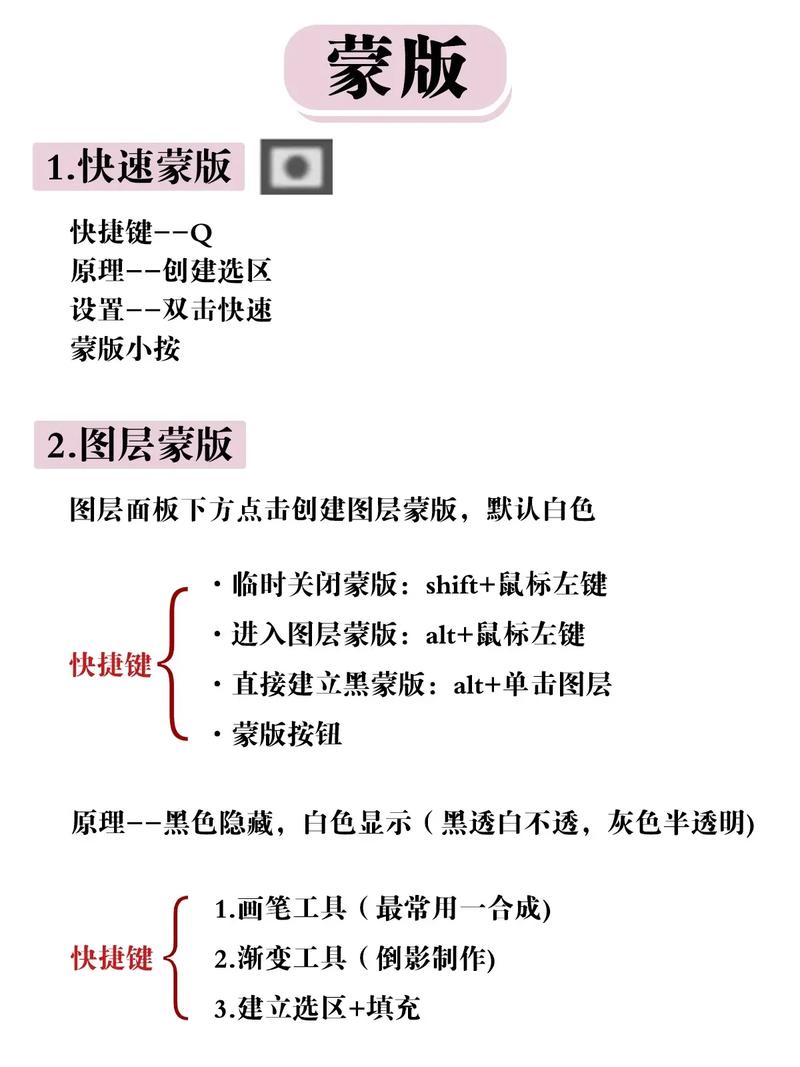
透明度蒙版 就像一个“遮罩”或“模板”,它控制着下方一个或多个对象的透明度。
(图片来源网络,侵删)
- 蒙版的黑色区域:会显示下方对象,不透明度为 100%。
- 蒙版的白色区域:会隐藏下方对象,不透明度为 0%。
- 蒙版的灰色区域:会以相应的灰度级别显示下方对象(50% 的灰色会使下方对象变为 50% 透明)。
它最大的优点是非破坏性,你可以随时编辑蒙版,而不会永久删除或修改原始对象。
核心工作流程:创建与编辑
无论使用哪种方法,基本流程都遵循以下四步:
- 准备对象:确定哪个对象要被“遮挡”(目标对象),哪个对象要作为“模板”(蒙版对象)。
- 建立链接:将目标对象和蒙版对象同时选中。
- 创建蒙版:执行“制作蒙版”命令。
- 编辑蒙版:进入蒙版编辑模式,使用画笔、渐变等工具修改蒙版,以达到你想要的效果。
使用“透明度”面板(最常用、最灵活)
这是最推荐的方法,因为它直观且功能强大。
步骤 1:准备对象
假设我们想让一张图片的边缘羽化,融入背景中。
(图片来源网络,侵删)
- 目标对象:放置一张图片。
- 蒙版对象:创建一个与图片同样大小的矩形,并为其填充一个黑白径向渐变(白色在中心,黑色在边缘)。
步骤 2:建立链接
- 同时选中图片(目标对象)和渐变矩形(蒙版对象)。
- 确保它们的顺序正确:蒙版对象应该在目标对象的上方,如果不是,按
Ctrl/Cmd + [将其下移一层。
步骤 3:创建蒙版
-
打开 “窗口” > “透明度” 面板。
-
在“透明度”面板中,点击右上角的小菜单图标(三条横线)。
-
选择 “建立不透明蒙版”。
-
点击后,你会看到“透明度”面板发生了变化,图片的缩略图和渐变矩形的缩略图并排出现在一个框内,中间有一个锁链图标,这表示蒙版已经建立并链接到了目标对象。
步骤 4:编辑蒙版
我们来调整边缘的羽化效果。
-
进入蒙版编辑模式:
- 在“透明度”面板中,点击蒙版的缩略图(右侧的渐变缩略图),你会看到它周围出现一个边框,表示你现在正在编辑蒙版,而不是图片本身。
- 提示:编辑目标对象时,点击左侧的图片缩略图。
-
修改蒙版:
- 你所有的操作都只对蒙版生效。
- 选中 “渐变工具” (G),在画布上拖动,可以改变渐变的方向和范围,从而改变羽化的效果。
- 选中 “画笔工具” (B),选择一个黑色画笔,在蒙版上涂抹,可以“擦除”更多部分(使其更透明),选择白色画笔,则可以“恢复”被擦除的部分(使其不透明)。
- 选中 “选择工具” (V),可以移动蒙版对象的位置。
-
退出蒙版编辑模式:
- 再次点击“透明度”面板中的目标对象缩略图(左侧的图片缩略图),即可退出蒙版编辑模式,回到正常编辑状态。
使用“剪切蒙版”功能(特殊情况)
“剪切蒙版”和“透明度蒙版”功能相似,但有一个关键区别:剪切蒙版只能使用矢量对象(如形状、文字)作为蒙版,并且它不涉及透明度,而是直接“裁剪”下方对象。
当你只想用一个形状来精确显示图片的一部分时,剪切蒙版更简单。
步骤 1:准备对象
- 目标对象:放置一张图片。
- 蒙版对象:创建一个矢量形状(一个圆形、一个文字轮廓)。
步骤 2:建立链接
- 同时选中图片和矢量形状。
- 确保蒙版对象(矢量形状)在目标对象(图片)的上方。
步骤 3:创建剪切蒙版
有以下几种方法:
- 快捷键:按
Ctrl/Cmd + 7。 - 右键菜单:在选中的对象上点击鼠标右键,选择 “建立剪切蒙版”。
- 菜单栏:选择 “对象” > “剪切蒙版” > “建立”。
步骤 4:编辑剪切蒙版
编辑剪切蒙版非常简单:
- 移动矢量形状:使用选择工具移动形状,图片会随之变化。
- 编辑矢量形状:使用直接选择工具或钢笔工具修改形状的锚点,图片的显示区域也会实时更新。
使用“图层”面板(类似 Photoshop 的体验)
如果你习惯了 Photoshop 的图层蒙版,这个方法会让你感觉很亲切。
步骤 1:准备对象
和方法一完全相同:一个图片(目标对象)和一个带渐变的矩形(蒙版对象)。
步骤 2:建立链接
同时选中图片和渐变矩形。
步骤 3:创建蒙版
- 打开 “窗口” > “图层” 面板。
- 确保你选中的对象图层是可见的。
- 点击“图层”面板下方的 “创建蒙版” 图标(一个带圆孔的矩形)。
步骤 4:编辑蒙版
编辑过程和方法一完全相同:
- 在“图层”面板中,点击图片图层旁边的蒙版缩略图。
- 使用画笔、渐变等工具进行编辑。
- 点击图片缩略图退出编辑模式。
高级技巧与常见问题
技巧 1:释放蒙版
如果你想取消蒙版效果,恢复原始对象。
- 透明度蒙版:在“透明度”面板中,按住
Alt/Option键,点击蒙版缩略图和目标对象缩略图之间的锁链图标,然后点击面板下方的“垃圾箱”图标。 - 剪切蒙版:按
Ctrl/Cmd + Alt + 7,或在右键菜单中选择“释放剪切蒙版”。
技巧 2:停用/启用蒙版
- 透明度蒙版:在“透明度”面板中,按住
Shift键点击蒙版缩略图,可以暂时停用蒙版(蒙版上会出现一个红色的“X”),再次点击可重新启用。 - 剪切蒙版:按住
Alt/Option键,点击“图层”面板中的蒙版缩略图,可以停用/启用蒙版。
技巧 3:反转蒙版
- 透明度蒙版:在“透明度”面板中,点击蒙版缩略图,然后点击面板菜单,选择 “反转蒙版”。
- 剪切蒙版:没有直接的“反转”命令,但你可以将蒙版对象的填充色改为“无”,然后在其下方创建一个反向的形状。
技巧 4:为多个对象创建蒙版
你可以将一个蒙版对象同时应用于多个目标对象,只需将所有目标对象和蒙版对象一起选中,然后创建蒙版即可,所有目标对象都会被同一个蒙版控制。
何时使用哪种蒙版?
| 特性 | 透明度蒙版 | 剪切蒙版 |
|---|---|---|
| 核心功能 | 控制透明度 | 精确裁剪形状 |
| 蒙版类型 | 任何对象(位图、矢量、渐变、文字等) | 仅限矢量对象 |
| 效果 | 可以创建羽化、渐变透明等柔和效果 | 边缘锐利,非黑即白 |
| 灵活性 | 非常高,可调节灰度实现半透明 | 简单直接,适合硬边裁剪 |
| 常用场景 | 图片边缘融合、渐变叠加、复杂纹理叠加 | 用形状或文字裁剪图片、创建Logo图标 |
简单记忆法则:
- 想让边缘模糊、渐变、有透明感? → 用 透明度蒙版。
- 想用一个形状或文字把图片抠出来,边缘要清晰? → 用 剪切蒙版 (
Ctrl/Cmd + 7)。
希望这份详细的教程能帮助你彻底理解并熟练运用 AI 中的蒙版功能!多加练习,你会发现它是设计中不可或缺的利器。


