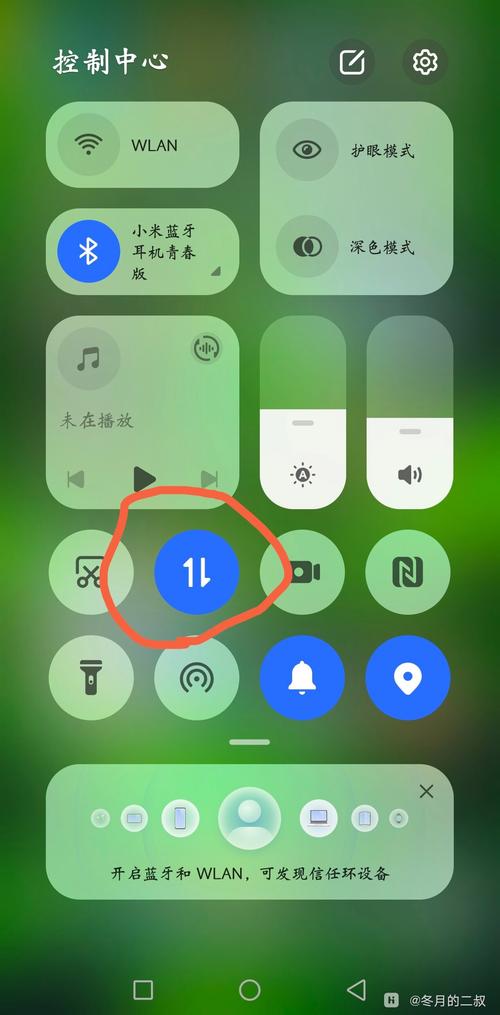
这个功能叫做 “下拉面板” 或 “快速设置面板”(在安卓手机上)或 “控制中心”(在苹果手机上),它原本是设计用来快速调节亮度、Wi-Fi、蓝牙等设置的,但它的界面确实像一个迷你的网页,可以左右滑动,甚至包含一些小插件。
(图片来源网络,侵删)
下面我为您详细解释一下这是什么、为什么会发生,以及如何解决。
这是什么?
- 安卓手机: 这个“网页”“通知中心”和“快速设置” 的结合体,它是一个全屏界面,顶部显示通知,下半部分是各种快捷开关(如Wi-Fi、蓝牙、飞行模式、手电筒等),并且支持左右滑动切换更多页面。
- 苹果iPhone: 这个“网页”“控制中心”,从屏幕右上角向下滑动即可打开,里面也是各种快捷开关和媒体播放控件,在部分旧款iPhone上,从屏幕底部向上轻扫也能打开。
为什么会这样?
出现这种情况的原因很简单:您可能误触了屏幕的特定区域,或者开启了某种手势操作。
- 手势操作: 现在的手机为了追求全面屏,大多用手势代替了实体按键,最常见的就是从屏幕顶部边缘向下滑动,就会打开这个下拉面板。
- 误触: 在拿起手机或单手操作时,手指很容易不经意间划过屏幕顶部,从而触发这个功能。
- 新手机用户: 如果您刚换用智能手机,可能对这个新操作还不熟悉,以为它是一个“错误”。
如何解决?(恢复正常下拉菜单)
这里的“解决”并不是修复一个错误,而是关闭这个全屏的下拉面板,恢复到以前那种只显示几个常用图标的小菜单。
请根据您的手机品牌,按照以下步骤操作:
(图片来源网络,侵删)
对于安卓手机(不同品牌路径略有不同)
华为 / 荣耀:
- 打开 【设置】。
- 进入 【显示和亮度】。
- 找到 【导航方式】 或 【系统导航】。
- 选择 【手势导航】。
- 点击 【更多设置】 或 【手势导航设置】。
- 找到 【下拉开关面板】 或类似的选项,将其关闭或设置为“单指下滑”。
- 或者,更简单的方法: 直接从屏幕顶部边缘向下滑动一次,会看到提示“再次打开进入快捷中心”,再滑一次就是全屏面板,如果您只想用小面板,只滑一次即可。
小米 / Redmi:
- 打开 【设置】。
- 进入 【更多设置】 或 【桌面和壁纸】。
- 找到 【桌面布局】 或 【桌面设置】。
- 选择 【最近任务多窗口】。
- 将 【桌面多窗口】 关闭,这个功能开启后,从屏幕顶部下滑就会进入全屏任务视图,看起来就像网页。
- 或者: 检查 【设置】 > 【更多设置】 > 【手势快捷方式】,看是否有相关设置。
OPPO / vivo:
- 打开 【设置】。
- 进入 【系统导航】 或 【便捷与辅助】。
- 选择 【导航键/手势操作】。
- 如果是手势操作,检查是否有 【三指截屏】 或其他手势与下滑冲突,通常恢复默认设置即可。
- 或者: 在 【设置】 > 【显示与亮度】 中,寻找与“导航栏”或“手势”相关的选项。
三星:
- 打开 【设置】。
- 进入 【显示】。
- 找到 【导航栏】。
- 选择 【导航栏模式】。
- 选择 【按钮导航】 来恢复传统的虚拟按键,或者调整手势的灵敏度。
对于苹果iPhone
iPhone的“控制中心”设计就是全屏的,无法变回旧版本的小菜单,这是iOS系统的一个正常功能。
如果您觉得它不方便,可以尝试以下方法:
-
调整打开方式:
- 打开 【设置】。
- 进入 【控制中心】。
- 在“包含的控制”中,您可以添加或删除快捷图标,让它更符合您的使用习惯。
-
关闭快捷方式(如果不需要):
- 在 【设置】 > 【控制中心】 中,您可以将不常用的快捷方式从列表中移除。
-
改变操作习惯:
iPhone的“控制中心”是从右上角(有刘海/灵动岛的机型)或左上角(小屏机型)向下滑动打开的,如果您不想误触,可以尽量避免在这个区域进行下滑操作。
- 现象: 您看到的是手机的“通知中心/快速设置”或“控制中心”,这是一个正常功能。
- 原因: 通常是误触了屏幕顶部边缘的手势区域。
- 解决方法:
- 安卓手机: 进入 【设置】 > 【系统导航/手势】,关闭相关的全屏面板功能,或者调整手势灵敏度。
- 苹果iPhone: 这是iOS的默认设计,无法恢复旧版,您只能通过 【设置】 > 【控制中心】 来自定义里面的快捷功能。
如果以上方法您操作起来还有困难,可以告诉我您手机的具体品牌和型号,我可以给您更精确的步骤指导。


