PHPCMS V9 后台完全新手教程
PHPCMS V9 是一款非常经典和流行的 PHP 开源网站管理系统,以其强大的内容管理功能和灵活的扩展性而闻名,虽然现在市面上有更多现代化的CMS,但仍有大量网站在使用它,因此掌握其后台操作非常有必要。
(图片来源网络,侵删)
第一部分:准备工作与登录
-
环境要求
- Web服务器: Apache (推荐) 或 Nginx
- 数据库: MySQL 5.0+
- PHP版本: PHP 5.2+ (推荐 5.3 或 5.4)
- 上传工具: FTP 或 SFTP 工具 (如 FileZilla)
-
安装步骤
- 下载: 从 PHPCMS 官网或 GitHub 下载最新版的 PHPCMS V9 安装包。
- 上传: 使用 FTP 工具将下载的压缩包解压后,上传到你的网站根目录(通常是
public_html或www)。 - 设置权限: 通过 FTP 或主机控制面板,将以下目录和文件设置为可写权限 (755 或 777,根据服务器配置而定):
caches/phpcms/statics/uploadfile/index.php(有时需要)
- 运行安装: 在浏览器中访问你的网站域名,
http://www.yourdomain.com,你会看到一个安装向导页面。 - 配置信息: 按照向导提示,填写数据库信息(主机名、用户名、密码、数据库名),并设置网站的管理员账号和密码。
- 完成安装: 安装成功后,系统会提示你删除
install/目录,以确保安全。
-
登录后台
- 访问地址:
http://www.yourdomain.com/index.php?m=admin - 输入你刚才设置的管理员账号和密码,即可进入 PHPCMS 后台管理界面。
- 访问地址:
第二部分:后台界面概览
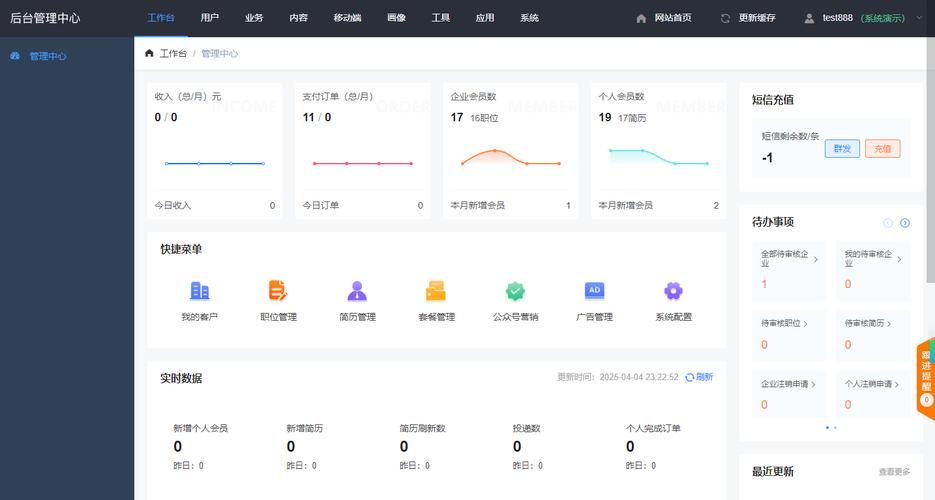
登录后,你会看到一个典型的后台管理界面,主要由三部分组成:
(图片来源网络,侵删)
-
顶部导航栏
- 显示当前登录的管理员账号。
- 提供退出登录、修改密码、返回网站前台等常用功能。
-
左侧菜单栏
- 这是后台的核心功能区域,以树状结构展示了所有可用的管理模块。
- 主要模块包括:、模块、会员、系统、扩展 等。
- 点击菜单可以展开/收起子菜单。
-
区
显示当前选中菜单的具体操作界面,如列表、表单、设置页面等。
第三部分:核心操作详解
内容管理 (Content Management)
这是网站运营的核心,PHPCMS 的内容管理基于“内容模型”和“内容栏目”的概念。
流程:创建栏目 -> 创建内容模型 -> 发布内容
栏目 (网站栏目) 的分类,就像一本书的目录。
- 在左侧菜单中,点击 内容 -> 内容栏目管理。
- 点击右上角的 “增加栏目” 按钮。
- 填写栏目信息:
- 上级栏目: 选择此栏目的父级,用于创建多级栏目。
- 栏目名称: 给栏目起一个名字,如“公司新闻”、“产品中心”。
- 栏目类型:
- 外部链接: 链接到其他网站。
- : 创建一个独立的静态页面,如“关于我们”。
- 内容列表: 最常用,用于发布一系列文章或信息。
- 内容模型: 非常重要! 选择此栏目下内容的数据结构,如果你还没有创建模型,这里可能只有一个默认的“文章”模型。
- 显示状态: 勾选“启用”表示栏目在前台可见。
- 模板: 为此栏目选择一个显示模板(前台页面样式)。
- 填写完毕后,点击 “提交”。
模型 (数据结构)
模型定义了“一篇文章”应该包含哪些字段,比如标题、作者、发布时间、正文、图片等。
- 在左侧菜单中,点击 内容 -> 内容模型管理。
- 点击右上角的 模型” 按钮。
- 填写模型信息:
- 模型名称: 如“新闻模型”、“产品模型”。
- 模型表: 系统会自动生成,无需修改。
- 字段管理: 点击 “字段管理” 进入。
- 添加字段: 点击 “增加字段”,开始添加你需要的字段。
- 字段类型: 选择字段的类型,如:
varchar: 单行文本,用于标题、作者等。text: 多行文本,用于摘要、简介。editor: 编辑器,用于正文内容。image: 图片上传,用于封面图、产品图。datetime: 日期时间,用于发布时间。select: 下拉选择,用于来源、属性等。
- 字段名称: 给字段起一个英文名,如
title,author,content。 - : 给字段起一个中文名,如“文章标题”、“作者”。
- 是否显示: 勾选此项,该字段会在后台发布内容时显示。
- 是否必填: 勾选此项,发布内容时此字段必须填写。
- 字段类型: 选择字段的类型,如:
- 添加完所有字段后,保存并返回模型列表。
- 回到模型列表,点击你刚创建的模型右侧的 “生成HTML” 和 “更新缓存” 按钮,这一步至关重要,否则后台可能看不到你新建的字段。
栏目和模型都已创建好,可以发布内容了。
- 在左侧菜单中,点击 内容 -> 内容发布。
- 你会看到所有已创建的内容模型列表,点击你想要发布内容的模型,如“新闻模型”。
- 点击右上角的 ” 按钮。
- 信息:
- 所属栏目: 选择你第一步创建的栏目,如“公司新闻”。
- 填写文章标题。
- 属性: 选择文章属性,如“头条”、“推荐”等,这些属性可用于前台调用。
- 其他字段: 根据你创建的模型,填写所有必填和选填的字段,如作者、来源、正文、图片等。
- 发布状态: 勾选“审核通过”则内容可以直接在前台显示。
- 填写完毕后,点击 “提交” 或 “提交并继续发布”。 生成与更新**
- 后,PHPCMS 默认会生成静态 HTML 文件以提高访问速度。
- 你可以在 内容 -> 内容生成 中,手动生成或更新指定栏目的内容页面。
- 后,也需要在这里重新生成,前台才能看到更新。
模板管理
模板决定了网站前台的外观和布局。
- 模板位置: 模板文件位于
/phpcms/templates/目录下。 - 模板结构: 通常一个站点模板(如
default)下会有:category/: 存放栏目列表页模板。content/: 存放内容详情页模板。index/: 存放首页模板。- 其他公共模板,如
header.html(页头),footer.html(页脚)。
- 如何修改:
- 方法一 (推荐新手): 直接通过 FTP 下载模板文件,用 Dreamweaver、VS Code 等工具进行修改,然后上传覆盖。
- 方法二: 在后台,进入 系统 -> 站点管理,选择你的站点,在“模板设置”中可以在线编辑模板,但功能有限,且容易出错。
系统设置
这是网站的基础配置,首次登录后必须检查。
-
站点管理
- 位置:系统 -> 站点管理
- 作用:管理你的网站站点,可以添加多个站点(用于多域名或子站)。
- 关键设置:
- 站点名称: 你的网站名称。
- 站点域名: 你的网站主域名。
- IP绑定: 如果你的服务器有多个IP,可以绑定。
- 模板目录: 选择当前站点使用的模板。
- 数据表替换前缀: 如果安装时设置了前缀,这里可以修改。
-
系统基本参数
- 位置:系统 -> 系统基本参数
- 作用:设置网站的全局信息。
- 关键设置:
- 网站名称: 显示在浏览器标题栏和首页的网站名称。
- 网站URL: 你的网站完整地址,确保以
- 联系我们: 填写公司的联系方式,电话、邮箱、地址等。
- 版权信息: 网页底部的版权声明。
-
管理员设置
- 位置:系统 -> 管理员设置
- 作用:添加、修改、删除管理员账号,分配权限。
- 建议: 创建不同角色的管理员,如内容编辑、技术管理员等,并分配不同的权限组,以增强安全性。
扩展应用
PHPCMS 的强大之处在于其丰富的扩展。
- 模块管理:
- 位置:扩展 -> 模块管理
- 作用:安装、卸载、禁用/启用 PHPCMS 的功能模块,如“留言板”、“友情链接”、“广告位”等。
- 数据库管理:
- 位置:系统 -> 数据库管理
- 作用: 非常强大的功能!
- 备份: 定期备份数据库,防止数据丢失。这是最重要的操作!
- 恢复: 从备份文件恢复数据库。
- 优化/修复: 定期优化和修复数据表,保持数据库性能。
- 导入/导出: 导入或导出数据。
第四部分:常见问题与技巧
-
Q: 为什么我后台添加的字段在前台不显示?
- A: 这是最常见的问题,请检查:
- 模型管理”中,是否为该模型添加了字段?
- 添加字段时,是否勾选了“是否显示”?
- 在模型列表页,是否点击了“生成HTML”和“更新缓存”?
- A: 这是最常见的问题,请检查:
-
Q: 为什么修改了模板,前台页面没有变化?
- A: PHPCMS 有缓存机制,请到 系统 -> 站点管理,选择你的站点,点击“更新缓存”,或者直接删除
/caches/目录下的缓存文件。
- A: PHPCMS 有缓存机制,请到 系统 -> 站点管理,选择你的站点,点击“更新缓存”,或者直接删除
-
Q: 如何更换网站首页?
- A:
- 在后台创建一个“单页内容”类型的栏目,命名为“首页”。
- 在这个栏目下发布你的首页内容。
- 进入 系统 -> 站点管理,选择你的站点,在“首页设置”中选择你刚创建的这个“首页”栏目。
- 更新缓存。
- A:
-
Q: 安全性建议?
- A:
- 定期更换管理员密码。
- 定期备份数据库和网站程序。
- 及时更新 PHPCMS 到最新版本,修补安全漏洞。
- 不要使用过于简单的管理员账号和密码。
- A:
PHPCMS V9 后台的学习曲线并不陡峭,核心逻辑就是 “模型 -> 栏目 -> 内容” 的流程,掌握了这个流程,你就可以管理网站的大部分内容了,剩下的就是通过模板管理和系统设置来个性化你的网站。
希望这份详细的教程能对你有所帮助!祝你使用愉快!


