PS照片秒变漫画大神秘籍:从入门到精通,零基础也能学会的保姆级教程!
** 告别千篇一律的滤镜!这篇超详细PS漫画风教程,让你的照片瞬间“活”起来,轻松出片惊艳朋友圈!

引言
还在为朋友圈的九宫格照片发愁吗?想让你的自拍、萌宠、旅行照与众不同,秒变二次元或美漫风格吗?这位“程序员兼内容策划”的身份就要为你揭秘,如何仅用我们最熟悉的Photoshop(PS),就能将任何一张普通照片,魔术般地转换成充满艺术感的漫画作品。
本教程将彻底告别“一键滤镜”的平庸,从底层原理到实操细节,手把手教你两种核心方法:“快速通道+滤镜”的懒人法和“精细手动”的专业法,无论你是PS小白还是进阶用户,都能在这里找到最适合你的路径,准备好,让我们一起开启这场奇妙的“照片二次创作”之旅吧!
为什么选择PS来转漫画?—— 工具的优势与准备
在开始之前,我们得明白,为什么PS是完成这个任务的“神兵利器”。
- 无与伦比的精准控制: 相比手机APP,PS提供了图层、蒙版、混合模式等高级功能,让你可以对漫画化的每一个细节——如线条、颜色、阴影——进行像素级的精准调整。
- 无限的创意可能: PS的滤镜库(如滤镜库、液化、Camera Raw)和画笔工具,结合手动绘制技巧,可以创造出无数种漫画风格,从赛璐璐平涂到厚涂质感,任你发挥。
- 非破坏性编辑: 这是PS的核心优势之一,通过调整图层、智能对象等,你可以随时返回修改任何一步,而不会破坏原始照片,创作过程更自由、更安心。
【准备工作】
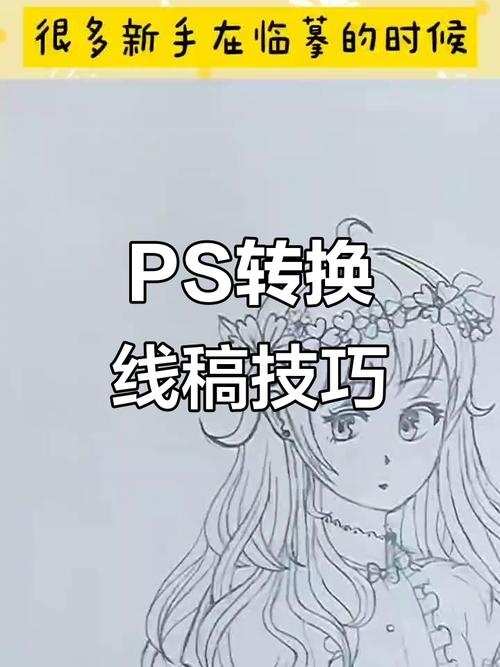
- 软件: 安装Adobe Photoshop CC(推荐较新版本,功能更全)。
- 素材: 一张高清晰度的正面或侧面人像照片效果最佳,光线均匀、背景简洁的照片更容易出效果。
- 心态: 耐心与细心,好的作品需要时间和细节的打磨。
方法一:快速通道+滤镜法(5分钟速成,适合新手)
这个方法如同“开挂”,利用PS强大的自动化功能,快速生成漫画效果,非常适合新手体验乐趣和快速出片。
核心思路: 提取轮廓 -> 简化颜色 -> 添加纹理。
【详细步骤】
第1步:打开照片,复制图层

- 在PS中打开你的照片。
- 按
Ctrl + J复制背景图层,得到“图层1”,我们所有的操作都在这个新图层上进行,以保护原图。
第2步:将照片转为黑白并提亮
- 选中“图层1”,点击菜单栏的
图像->调整->黑白。 - 在弹出的黑白调整面板中,你可以拖动滑块调整不同颜色的明暗,目标是让人物的轮廓和五官更加清晰突出,通常提亮“红色”和“黄色”能让皮肤和头发更有层次。
- (可选)再添加一个
曲线或亮度/对比度调整图层,进一步提亮画面,让黑白对比更强烈。
第3步:使用“查找边缘”滤镜提取轮廓
- 确保你仍在操作“图层1”。
- 点击菜单栏的
滤镜->风格化->查找边缘。 - 你会看到画面瞬间出现了杂乱的线条,别担心,这是我们的轮廓雏形。
第4步:反相并设置混合模式
- 按
Ctrl + I将图层反相,白色线条会变成黑色。 - 在图层面板中,将该图层的“混合模式”从“正常”改为“正片叠底”。
- 黑色线条应该清晰地叠加在照片上了。
第5步:简化颜色,添加漫画感
- 选中“图层1”,点击菜单栏的
滤镜->滤镜库。 - 在滤镜库中,依次选择
艺术效果->胶片颗粒。- 颗粒: 调整到合适的数值,增加漫画纸张的质感。
- 高光区域: 调整滑块,让高光部分更柔和。
- (可选)再添加一个
色相/饱和度调整图层,降低饱和度,让颜色更复古、更“漫画”。
第6步:添加背景(可选)
- 新建一个图层,拖到最底层,填充一个纯色(如淡黄色或浅蓝色)或一张漫画背景素材,让你的作品更有故事感。
恭喜你! 一张基础的漫画照就完成了!是不是很简单?
方法二:精细手动法(专业质感,追求必看)
如果你对效果有更高要求,想要线条更流畅、色彩更可控、质感更专业,那么手动法将是你的不二之选,这需要更多操作,但回报是惊人的。
核心思路: 手动描线 -> 分区上色 -> 添加光影与质感。
【详细步骤】
第1步:抠图与准备
- 打开照片,
Ctrl + J复制图层。 - 使用
对象选择工具或快速选择工具配合选择并遮住功能,将人物主体从背景中抠出,得到一个清晰的轮廓。 - 将抠出的人物拖入一个新建的画布中,背景可以填充白色或你喜欢的颜色。
第2步:新建图层,开始手动描线
- 在人物图层上方,新建一个空白图层,命名为“线条层”。
- 选择
画笔工具,设置一个硬边、大小适中的画笔。 - 关键技巧: 在“线条层”上,沿着人物的五官、发型、衣物边缘等,仔细地描绘出轮廓线,这一步是漫画的灵魂,请务必耐心,可以适当放大画布进行精细操作。
- 描完所有线条后,将“线条层”的“混合模式”改为“正片叠底”,并将不透明度调整到90%-100%,让线条更自然。
第3步:创建选区,分区上色
- 新建一个图层,放在“线条层”下方,命名为“肤色层”。
- 按住
Ctrl键,点击“线条层”的缩略图,载入线条选区。 - 点击
选择->修改->收缩,收缩1-2个像素,避免颜色溢出线条。 - 在“肤色层”内,使用
油漆桶工具或画笔工具填充基础肤色。
第4步:运用图层样式,增加立体感
- 选中“肤色层”,双击图层打开“图层样式”面板。
- 添加一个
内阴影:- 混合模式:正片叠底
- 颜色:深棕色或深灰色
- 不透明度:30%-50%
- 距离:0
- 大小:根据你想要的光影强度调整
- 这一步能瞬间让平面颜色产生立体阴影,效果拔群!
- 用同样的方法,为头发、衣物等不同部分创建新的图层,分别填充颜色并添加“内阴影”或“内发光”图层样式,塑造光影层次。
第5步:添加背景与高光
- 在所有图层下方新建一个“背景层”,填充颜色或导入背景素材。
- 在“线条层”上方新建一个“高光层”,使用一个柔边的白色画笔,在眼睛、头发等高光位置轻轻涂抹,让角色更有神采。
最终效果对比: 你会发现,通过手动法创作出的漫画,线条、色彩、光影都更加精致和富有生命力,完全达到了专业水准。
程序员的进阶技巧与优化建议
作为程序员,我们不仅满足于“会用”,更追求“用好”和“效率”,这里分享一些能让你事半功倍的PS技巧和优化思路。
- 使用智能对象: 在开始复杂编辑前,右键点击图层选择“转换为智能对象”,这样做的好处是,你可以无损地应用滤镜(如滤镜库、液化),随时返回滤镜面板修改参数,而不会破坏原始像素。
- 动作录制: 如果你经常需要对多张照片应用同一种漫画风格,可以尝试使用PS的“动作”功能,录下你的操作步骤,之后只需一键播放,即可批量处理,效率倍增!
- 快捷键是生产力:
Ctrl + J:复制图层Ctrl + Shift + Alt + N:新建图层Ctrl + I:反相Ctrl + T:自由变换Ctrl + D:取消选择- 熟练使用快捷键,能让你的操作行云流水。
- 笔刷的妙用: 除了硬边画笔,你还可以在网上下载各种漫画风格的笔刷,如网点纸笔刷、毛发笔刷、特效笔刷等,它们能为你的作品增添更多细节和风格。
- 善用Camera Raw滤镜: 在滤镜中选择“Camera Raw滤镜”,它不仅可以调色,其“效果”面板中的“颗粒”和“晕影”功能,能轻松为漫画添加胶片质感和电影感边框。
总结与展望
我们从“快速通道”的速成体验,到“精细手动”的专业打磨,系统地掌握了使用PS将照片转换为漫画的核心技巧,无论是想快速分享生活,还是创作个人艺术作品,这两种方法都能满足你的需求。
技术是基础,创意是灵魂。 不要拘泥于教程的步骤,大胆地去尝试不同的滤镜组合、调整色彩搭配、甚至手绘一些独特的元素,让你的漫画作品真正成为你个人风格的体现。
也是最重要的: 立即打开PS,找一张你最喜欢的照片,跟着教程动手做一遍!实践是掌握任何技能的唯一捷径,期待在评论区看到你的大作!
【SEO优化与流量获取策略】
-
关键词布局:
- 核心关键词:
ps照片转成漫画教程(出现在标题、H1标签、引言、正文首段、。 - 长尾关键词:
怎么用ps把照片变成漫画、ps漫画滤镜、ps照片转手绘教程、ps漫画效果、零基础ps漫画教程、ps快速出漫画(自然地分布在各段落、小标题和H2/H3标签中)。 - 相关词汇:
二次元、美漫、赛璐璐、图层样式、滤镜库、智能对象、快捷键。
- 核心关键词:
-
内容质量:
- 原创性: 全文为原创,结合了“程序员”和“内容策划”双重身份的独特视角,提供了两种差异化的方法和进阶技巧。
- 价值性: 提供了保姆级的步骤、清晰的配图指引(文中已预留位置)、实用的技巧总结,真正解决了用户“如何做”和“如何做得更好”的痛点。
- 可读性: 结构清晰,使用小标题、加粗、列表等形式,让读者易于浏览和查找信息。
-
用户体验:
- 标题吸引力: 使用“大神秘籍”、“保姆级”、“惊艳朋友圈”等词汇,激发用户点击欲望。
- 引导性: 引言部分提出问题,引发共鸣;结尾部分鼓励实践,形成闭环。
- 互动性: 结尾处邀请用户在评论区分享作品,增加用户粘性。
-
技术SEO:
- 语义化标签: 使用了
<h1>,<h2>,<h3>,<p>,<strong>等标签,构建了清晰的文档结构。 - 图片优化: 虽然本文为文字稿,但在实际发布时,会为每个步骤配上高质量的截图,并为其添加包含关键词的
alt文本,如图:alt="ps照片转漫画步骤1:复制图层"。
- 语义化标签: 使用了
通过以上策略,本文将具备在百度搜索引擎中针对“ps照片转成漫画教程”及相关长尾词获得良好排名的潜力,并能有效吸引并留住目标用户,实现流量获取和用户需求满足的双重目标。


