核心思路
网页本身无法“原生”生成二维码图片,它需要借助 JavaScript 库来完成这个任务,这个库会在浏览器中运行,将你提供的文本、URL 等信息,按照二维码的编码规则,动态地绘制成一个图片(通常是 Canvas 或 SVG 格式)。

(图片来源网络,侵删)
第一步:选择一个二维码生成库
有几个非常流行且好用的库,这里我推荐最常用的两个:
- qrcode.js:最经典、使用最广泛的库,功能稳定,支持性好。
- QRious:更轻量级,API 简单,依赖少。
推荐使用 qrcode.js,因为它功能更全面,社区支持更好。
第二步:基础实现(生成静态二维码)
这是最简单的方式,页面加载后,就在指定位置生成一个固定的二维码。
准备 HTML 文件
创建一个 index.html 文件,并引入 qrcode.js 库,你可以通过 CDN(内容分发网络)直接引入,这样最快最方便。
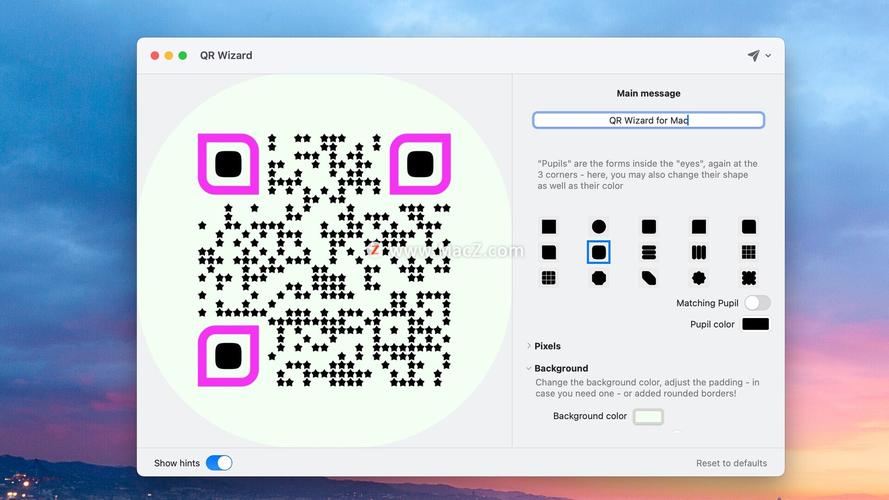
(图片来源网络,侵删)
<!DOCTYPE html>
<html lang="zh-CN">
<head>
    <meta charset="UTF-8">
    <meta name="viewport" content="width=device-width, initial-scale=1.0">二维码生成器</title>
    <style>
        body {
            font-family: Arial, sans-serif;
            display: flex;
            flex-direction: column;
            align-items: center;
            justify-content: center;
            height: 100vh;
            margin: 0;
            background-color: #f0f0f0;
        }
        #qrcode {
            margin-top: 20px;
        }
    </style>
</head>
<body>
    <h1>我的二维码</h1>
    <!-- 这个 div 将用来放置生成的二维码 -->
    <div id="qrcode"></div>
    <!-- 1. 引入 qrcode.js 库 -->
    <script src="https://cdn.jsdelivr.net/npm/qrcodejs@1.0.0/qrcode.min.js"></script>
    <!-- 2. 编写自己的 JavaScript 代码 -->
    <script>
        // 等待页面加载完成后执行
        window.onload = function () {
            // 获取要放置二维码的 DOM 元素
            const qrcodeContainer = document.getElementById('qrcode');
            // 创建一个新的 QRCode 实例
            // new QRCode(element, options);
            new QRCode(qrcodeContainer, {
                text: "https://www.example.com", // 二维码包含的内容
                width: 256,                    // 二维码的宽度
                height: 256,                   // 二维码的高度
                colorDark: "#000000",         // 二维码深色块的颜色
                colorLight: "#ffffff",        // 二维码浅色块的背景色
                correctLevel: QRCode.CorrectLevel.H // 纠错级别,H 为最高
            });
        };
    </script>
</body>
</html>
代码解释:
- 引入库:
<script src="..."></script>从 CDN 加载了qrcode.js。 - 创建容器:
<div id="qrcode"></div>是一个空的div,QRCode库会自动将生成的二维码图片(Canvas)插入到这个div中。 - 初始化:在
window.onload中,我们通过new QRCode()来创建二维码实例。- 第一个参数
qrcodeContainer指定了二维码要被插入到的容器。 - 第二个参数是一个配置对象,
text是核心,定义了二维码的数据。
- 第一个参数
第三步:自动生成(动态输入)
这是更常见的需求,用户输入内容后,点击按钮或实时生成二维码。
修改 HTML
增加一个输入框和一个按钮。
<!DOCTYPE html>
<html lang="zh-CN">
<head>
    <meta charset="UTF-8">动态二维码生成器</title>
    <style>
        body { font-family: sans-serif; text-align: center; padding: 20px; }
        #inputText { width: 300px; padding: 8px; margin-bottom: 10px; }
        #generateBtn { padding: 10px 20px; cursor: pointer; }
        #qrcode { margin-top: 20px; }
    </style>
</head>
<body>
    <h1>动态二维码生成器</h1>
    <input type="text" id="inputText" placeholder="请输入要生成二维码的内容,如网址或文本" value="https://www.google.com">
    <button id="generateBtn">生成二维码</button>
    <div id="qrcode"></div>
    <script src="https://cdn.jsdelivr.net/npm/qrcodejs@1.0.0/qrcode.min.js"></script>
    <script>
        // 获取 DOM 元素
        const inputText = document.getElementById('inputText');
        const generateBtn = document.getElementById('generateBtn');
        const qrcodeContainer = document.getElementById('qrcode');
        // 初始化一个变量来存储 QRCode 实例,以便后续更新
        let qrcode = null;
        // 生成二维码的函数
        function generateQRCode() {
            const text = inputText.value.trim();
            if (!text) {
                alert('请输入内容!');
                return;
            }
            // 如果之前已经生成了二维码,先清除容器里的旧内容
            qrcodeContainer.innerHTML = "";
            // 创建新的 QRCode 实例
            qrcode = new QRCode(qrcodeContainer, {
                text: text,
                width: 256,
                height: 256,
                colorDark: "#000000",
                colorLight: "#ffffff",
                correctLevel: QRCode.CorrectLevel.H
            });
        }
        // 为按钮添加点击事件监听器
        generateBtn.addEventListener('click', generateQRCode);
        // 可选:页面加载时生成一个默认二维码
        generateQRCode();
    </script>
</body>
</html>
关键改进:
- 输入框和按钮:增加了
input和button元素。 - 事件监听:
generateBtn.addEventListener('click', generateQRCode)监听按钮的点击事件,点击时调用generateQRCode函数。 - :
generateQRCode函数从inputText.value获取用户输入的值。 - 更新二维码:
qrcodeContainer.innerHTML = ""是一个关键步骤,它清除了上一次生成的二维码,确保每次生成都是新的,然后重新调用new QRCode()来生成新的。
第四步:高级用法(纠错级别、Logo 等)
纠错级别
二维码有四个纠错级别,从低到高为 L, M, Q, H,级别越高,二维码即使被部分遮挡或损坏,也越容易被正确扫描,默认是 M,通常推荐使用 H 以获得更好的鲁棒性。
new QRCode(qrcodeContainer, {
    text: "https://example.com",
    correctLevel: QRCode.CorrectLevel.H // 使用最高纠错级别
});
在二维码中间添加 Logo
这是一个很酷的功能,但需要一些额外的步骤,因为 qrcode.js 本身不直接支持,基本思路是:
- 先生成一个二维码(通常用
render: 'canvas')。 - 创建一个
img标签用于你的 Logo。 - 将 Logo 绘制到二维码 Canvas 的中心。
function generateQRWithLogo() {
    const text = "https://my-brand.com";
    const logoUrl = "path/to/your-logo.png"; // 替换成你的 Logo 路径
    // 清除旧的二维码
    qrcodeContainer.innerHTML = "";
    // 使用 canvas 模式生成二维码
    const canvas = document.createElement('canvas');
    qrcodeContainer.appendChild(canvas);
    const qr = new QRCode(canvas, {
        text: text,
        width: 256,
        height: 256,
        colorDark: "#000000",
        colorLight: "#ffffff",
        correctLevel: QRCode.CorrectLevel.H,
        render: 'canvas' // 指定使用 canvas 渲染
    });
    // 当二维码绘制完成后执行
    qr.make(function () {
        // 创建 Logo 图片
        const logo = new Image();
        logo.src = logoUrl;
        logo.onload = function() {
            const ctx = canvas.getContext('2d');
            const logoSize = 60; // Logo 的大小
            const logoX = (canvas.width - logoSize) / 2;
            const logoY = (canvas.height - logoSize) / 2;
            // 先绘制二维码
            ctx.drawImage(canvas, 0, 0);
            // 再绘制 Logo(为了覆盖在二维码上)
            ctx.drawImage(logo, logoX, logoY, logoSize, logoSize);
        };
    });
}
注意:添加 Logo 会遮挡部分二维码信息,因此必须使用高纠错级别(H),否则可能无法被扫描。
| 需求 | 关键代码/方法 |
|---|---|
| 基础静态生成 | new QRCode(element, { text: "..." }); |
| 动态生成 | input.value 获取内容,element.innerHTML = "" 清除旧内容,再 new QRCode(...) |
| 设置纠错级别 | correctLevel: QRCode.CorrectLevel.H |
| 添加 Logo | 使用 render: 'canvas',然后在二维码绘制完成后,用 Canvas API 绘制 Logo 图片。 |
现在你可以根据这些示例,轻松地将二维码生成功能集成到你的任何网页项目中。


