目录
- 第一部分:准备工作 (工欲善其事,必先利其器)
- 你需要什么?
- 注册账号
- 下载并安装开发者工具
- 第二部分:创建你的第一个小程序 (Hello, World!)
- 新建项目
- 初识项目结构
- 运行和预览
- 第三部分:小程序核心概念三件套 (学会它,你就入门了)
.wxml(结构层):小程序的“骨架”.wxss(样式层):小程序的“衣服”.js(逻辑层):小程序的“大脑”
- 第四部分:实战演练 - 制作一个简单的“每日一句”
- 第1步:设计页面结构
- 第2步:美化页面样式
- 第3步:添加交互逻辑
- 第五部分:下一步去哪里? (进阶之路)
- 官方文档是你的好朋友
- 常用组件和API
- 持续学习
第一部分:准备工作
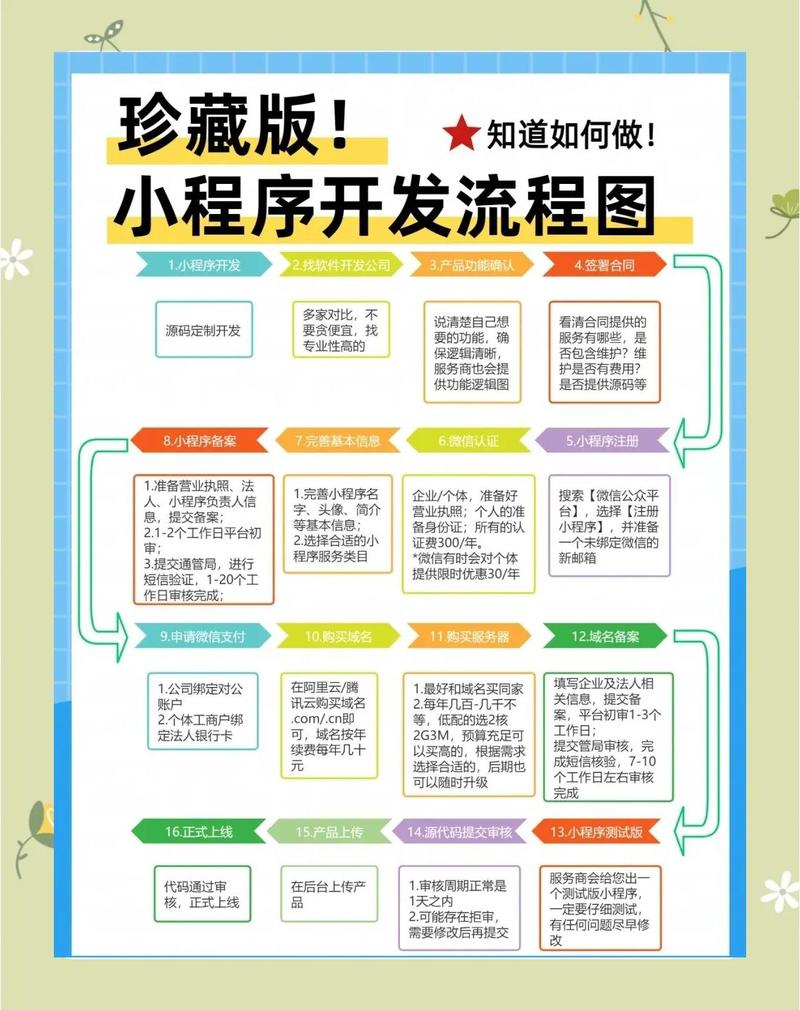
在开始写代码之前,我们需要准备两样东西:一个账号和一个开发工具。
(图片来源网络,侵删)
你需要什么?
- 一台电脑:Windows (64位)、Mac 或 Linux。
- 一个微信账号:用于注册小程序开发者账号。
- 基本的网络知识:知道什么是网址、浏览器即可。
注册账号
- 打开浏览器,访问 微信公众平台。
- 点击右上角的 “立即注册”。
- 选择 “小程序”。
- 按照提示填写信息,完成邮箱验证和身份认证,这一步可能需要你提供一些个人信息。
- 注册成功后,登录你的微信公众平台,在 “开发” -> “开发设置” 中,找到你的 AppID(小程序ID),这个ID非常重要,是你的小程序的唯一标识,请记下来。
下载并安装开发者工具
- 访问 微信开发者工具下载页面。
- 根据你的电脑系统,下载对应的安装包。
- 双击安装包,按照提示完成安装。
- 安装后,打开开发者工具,它会提示你使用微信扫码登录,用你的微信扫码即可。
第二部分:创建你的第一个小程序
万事俱备,我们来创建第一个项目。
新建项目
- 打开微信开发者工具,点击 号。
- 选择 “小程序”,然后点击 “下一步”。
- 项目名称:给你的项目起个名字,
MyFirstApp。 - 目录:选择一个空文件夹来存放你的项目代码。
- AppID:在这里填入你刚才注册得到的 AppID,如果你只是想先试试,可以选择 “测试号”,它会给你一个临时的 AppID。
- 点击 “创建”。
几秒钟后,一个完整的小程序项目就创建好了!
初识项目结构
别被一堆文件吓到,我们先看几个最重要的文件:
pages/index/index.wxml:这是小程序首页的结构文件。pages/index/index.wxss:这是首页的样式文件。pages/index/index.js:这是首页的逻辑文件。app.json:这是小程序的全局配置文件,比如页面路径、窗口样式等。app.js:这是小程序的全局逻辑文件。app.wxss:这是小程序的全局样式文件。
运行和预览
- 在开发者工具的右上角,有一个 “编译” 按钮(通常是一个绿色的三角形)。
- 点击它,左侧的模拟器区域就会显示你的小程序界面。
- 你还可以用手机扫描开发者工具上的二维码,在真机上预览你的小程序。
恭喜你,你的第一个小程序已经跑起来了!
(图片来源网络,侵删)
第三部分:小程序核心概念三件套
小程序的开发模式借鉴了 Web 开发,但有自己的规则,记住下面三个文件,你就掌握了小程序开发的核心。
.wxml (结构层) - 骨架
.wxml 文件负责定义页面的结构,就像 HTML 一样,但它不是 HTML,它有一套自己的标签,
<view>:相当于<div>,一个块级容器。<text>:相当于<span>,用于显示文本。<button>:一个按钮。<image>:一张图片。
示例:
pages/index/index.wxml
<!-- 一个最简单的页面结构 -->
<view>
  <text>Hello, 小程序!</text>
  <button>点击我</button>
</view>
.wxss (样式层) - 衣服
.wxss 文件负责美化页面,就像 CSS 语法几乎一样,你可以用它来设置颜色、大小、布局等。
(图片来源网络,侵删)
示例:
pages/index/index.wxss
/* 给整个页面加一个背景色 */
page {
  background-color: #f0f0f0;
}
/* 给view容器加一些样式 */
view {
  padding: 20px;
  text-align: center; /* 文字居中 */
}
/* 给文字加样式 */
text {
  font-size: 20px;
  color: #333;
}
/* 给按钮加样式 */
button {
  margin-top: 20px;
  background-color: #07C160; /* 微信绿 */
  color: white;
}
.js (逻辑层) - 大脑
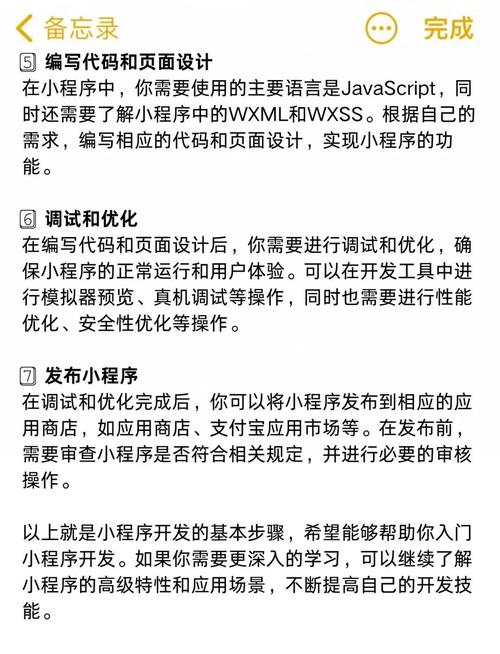
.js 文件是小程序的灵魂,负责处理所有的逻辑,比如用户点击按钮后发生什么、从服务器获取数据等。
示例:
pages/index/index.js
// 这是小程序页面的生命周期函数,页面加载时自动执行
Page({
  data: {
    // data 对象用来存放页面需要用到的数据
    message: '初始消息',
    count: 0
  },
  // 定义一个函数,当按钮被点击时触发
  handleButtonClick: function() {
    // this.setData 是更新页面数据的方法
    this.setData({
      count: this.data.count + 1,
      message: '你点击了 ' + (this.data.count + 1) + ' 次!'
    });
  }
});
如何让逻辑和页面关联?
我们需要在 .wxml 中使用 bindtap 事件绑定来调用 .js 中的函数。
修改 index.wxml:
<view>
  <text>{{message}}</text> <!-- {{message}} 会显示 data 中 message 的值 -->
  <button bindtap="handleButtonClick">点击我</button>
</view>
当你点击按钮时,count 会增加,message 也会更新,页面会自动刷新。
第四部分:实战演练 - 制作一个简单的“每日一句”
让我们用学到的知识,做一个能显示每日一句名言的小程序。
第1步:设计页面结构
打开 pages/index/index.wxml,修改为:
<view class="container">
  <text class="quote-text">{{quote}}</text>
  <text class="quote-author">—— {{author}}</text>
  <button bindtap="getNewQuote" type="primary">换一句</button>
</view>
第2步:美化页面样式
打开 pages/index/index.wxss,修改为:
page {
  background-color: #f5f5f5;
}
.container {
  display: flex;
  flex-direction: column;
  align-items: center;
  justify-content: center;
  height: 100vh;
  padding: 20px;
  box-sizing: border-box;
}
.quote-text {
  font-size: 24px;
  color: #333;
  line-height: 1.5;
  margin-bottom: 20px;
}
.quote-author {
  font-size: 16px;
  color: #888;
  margin-bottom: 40px;
}
button {
  width: 200px;
}
第3步:添加交互逻辑
打开 pages/index/index.js,修改为:
Page({
  data: {
    quote: '路漫漫其修远兮,吾将上下而求索。',
    author: '屈原'
  },
  // 页面加载时,获取第一句名言
  onLoad: function() {
    // 这里我们先写死数据,后面会教如何从网络获取
    this.setData({
      quote: '生活不止眼前的苟且,还有诗和远方。',
      author: '许巍'
    });
  },
  // 点击按钮时,获取新的名言
  getNewQuote: function() {
    // 准备一个名言列表
    const quotes = [
      { text: '山重水复疑无路,柳暗花明又一村。', author: '陆游' },
      { text: '海内存知己,天涯若比邻。', author: '王勃' },
      { text: '天生我材必有用,千金散尽还复来。', author: '李白' },
      { text: '己所不欲,勿施于人。', author: '孔子' }
    ];
    // 随机选择一个
    const randomQuote = quotes[Math.floor(Math.random() * quotes.length)];
    // 更新页面数据
    this.setData({
      quote: randomQuote.text,
      author: randomQuote.author
    });
  }
});
编译你的小程序,你应该能看到一个漂亮的“每日一句”界面,点击“换一句”按钮,名言会随机改变。
第五部分:下一步去哪里?
恭喜!你已经完成了小程序入门,你可以探索更广阔的世界。
官方文档是你的好朋友
遇到任何问题,第一反应应该是 微信小程序官方文档,文档非常详尽,是开发者最好的老师。
常用组件和API
- 组件:就像乐高积木,你可以直接拿来用,比如轮播图、地图、画布等,在文档中搜索“组件”即可。
- API:小程序提供的各种能力,比如获取用户信息、发起网络请求、调用手机摄像头等,在文档中搜索“API”。
持续学习
- 模仿:找你喜欢的小程序,尝试模仿它的功能。
- 开源项目:在 GitHub 等平台搜索 "miniprogram",看看别人是怎么写的。
- 社区:加入微信开发者社区、掘金、SegmentFault 等技术社区,向别人学习,也帮助别人。
小程序开发的世界非常有趣,祝你玩得开心!


