织梦CMS 详细教程
第一部分:入门与准备
什么是织梦CMS?
织梦CMS是一款开源的、基于PHP+MySQL开发的内容管理系统,它以其简单易用、功能强大、扩展性好而闻名,特别适合快速搭建新闻门户、企业官网、博客、论坛等类型的网站。
(图片来源网络,侵删)
- 核心特点:
- 模板与程序分离:网站的外观由模板文件控制,内容由后台管理,修改样式不影响程序,非常灵活。
- 标签调用:使用类似
{dede:arclist}这样的标签,可以在模板中轻松调用数据库中的内容,无需懂复杂的PHP代码。 - 强大的后台管理:可视化的内容编辑、栏目管理、文件管理等,让非技术人员也能轻松上手。
- 丰富的扩展:拥有海量的免费和商业插件、模板,满足各种功能需求。
环境准备
织梦CMS需要一个Web服务器环境来运行,对于个人开发者或新手,最简单的方式是使用集成环境包。
推荐集成环境包:
- phpStudy (Windows):国内最流行的集成环境之一,一键安装,包含Apache/Nginx、PHP、MySQL,非常适合新手。
- XAMPP (Windows/Linux/macOS):跨平台,功能稳定,也是一个非常好的选择。
- 宝塔面板 (推荐):如果你有自己的服务器或云主机,安装宝塔面板是最佳选择,它提供了图形化的服务器管理界面,安装软件、配置网站极其方便。
环境要求:
- 操作系统:Windows, Linux, macOS
- Web服务器:Apache (推荐) 或 Nginx
- 数据库:MySQL 5.0+ 或 MariaDB
- PHP版本:PHP 5.3 至 PHP 7.4 (注意:织梦官方版本对PHP 8.x的支持不完善,新版DedeCMS V6.0+正在适配,但建议稳定在PHP 7.4)
步骤:
(图片来源网络,侵删)
- 下载并安装你选择的集成环境(如phpStudy)。
- 启动环境,确保Apache/Nginx和MySQL服务都已运行。
- 在环境管理面板中,创建一个网站(虚拟主机),设置域名(如
localhost)和网站根目录(如D:\phpStudy\WWW\dedecms)。
下载织梦CMS
- 访问织梦官方下载页面:https://www.dedecms.com/products/dedecms/
- 选择最新稳定版(如
DedeCMS V5.7 SP2或V5.8 SP2)进行下载。 - 下载后得到一个压缩包(如
dedecms-5.7-sp2-full.zip)。
上传文件到服务器
- 解压下载的织梦压缩包。
- 将解压后的所有文件(不是解压后的文件夹本身,而是文件夹内的内容)通过FTP工具(如 FileZilla)上传到你之前在phpStudy或宝塔面板中设置的网站根目录下。
第二部分:安装与配置
运行安装程序
在浏览器中访问你的网站地址,http://localhost/dedecms/,你会看到织梦的安装引导界面。
安装步骤详解
环境检测
- 系统会自动检测你的服务器环境是否符合要求。
- 如果有红色的“不通过”,请根据提示解决,常见问题:
- 目录权限不足:你需要给网站根目录下的
data和uploads等目录写入权限,在Windows下,右键文件夹 -> 属性 -> 安全 -> 编辑,添加Everyone或Users的完全控制权限,在Linux/宝塔面板下,使用chmod命令或直接在面板中修改目录权限为755或777(777有安全风险,安装后记得改回)。 - PHP版本不符:返回phpStudy或宝塔面板,切换到推荐的PHP版本(如7.4)并重启服务。
- 目录权限不足:你需要给网站根目录下的
安装协议
- 勾选“我同意此协议”,点击“继续”。
环境检测(再次确认)
(图片来源网络,侵删)
- 和第一步类似,再次确认环境,确保所有项目都“通过”。
获取安装授权
- 这一步是向织梦服务器获取安装授权码。
- 重要提示:如果你的服务器无法访问外网(如本地开发环境),这一步会失败,你需要手动获取授权码。
- 方法:访问织梦官网的授权获取页面,输入你的网站域名(如
localhost),获取一个授权码。 - 备用方法:直接点击“继续”,部分版本会跳过此步骤,但可能会在后台显示未授权警告。
- 方法:访问织梦官网的授权获取页面,输入你的网站域名(如
设置数据库信息
- 数据库服务器:通常是
localhost。 - 数据库用户名:你在phpStudy/宝塔面板中创建的数据库用户名(如
root)。 - 数据库密码:对应的数据库密码。
- 数据库名:在phpStudy/宝塔面板中创建一个空的数据库(如
dedecms_db)。 - 数据库前缀:为了避免和其他程序冲突,建议修改默认的
dede_为自定义的,如mydede_。 - 管理员账号:设置你的后台登录用户名(如
admin)。 - 管理员密码:设置一个强密码。
- 安全设置:可以开启“后台登录验证码”,增加安全性。
- 点击“开始安装”。
完成安装
- 系统会自动创建数据表并导入初始数据。
- 安装成功后,会提示你删除
install目录。务必删除此目录,这是网站安全的重要一步! - 记录下你的后台登录地址,默认是
http://localhost/dedecms/dede/。
登录后台
在浏览器中访问后台地址(http://你的域名/dede/),使用你刚才设置的管理员账号和密码登录。
第三部分:后台核心功能详解
登录后台后,左侧是功能菜单,我们逐一学习最核心的模块。
核心 -> 网站设置
- 基本参数:设置网站名称、网站LOGO、网站版权信息、公司地址、联系电话等,这些信息通常会在网站模板中被调用。
- 核心设置:
- 网站首页:设置你的网站首页文件名,通常是
index.html。 - CMS默认首页:如果你的网站用织梦作为主站,这里设为
index.php。 - 网站路径:网站在服务器上的根目录。
- 栏目目录默认规则:非常重要!决定栏目页的URL格式,推荐使用
{typedir}/index.html。 - 文章命名规则:决定文章页的URL格式,推荐使用
{typedir}/{Y}/{M}{D}/{aid}.html。 - 是否使用伪静态:强烈建议开启!这能让你的URL看起来像静态HTML文件(如
/news/2025/10/01/123.html),有利于SEO,开启前需要服务器配置好伪静态规则(织梦后台提供规则,复制到服务器配置文件中即可)。
- 网站首页:设置你的网站首页文件名,通常是
栏目管理
栏目是网站的骨架,所有内容都必须属于某个栏目。
-
添加顶级栏目:
- 进入“栏目管理 -> 添加栏目”。
- 栏目名称:如“公司简介”、“产品中心”、“新闻资讯”。
- 栏目类型:常见的是“普通栏目”和“封面栏目”。
- 普通栏目:用于发布列表型内容,如新闻列表、产品列表。
- 封面栏目:只显示一个单页内容,通常用于“关于我们”、“联系我们”等页面。
- 栏目目录:栏目的URL别名,建议用英文或拼音,如
about,news。 - :在“常规选项”中,可以勾选“使用HTML”,这样栏目页会生成静态HTML文件,有利于SEO和访问速度。
- 模板选择:选择这个栏目要使用的列表页模板和文章页模板,默认使用系统模板,你也可以自定义。
- 点击“确定”保存。
-
添加子栏目:
在添加栏目时,选择“父栏目”为你已创建的顶级栏目即可。
内容发布
是网站的血肉。
- 添加文章:
- 进入“核心 -> 内容发布 -> 添加文章”。
- 所属栏目:必须选择一个已存在的栏目。
- 。
- tags (标签):为文章打上关键词标签,方便聚合相关文章。
- 作者来源:填写作者和来源信息。
- 摘要:文章的简短描述,会出现在列表页和搜索引擎结果中。
- 在编辑器中输入文章内容,可以使用编辑器的各种功能来排版、插入图片、链接等。
- 缩略图:文章的代表性图片,会显示在列表页,点击“上传新图片”即可上传。
- 发布选项:可以设置“生成HTML”、“跳转链接”等。
- 点击“保存”或“保存并生成”。
模板管理
这是织梦最核心、最强大的功能。
-
模板目录结构:
- 后台 -> 模板 -> 模板管理
- 你会看到几个默认模板,如
default。 - 网站根目录下的
/templets/文件夹就是存放模板的地方。 /templets/default/下是默认模板的文件:index.html:网站首页模板。list_栏目ID.html:列表页模板(如list_1.html是栏目ID为1的列表页)。article_栏目ID.html:文章页模板(如article_1.html是栏目ID为1的文章页)。footer.html/header.html:页头和页尾模板,通常被其他模板包含,方便统一修改。
-
如何修改模板:
- 方法一(推荐): 后台 -> 模板 -> 模板管理 -> 选择一个模板(如
default) -> 模板列表 -> 点击index.html后面的“修改”。 - 直接通过FTP工具修改
/templets/default/下的HTML文件。
- 方法一(推荐): 后台 -> 模板 -> 模板管理 -> 选择一个模板(如
-
织梦标签:
- 模板文件中使用
{dede:标签名 属性='值'}来调用数据。 - 常用标签示例:
- 调用网站名称:
{dede:global.cfg_webname/} - 调用首页导航:
{dede:channel type='top' row='8'} <a href='[field:typeurl/]'>[field:typename/]</a> {/dede:channel} - 调用文章列表:
{dede:arclist row='10' titlelen='30' typeid='1'} <li><a href='[field:arcurl/]'>[field:title/]</a></li> {/dede:arclist}row='10':调用10条。typeid='1':调用栏目ID为1的文章。titlelen='30'长度限制为30个字符。[field:arcurl/]:文章链接。[field:title/]。
- 调用友情链接:
{dede:flink row='24' type='text'} <a href='[field:url/]' target='_blank'>[field:webname/]</a> {/dede:flink} - 包含其他模板:
{dede:include filename='header.html'/}
- 调用网站名称:
- 模板文件中使用
其他重要功能
- 系统 -> SQL命令工具:可以手动执行SQL语句,用于批量修改数据或修复数据库。
- 系统 -> 备份与恢复:定期备份! 备份你的网站数据和模板,以防万一。
- 系统 -> 系统基本参数:这里集中了大部分系统设置,如上传文件大小、允许的文件类型等。
第四部分:高级开发与技巧
自定义模型
默认的“文章模型”可能不够用,比如你需要一个“产品模型”,产品有“价格”、“规格”等字段。
- 步骤:
- 后台 -> 核心 -> 内容模型管理 -> 添加模型。
- 填写模型名称(如“产品”)、表前缀(如
dede_product)等。 - 添加字段:这是关键,进入“字段管理”,为你的模型添加自定义字段,如
price(价格)、guige(规格),设置字段类型(如数字、文本、编辑器)。 - 创建一个新的栏目,在“栏目类型”中选择“使用该模型的内容”。
- 时,就会出现你自定义的字段。
开发自定义标签
当系统自带的标签无法满足复杂需求时,可以开发自定义标签。
- 原理:在
/include/taglib/目录下创建一个.php文件,编写PHP代码来查询和处理数据,然后在模板中通过{dede:mytag ...}的形式调用。 - 这是一个PHP开发技能,需要一定的PHP和MySQL基础。
安全性设置
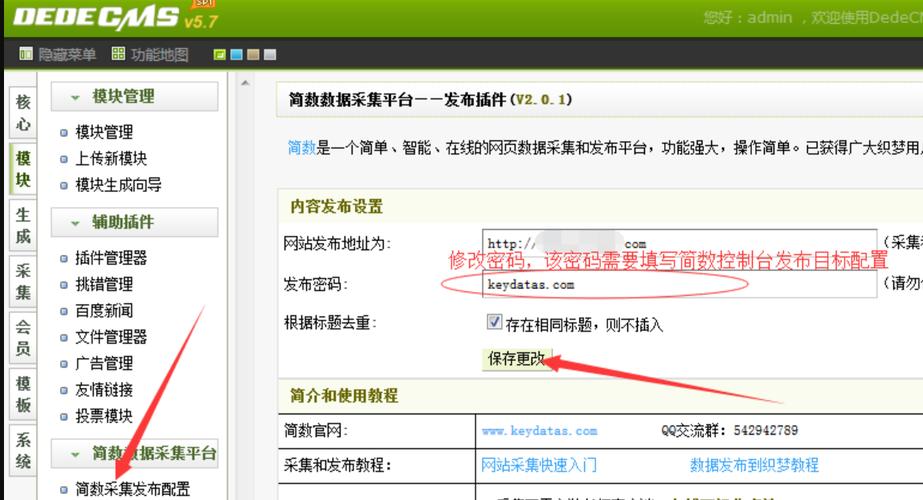
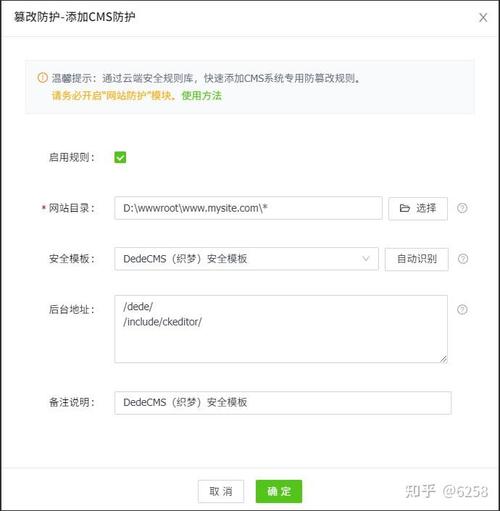
- 修改后台目录名:将
/dede/目录重命名为一个复杂的、不易猜测的名字(如myadmin_xxx123)。 - 修改管理员账号:不要使用默认的
admin,注册时使用一个独特的用户名。 - 设置强密码:管理员密码必须包含大小写字母、数字和特殊符号,长度至少12位。
- 及时更新:关注织梦官方,发现安全漏洞后及时更新程序。
- 使用验证码:在后台登录和发布内容时开启验证码。
第五部分:常见问题与解决方案
-
问题:后台登录后空白或跳转。
- 原因:通常是
data目录权限不足,或者config_cache.inc.php文件权限问题。 - 解决:确保
data目录可写(755或777),删除data目录下的config_cache.inc.php文件,然后重新登录。
- 原因:通常是
-
问题:首页或栏目页不更新,内容已发布但看不到。
- 原因:没有生成静态文件,或者模板标签错误。
- 解决:
- 进入“生成”菜单,手动生成首页、栏目页和文章页。
- 检查模板中的标签是否书写正确,特别是
typeid是否正确。
-
问题:图片无法上传或显示。
- 原因:
uploads目录权限不足,或PHP配置中upload_max_filesize值太小。 - 解决:
- 确保
uploads目录及其子目录可写。 - 检查phpStudy/宝塔面板中的PHP设置,将
upload_max_filesize和post_max_size调大(如设置为32M)。
- 确保
- 原因:
-
问题:更换模板后网站样式错乱。
- 原因:新模板中的CSS、JS文件路径错误,或者缺少必要的图片资源。
- 解决:仔细检查新模板的HTML文件,确保所有资源(CSS, JS, 图片)的路径是正确的(通常使用绝对路径 开头)。
织梦CMS是一个功能强大且灵活的建站系统,掌握它的关键在于:
- 理解“栏目-内容-模板”的关系。
- 熟练使用织梦标签来调用数据。
- 勇于尝试修改模板,打造自己独特的网站风格。
- 养成良好的备份和安全习惯。
这份教程涵盖了从零开始的全部流程,希望对你学习织梦CMS有所帮助,祝你建站顺利!


