PS卡通文字制作全攻略
我们将学习三种主流方法:
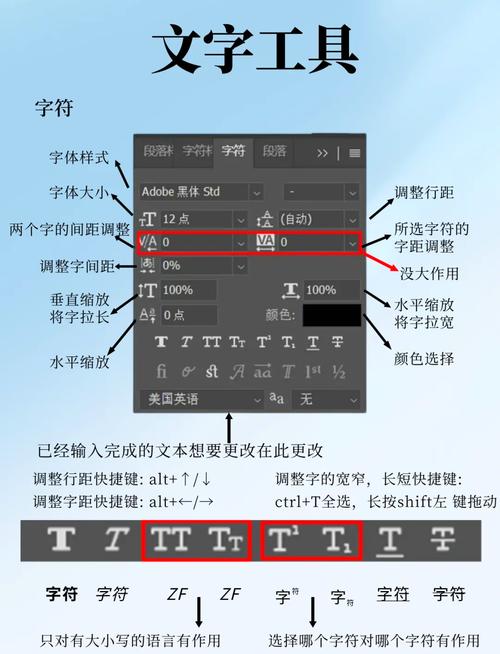
(图片来源网络,侵删)
- 图层样式法:最简单、最快速、效果最可控的方法,适合新手和快速出图。
- 混合模式法:更灵活、更具艺术感,可以制作出独特的质感。
- 3D挤压法:制作立体感十足的卡通3D文字,效果最酷炫。
图层样式法(经典、快速、效果多)
这是制作卡通文字最核心、最常用的方法,通过组合不同的图层样式,可以轻松实现各种卡通效果。
第一步:创建基础文字
- 打开 Photoshop,新建一个画布(快捷键
Ctrl + N)。 - 选择 文字工具,在画布上输入你想要的文字,卡通”。
- 在顶部的属性栏选择一个你喜欢的 粗体 字体,思源黑体 Heavy”、“Impact” 或 “Arial Black”,字体越粗,卡通效果越明显。
第二步:应用图层样式
在右侧的图层面板中,右键点击你的文字图层,选择 “混合选项”,或者直接双击该图层打开图层样式窗口。
我们将组合使用以下几种样式:
描边 - 勾勒轮廓
(图片来源网络,侵删)
- 勾选“描边”选项。
- 大小:根据你的文字大小调整,5-10 像素。
- 位置:选择“外部”。
- 颜色:选择一个深色或对比色作为轮廓色,比如深蓝色或黑色。
- 不透明度:100%。
内发光 - 增加内部光感
- 勾选“内发光”选项。
- 混合模式:选择“滤色”。
- 不透明度:100%。
- 颜色:选择一个亮色,比如黄色或白色。
- 大小:调整数值,让内部有一个柔和的光晕,数值越大光晕范围越广。
投影 - 增加立体感
- 勾选“投影”选项。
- 混合模式:选择“正片叠底”(默认即可)。
- 不透明度:75% 左右。
- 角度:可以调整,让投影看起来更自然。
- 距离:控制投影与文字的距离。
- 大小:控制投影的模糊程度,数值越大越柔和。
渐变叠加 - 填充鲜艳颜色
- 勾选“渐变叠加”选项。
- 渐变:点击渐变条,打开渐变编辑器。
- 选择预设:可以直接选择一个鲜艳的渐变,比如从黄色到橙色。
- 样式:可以选择“线性”或“径向”,根据你的设计需求来定。
- 角度/缩放:调整渐变的方向和大小。
最终效果: 组合好以上几种样式后,你的文字会立刻变得卡通起来!你可以随时调整每个样式的参数,直到满意为止。
混合模式法(灵活、艺术、有质感)
这种方法更自由,可以创造出独特的纹理和融合效果。
第一步:准备素材
- 背景:可以是一张纯色背景,也可以是一张卡通插画、云朵、草地等背景图。
- 文字:使用粗体字体输入文字,颜色可以先随意设置,因为我们之后会用混合模式覆盖。
- 纹理素材:找一些卡通风格的纹理,比如木纹、卡通图案、噪点、云朵笔刷等。
第二步:应用混合模式
- 放置纹理:将你的纹理素材拖入 PS 画布,并放在 文字图层的上方。
- 设置混合模式:在图层面板中,将纹理图层的 混合模式 从“正常”改为 “正片叠底” 或 “叠加”。
- 正片叠底:会变暗,让纹理更好地融入文字,适合深色纹理。
- 叠加:会增加对比度,让纹理效果更突出,适合各种纹理。
- 创建剪贴蒙版:按住
Alt键,将鼠标移动到纹理图层和文字图层之间的分割线上,鼠标会变成一个带向下箭头的小方块,点击一下,纹理就只会显示在文字内部了。
第三步:添加细节和效果
- 添加描边:双击文字图层,打开图层样式,添加一个 描边,让文字轮廓更清晰。
- 添加投影:同样在图层样式中添加一个 投影,增加立体感。
- 添加高光:新建一个图层,按住
Ctrl点击文字图层载入选区,然后选择画笔工具,用白色或浅黄色在选区内涂抹,制作高光,最后将这个图层的混合模式改为 “滤色” 或 “叠加”。
3D挤压法(立体、酷炫、专业)
如果你想制作那种“跳”出来的3D卡通字,这个方法最适合你。
第一步:创建文字
- 输入文字,同样建议使用粗体字体。
- 重要:确保你的文字颜色是你想要最终呈现的 填充色。
第二步:启用3D功能
- 选中文字图层。
- 点击菜单栏的
3D->从图层新建3D凸出。 - PS会自动将2D文字转换为3D模型,并打开一个3D工作空间。
第三步:调整3D材质
右侧会弹出3D属性面板,这里是我们调整外观的关键。
-
选择材质:在3D属性面板的顶部,点击“材质”按钮。
-
编辑材质:
- 在下面的材质列表中,选择一个材质(
Front Material- 正面材质)。 - 在下面的属性中,你可以调整:
- 颜色:点击色块可以改变文字的颜色。
- 光泽:调整材质的反光程度,卡通风格可以调低一些。
- 反射:调整反射强度,也可以调低。
- 凹凸:这里可以添加纹理!点击后面的文件夹图标,载入一张卡通纹理(如卡通木纹、塑料纹),调整“深度”来控制纹理的凹凸程度。
- 在下面的材质列表中,选择一个材质(
-
复制材质:编辑好一个面(如正面)的材质后,可以右键点击它,选择 “将材质复制到其他对象”,这样所有面都会使用同一个材质,保持风格统一。
第四步:调整3D场景
- 旋转视角:使用左侧工具栏的 “3D旋转工具” (小地球图标) 来拖动,旋转整个3D文字,找到最佳角度。
- 调整光源:在3D属性面板顶部点击 “无限光”。
- 你可以调整光源的 颜色(比如暖黄色)、 强度 和 位置,来为文字打上漂亮的光影,增强立体感。
- 调整场景:点击 “场景”,可以调整背景的颜色或样式。
第五步:渲染输出
调整满意后,点击菜单栏的 3D -> 渲染,PS会开始计算并渲染出最终的3D图像,渲染完成后,栅格化3D图层(右键图层 -> 栅格化3D),你就可以继续进行其他平面化的编辑了。
总结与小贴士
- 字体是关键:卡通文字首选粗壮、圆润的无衬线字体。
- 色彩搭配:使用高饱和度、高对比度的颜色,是卡通风格的灵魂。
- 图层样式是你的好朋友:方法一和方法二都大量依赖图层样式,多尝试、多组合,你会发现无穷的乐趣。
- 善用素材:不要自己硬画所有纹理,网上有大量免费的卡通纹理、笔刷和背景图,能让你的作品更上一层楼。
- 保存源文件:制作完成后,一定要保存为
.PSD格式,这样你可以随时修改文字、颜色和样式。
希望这份详细的教程能帮助你创作出精彩的卡通文字!祝你玩得开心!


