核心理念:黑白不是去色
在开始之前,请记住最重要的一点:将彩色照片转为高质量黑白,不等于简单地使用“图像 > 调整 > 去色”命令。
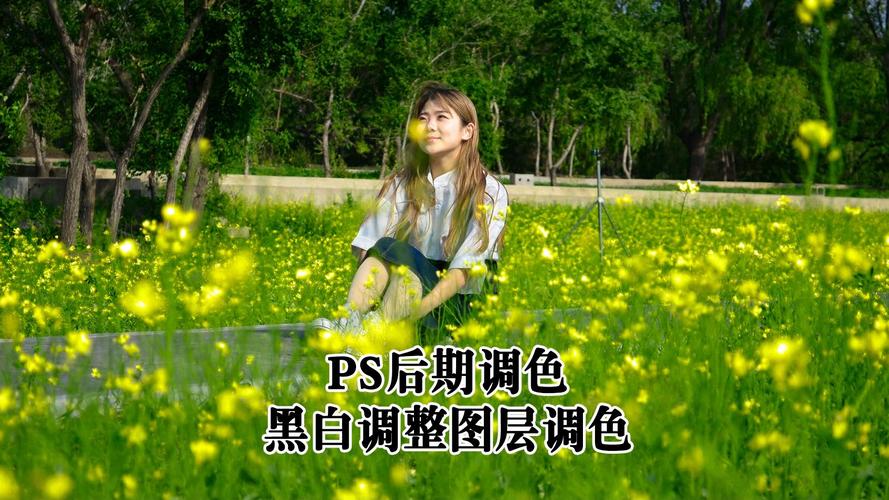
(图片来源网络,侵删)
“去色”只是粗暴地扔掉了所有色彩信息,得到的黑白照片通常平淡、灰暗,缺乏层次和冲击力。
专业的黑白调色,本质上是用“模拟”的滤镜效果,重新分配画面中不同颜色的亮度,你希望画面中的红色(如嘴唇)变得更亮,蓝色(如天空)变得更暗,就像在拍摄时使用了红色滤镜或蓝色滤镜一样。
Camera Raw 滤镜(最推荐、最灵活)
这是目前最主流、功能最强大的黑白调色方法,几乎适用于所有类型的照片,尤其是RAW格式。
步骤 1:打开 Camera Raw
- 在Photoshop中打开你的彩色照片。
- 点击顶部菜单栏的
滤镜>Camera Raw 滤镜...。 - 或者,使用快捷键
Ctrl + Alt + Shift + O(Windows) /Cmd + Option + Shift + O(Mac)。
步骤 2:转换黑白并调整颜色
打开Camera Raw后,你会看到右侧的调整面板。
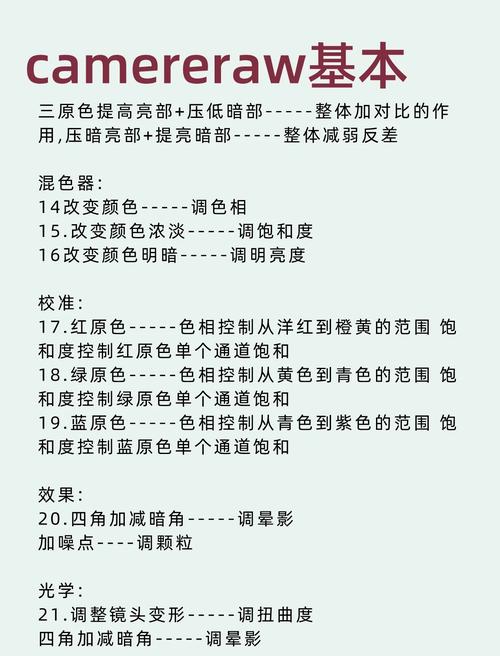
(图片来源网络,侵删)
-
转换黑白:
- 在右侧的“基本”面板顶部,找到
HSL/颜色/灰度图标(一个圆圈里有四个小方块)。 - 点击进入后,在最上方选择
灰度选项,照片瞬间就变成了黑白。
- 在右侧的“基本”面板顶部,找到
-
精细调整颜色(核心步骤):
-
现在画面是黑白的,但保留了原始的色彩信息,这正是强大的地方!
-
你会看到下面有
灰度混合面板,里面有 红色、橙色、黄色、绿色、浅绿色、蓝色、蓝色、紫色、洋红 等滑块。 (图片来源网络,侵删)
 -
工作原理:拖动任意一个颜色滑块,可以控制画面中该颜色区域的明暗。
- 向右拖动(+):该颜色区域会变亮。
- 向左拖动(-):该颜色区域会变暗。
-
实战技巧:
- 让天空更深邃:找到
蓝色滑块,向左拖动(-),天空会立刻变暗,云朵的轮廓会更突出。 - 让皮肤/嘴唇更通透:找到
橙色或红色滑块,向右拖动(+),人物的肤色和嘴唇会变得更明亮、更突出。 - 分离背景和主体:如果你的主体是黄色的(如向日葵),背景是绿色的(如叶子),你可以增加黄色,减少绿色,让主体和背景的对比度瞬间拉大。
- 营造雾气感:增加
蓝色和青色,减少绿色,可以模拟出薄雾或清晨的氛围。
- 让天空更深邃:找到
-
步骤 3:调整基本影调
在“基本”面板中,你可以像调整彩色照片一样,对黑白影调进行全局调整。
- 曝光:整体提亮或压暗。
- 对比度:增加对比度会让画面更硬朗,减少则更柔和。
- 高光:压暗高光,避免死白(过曝)区域。
- 阴影:提亮阴影,找回暗部细节。
- 白色/黑色:定义画面的最亮和最暗点,是控制影调范围的关键。
步骤 4:添加锐化和减少杂色
在右下角的“细节”面板中:
- 锐化:适度增加“数量”和“半径”,可以增强黑白照片的质感。
- 减少杂色:如果画面在高ISO下拍摄有噪点,可以在这里减少。
步骤 5:添加暗角(可选)
在“效果”面板中,可以轻松添加径向或渐变滤镜来制造暗角,引导观众视线到主体上。
步骤 6:确定并返回PS
调整满意后,点击右下角的 确定 按钮,效果就会被应用到你的PS图层中。
黑白调整图层(经典方法)
这种方法同样非常强大,并且更符合图层操作的非破坏性原则。
步骤 1:创建黑白调整图层
- 在图层面板底部,点击
创建新的填充或调整图层图标(一个半黑半白的圆形)。 - 在下拉菜单中选择
黑白...。
步骤 2:使用预设快速上手
- 创建后,会弹出“属性”面板,顶部有一系列预设,如“默认设置”、“高对比度红色滤镜”、“深色天空”、“鲜艳”等。
- 你可以直接点击这些预设,看看不同滤镜的效果,这是快速获得特定风格的捷径。
步骤 3:精细调整颜色
- 在“属性”面板下方,你会看到
颜色滑块,这与Camera Raw中的“灰度混合”功能完全一样。 - 通过拖动 红色、黄色、绿色... 等滑块,来精确控制不同颜色区域的明暗,方法和原理与Camera Raw一致。
步骤 4:调整影调和滤镜
- 在“属性”面板中,你还可以调整:
- 色调:可以给整个黑白照片添加一点单色调(如棕褐色、冷蓝色),制造复古或特殊氛围。
- 预设:除了预设,你还可以手动调整“对比度”、“曝光”等。
步骤 5:使用蒙版进行局部调整
- 黑白调整图层自带一个图层蒙版。
- 按住
Alt键 (Windows) /Option键 (Mac) 并点击蒙版缩略图,可以查看蒙版(黑色区域表示效果被隐藏,白色表示显示)。 - 选择画笔工具,设置前景色为黑色,然后在画面中涂抹,可以隐藏该区域的黑白效果,恢复彩色,非常适合需要保留部分色彩的创意作品。
- 设置前景色为白色,涂抹则可以显示黑白效果。
通道混合器(高级技巧)
这是最“硬核”的黑白转换方法,可以提供极致的控制力,但操作也最复杂,适合追求极致效果的玩家。
步骤 1:创建通道混合器调整图层
- 同样,通过图层面板创建
新的填充或调整图层>通道混合器...。 - 在“属性”面板中,勾选
单色选项。
步骤 2:调整通道
- 你会看到 红色、绿色、蓝色 三个输出通道的滑块。
- 它们的作用与“黑白”调整图层中的颜色滑块类似,但更偏向于技术层面。
- 核心原则:三个滑块的总和必须为 100%,否则会产生色彩偏移。
- 你可以尝试不同的组合,
- 高对比度:增加红色(+60),减少绿色(-20),增加蓝色(+60)。
- 柔和:增加绿色(+80),减少红色和蓝色。
步骤 3:使用“单色”滑块
- 最下方还有一个
单色滑块,它可以调整所有通道的平衡,实现类似滤镜的整体效果。
黑白调色的专业技巧与思路
- 先构图,再转黑白:在拍摄时就要有黑白意识,寻找画面中的线条、形状、纹理、光影和对比度,这些是黑白照片的灵魂。
- 用“预设”找灵感:不要害怕使用预设,先套用一两个预设,看看它如何改变了照片的影调和氛围,然后以此为起点,进行微调。
- 分离色调:在Camera Raw的“色调曲线”或“分离色调”面板中,可以为高光和阴影分别添加轻微的颜色(如高光加暖黄,阴影加冷蓝),这能让黑白照片更具深度和电影感。
- 后期思路:
- 第一步:全局调整,用“基本”面板或“黑白”调整图层,确定照片的整体影调基调(是高调亮,还是低调暗?)。
- 第二步:局部强化,用“灰度混合”或“颜色”滑块,强化主体,弱化背景,制造视觉焦点。
- 第三步:精细雕琢,用径向滤镜或渐变滤镜,对特定区域(如人物皮肤、天空)进行提亮或压暗,用画笔进行局部锐化或模糊。
- 第四步:添加风格,通过锐化、暗角、颗粒感等,为照片赋予独特的质感。
| 方法 | 优点 | 缺点 | 适用场景 |
|---|---|---|---|
| Camera Raw 滤镜 | 功能最全,控制最精细,非破坏性,支持RAW | 步骤稍多 | 所有场景,尤其是专业摄影和RAW文件处理 |
| 黑白调整图层 | 非破坏性,操作直观,易于与蒙版结合 | 功能略少于Camera Raw | 日常修图,快速出片,需要局部调整的创意作品 |
| 通道混合器 | 控制力最强,可模拟特定胶片效果 | 操作复杂,不易掌握,总和需为100% | 追求极致技术控制,模拟特定黑白胶片风格 |
建议:对于绝大多数用户,强烈推荐熟练掌握 Camera Raw 滤镜,它集成了黑白调整图层的所有优点,并提供了更多专业的调整选项,是你通往专业黑白摄影的最佳路径。
多练习,多观察优秀黑白作品,思考它们的影调是如何构建的,你的黑白调色技术一定会飞速进步!


