什么是 Dreamweaver 网页模板?
Dreamweaver 的模板是一种特殊类型的 HTML 文件,它包含一个固定的布局和可编辑区域,它的核心思想是“一次创建,多处复用”。
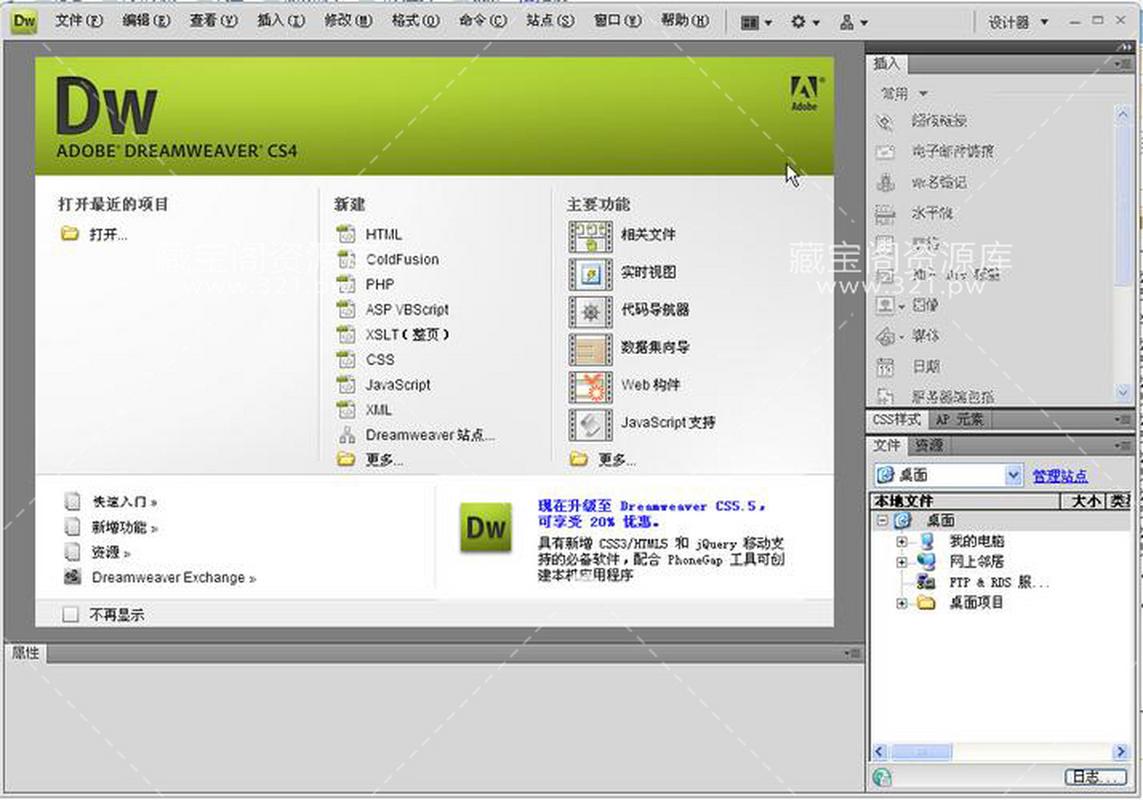
(图片来源网络,侵删)
-
优点:
- 提高效率: 无需为每个页面重复编写相同的页头、页脚、导航栏等。
- 保持一致性: 确保整个网站的风格、结构和导航完全统一。
- 便于维护: 当你需要修改网站通用部分(如更新版权信息或更换 Logo)时,只需修改模板文件,所有基于该模板的页面都会自动更新。
-
模板的核心组成部分:
- 可编辑区域: 这是模板中唯一可以被修改的部分,当你基于模板创建新页面时,你只能在可编辑区域内添加内容。
- 锁定区域: 这是模板中固定不变的部分,如网站的 Logo、主导航菜单、页脚版权信息等,这些区域在基于模板的页面中是不可编辑的,以确保网站结构的统一。
如何创建和使用模板?
下面是一个从零开始创建并使用模板的完整流程。
步骤 1:创建一个新的模板文件
- 打开 Dreamweaver。
- 在顶部菜单栏选择 文件 > 新建。
- 在弹出的窗口中,选择 “模板页”。
- 在右侧的列表中选择你使用的技术,如 “HTML 模板”。
- 点击 “创建”,Dreamweaver 会创建一个
.dwt的模板文件(untitled-1.dwt.html)。
步骤 2:设计模板布局并定义可编辑区域
- 设计布局: 像设计普通网页一样,在模板中构建你的网站结构,使用 Dreamweaver 的可视化工具或直接编写代码来创建页眉、导航栏、侧边栏和页脚。
- 定义可编辑区域: 这是最关键的一步。
- 将光标放在你希望内容可以变化的位置(在
<body>标签内,<h1>标签之后)。 - 在顶部菜单栏选择 “插入” > “模板对象” > “可编辑区域”。
- 在弹出的对话框中,为这个区域命名(
EditRegion1,建议使用有意义的名称如main_content或page_title)。 - 点击 “确定”,Dreamweaver 会在该位置用淡黄色高亮显示可编辑区域,并带有标签。
- 将光标放在你希望内容可以变化的位置(在
- 锁定其他区域: 默认情况下,除了你定义的可编辑区域,模板的其他所有部分都是锁定的,你可以尝试编辑其他地方,会发现无法修改。
示例代码结构:
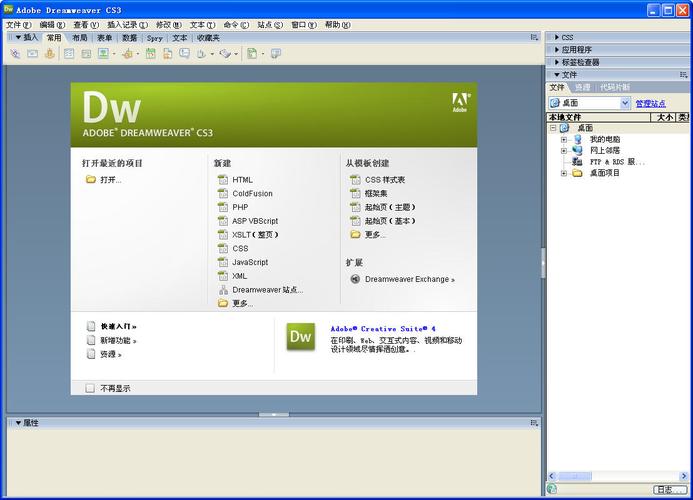
(图片来源网络,侵删)
<!DOCTYPE html>
<html lang="zh-CN">
<head>
<meta charset="UTF-8">无标题文档</title>
<!-- 你的 CSS 链接 -->
</head>
<body>
<!-- 这是锁定区域 -->
<header>
<h1>我的网站 Logo</h1>
<nav>
<ul>
<li><a href="#">首页</a></li>
<li><a href="#">关于我们</a></li>
<li><a href="#">联系方式</a></li>
</ul>
</nav>
</header>
<main>
<!-- 这是可编辑区域 -->
<div id="main_content">
<!-- 页面内容将在这里 -->
</div>
</main>
<!-- 这是锁定区域 -->
<footer>
<p>© 2025 我的公司. 保留所有权利.</p>
</footer>
</body>
</html>
步骤 3:基于模板创建新页面
- 在 Dreamweaver 中,选择 文件 > 新建。
- 在弹出的窗口中,选择 “模板中的页”。
- 在右侧,选择你的站点,然后从模板列表中选择你刚刚创建的模板。
- 点击 “创建”,Dreamweaver 会生成一个新页面,并自动应用模板。
- 在这个新页面中,你只能看到并修改之前定义的“可编辑区域”,其他部分都是灰色的,不可编辑。
步骤 4:更新模板
当你修改模板文件(.dwt)后,Dreamweaver 会弹出一个对话框,询问你是否要更新所有使用了该模板的页面,选择“是”,即可一键更新整个网站的相关部分。
在哪里可以找到现成的 Dreamweaver 网页模板?
如果你不想从零开始,可以从以下几个地方下载高质量的现成模板。
Adobe 官方资源 (首选)
Adobe 提供了大量与 Dreamweaver 兼容的模板,通常包含完整的设计、样式和响应式布局。
- Adobe Stock: 这是 Adobe 官方的付费素材库,里面有大量专业设计师制作的网页模板。
- 访问网址:https://stock.adobe.com/
- 搜索关键词:
Dreamweaver template,web template,HTML template。 - 优点: 质量高、专业、风格多样,通常包含
.dwt文件或易于转换为模板的 HTML 文件。
- Adobe Dreamweaver Exchange: 一个社区驱动的资源中心,可以找到插件、扩展和模板。
- 访问网址:https://exchange.adobe.com/dw/main.jsp (注意:此链接可能已迁移或整合,建议在 Adobe 官网查找最新的资源中心)。
第三方模板网站
这些网站提供大量免费和付费的 HTML 模板,虽然不是直接以 .dwt 格式提供,但它们很容易被转换为 Dreamweaver 模板。
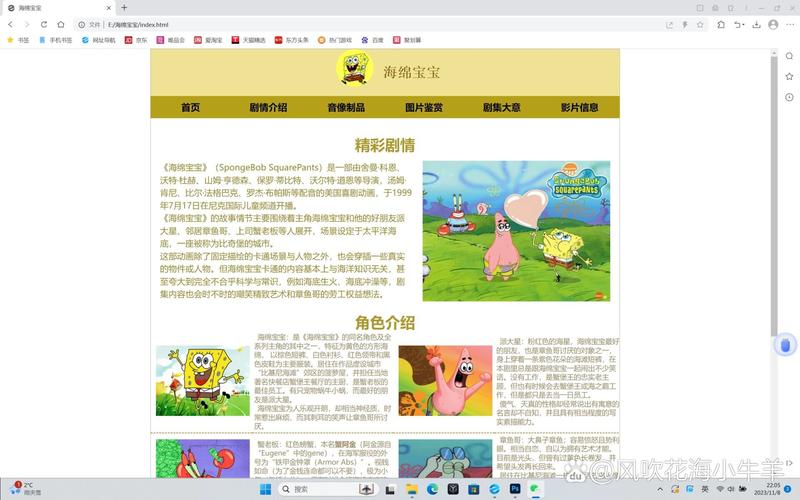
(图片来源网络,侵删)
- ThemeForest (Envato Market): 全球最大的付费模板市场之一,质量非常高。
- 访问网址:https://themeforest.net/
- 搜索关键词:
HTML,Landing Page,Corporate。 - 如何使用: 下载模板后,在 Dreamweaver 中打开其 HTML 文件,然后按照 步骤 2 的方法,将页眉、页脚等固定部分设为锁定区域,将内容区域设为可编辑区域,然后另存为
.dwt模板文件即可。
- BootstrapZero / StartBootstrap: 提供基于 Bootstrap 框架的免费、高质量的 HTML 模板。
- 访问网址:https://startbootstrap.com/
- 优点: 响应式设计、代码规范、免费开源,同样需要手动转换为模板。
- 其他资源网站:
- Templated: https://templated.co/ - 提供大量免费、简洁的模板。
- HTML5 UP: https://html5up.net/ - 设计感强,提供基于其框架的免费模板。
免费模板资源库
- OpenWrt: 虽然名字相似,但请注意这是一个路由器固件项目,不是模板网站。
- 一些个人博客和设计社区也会分享免费模板,可以通过 Google 搜索
free html templates找到。
使用模板的最佳实践
- 合理命名: 为你的模板文件和可编辑区域使用清晰、有意义的名称,方便日后管理。
- 使用相对路径: 在模板中链接 CSS、JavaScript 文件和图片时,尽量使用相对路径(如
../css/style.css),这样在基于模板创建的页面中,这些链接才能正常工作。 - 先设计,再模板化: 先完成一个完整的设计稿,确认所有页面布局都满意后,再将其转换为模板,这样可以避免后期反复修改模板带来的麻烦。
- 理解模板的限制: 模板适用于布局结构固定的网站,如果某些页面的布局完全不同(一个全屏宽的首页,一个带侧边栏的博客页),你可能需要创建多个不同的模板。
- 善用“从模板新建”功能: 始终通过 文件 > 新建 > 模板中的页 来创建新页面,而不是直接复制粘贴模板文件。
| 功能 | 优点 | 适用场景 |
|---|---|---|
| 创建模板 | 提高效率,保证一致性,便于维护 | 个人博客、企业官网、电商网站等需要统一风格的多个页面 |
| 使用现成模板 | 节省时间 |


