本教程适合有一定 PS 基础(如了解图层、蒙版、基本调整工具)的朋友,我们将使用 Photoshop 的内置功能,无需任何外挂插件,效果同样惊艳!
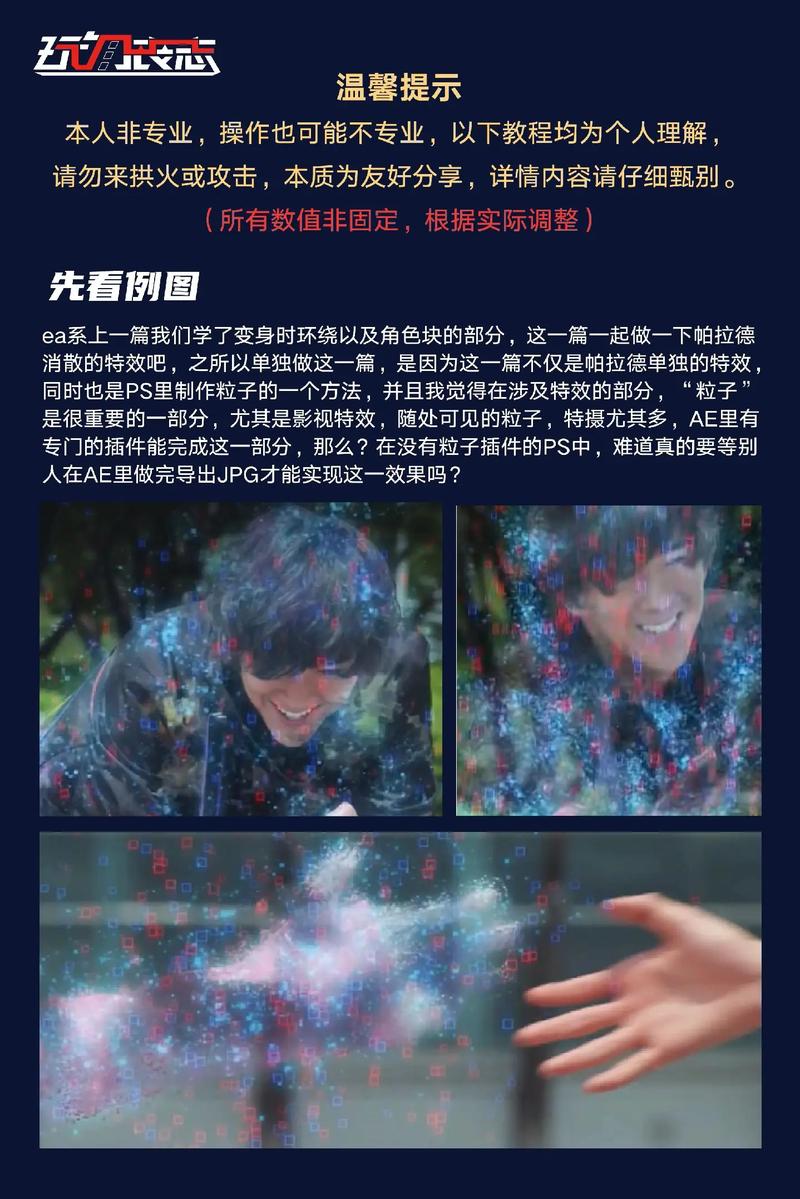
(图片来源网络,侵删)
最终效果预览
核心思路
我们的制作流程将分为以下几个核心步骤:
- 准备素材:选择一张合适的背景图和字体。
- 创建文字:输入文字并调整好大小、字体和颜色。
- 制作粒子:使用“画笔工具”和“动态形状”创建基础粒子,并将其定义为画笔预设。
- 添加粒子效果:利用“画笔工具”和“图层样式”为文字添加粒子。
- 增强光效:使用“外发光”和“图层混合模式”让文字和粒子发光。
- 优化与调整:通过调整图层、滤镜和色彩平衡,让整体画面更和谐、更具质感。
详细步骤教程
第一步:准备画布与素材
-
新建文档:
- 打开 Photoshop,创建一个新文档 (
Ctrl + N)。 - 尺寸可以设为
1920 x 1080像素(或你需要的尺寸),分辨率72像素/英寸(用于屏幕显示)。 - 选择“黑色”。
- 打开 Photoshop,创建一个新文档 (
-
导入背景:
- 找一张你喜欢的背景图,这里推荐使用暗色、有星空或光效的背景,这样能让发光粒子效果更突出。
- 将背景图拖入你的 PS 文档中,按
Ctrl + T自由变换,调整大小和位置,使其铺满整个画布,然后将其图层拖到图层面板的最底层。
第二步:创建并排版文字
-
输入文字:
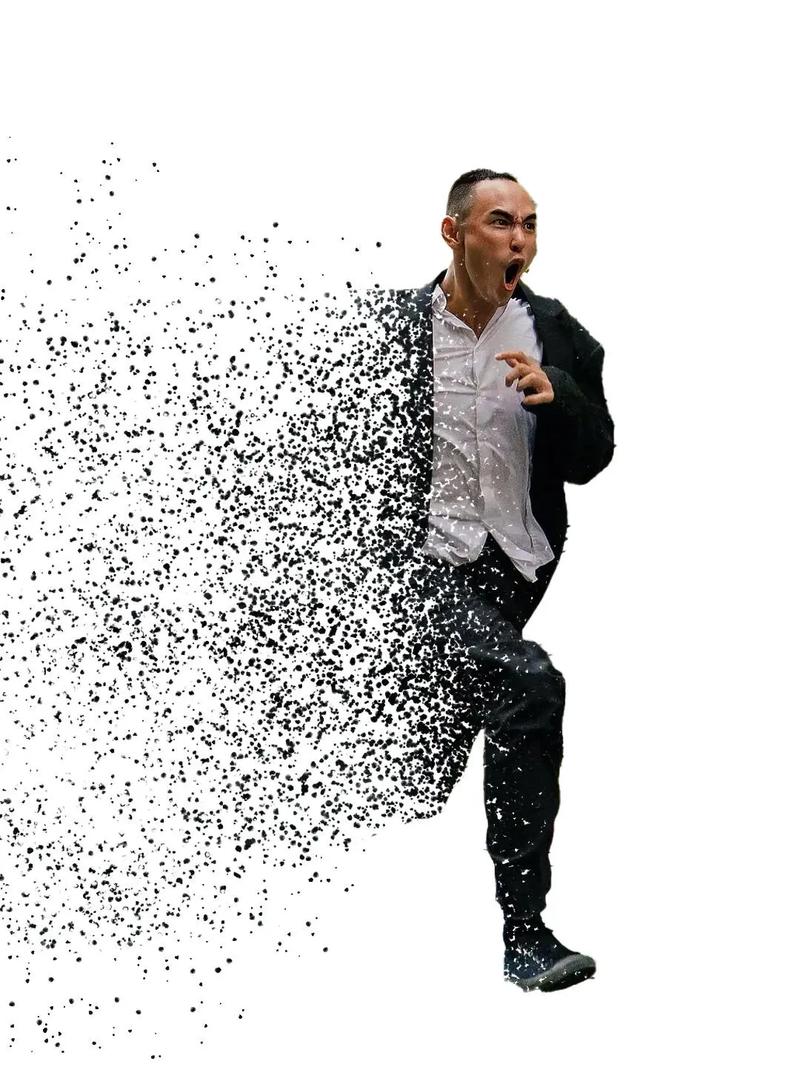 (图片来源网络,侵删)
- 选择“文字工具” (
T),在画布上输入你想要的文字,PARTICLE。 - 选择一个粗壮、有力量感的字体,这里推荐使用 "Bebas Neue"、"Orbitron" 或 "Montserrat Black" 等免费字体,你可以从 Google Fonts 下载。
- 将文字颜色暂时设置为 白色。
- 选择“文字工具” (
-
调整文字大小与位置:
- 按
Ctrl + T进入自由变换模式,调整文字的大小和位置,使其在画布中构图合理。
- 按
第三步:制作自定义粒子画笔
这是最关键的一步,我们将创建自己的粒子画笔。
-
新建画布:
- 新建一个一个小尺寸的文档,
500 x 500像素,背景透明。 - 放大视图,方便我们绘制。
- 新建一个一个小尺寸的文档,
-
绘制基础粒子:
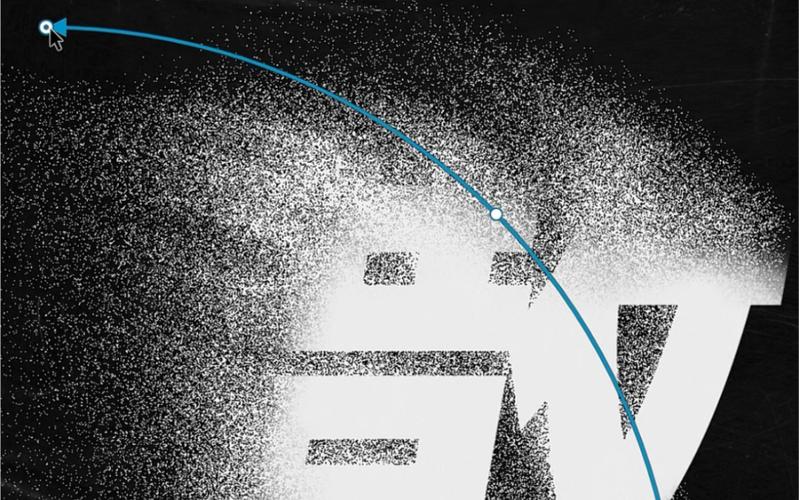 (图片来源网络,侵删)
- 选择“椭圆选框工具” (
M),按住Shift键,画一个正圆形选区。 - 选择“画笔工具” (
B),前景色设为白色。 - 在选区内点击一下,填充一个白色实心圆点。
- 取消选区 (
Ctrl + D)。
- 选择“椭圆选框工具” (
-
定义画笔预设:
- 使用“矩形选框工具” (
M),将我们刚刚画的小圆点整个框选起来。 - 点击顶部菜单栏的 “编辑” -> “定义画笔预设...”。
- 在弹出的对话框中,为你的画笔命名,发光粒子”,然后点击“确定”。
- 使用“矩形选框工具” (
-
调整画笔参数:
- 你的画笔工具里就多了一个自定义的粒子画笔,选中它。
- 在顶部菜单栏的画笔预设选项栏中,点击齿轮图标,选择“画笔笔尖形状”。
- 调整大小:将大小调到合适,
50像素。 - 调整间距:将“间距”拉到
100%或更高,这样画出来的粒子就是分散的,而不是连续的线条。
-
添加发光效果(可选,但推荐):
- 在左侧菜单栏中,找到“形状动态”选项,勾选它。
- 在“大小抖动”下,将“控制”选项选为“钢笔压力”,如果你用数位板,这会很有用;如果不用,可以保持默认或设置一个固定值。
- 继续在左侧菜单栏中,找到“传递”选项,勾选它。
- 在“不透明度抖动”和“流量抖动”下,将“控制”都选为“钢笔压力”,这会让粒子在绘制时产生自然的明暗变化,而不是死板的白色。
好了,你的自定义发光粒子画笔就制作完成了!关闭这个小画布即可。
第四步:为文字添加粒子效果
-
新建图层:
- 回到主文档,在文字图层的上方新建一个空白图层,命名为“粒子”。
-
设置前景色:
- 将前景色设置为 白色。
-
绘制粒子:
- 选择我们刚刚创建的自定义画笔。
- 在“粒子”图层上,用鼠标在文字的边缘和内部随意点击、涂抹,注意:
- 不要一次性涂满,要有疏有密,重点在文字轮廓和转折处。
- 可以放大画布 (
Ctrl + +) 进行精细操作。 - 可以调整画笔大小,用不同大小的粒子组合,让效果更丰富。
第五步:添加发光效果
让我们的文字和粒子“亮”起来!
-
为文字添加外发光:
- 选中你的文字图层,点击图层面板下方的 “fx” 按钮,选择 “混合选项...”。
- 在弹出的图层样式窗口中,勾选 “外发光”。
- 设置参数:
- 混合模式:滤色 (Screen),这个模式是制作发光效果的王牌。
- 不透明度:根据你的喜好调整,
100%。 - 杂色:可以稍微加一点点(如
5%),让光效更柔和。 - 颜色:选择你喜欢的发光颜色,比如蓝色 (
#00d4ff) 或紫色 (#a855f7)。 - 方法:更精确。
- 扩展:
10%左右。 - 大小:
20-30像素左右,根据你的文字大小调整。
- 点击“确定”。
-
为粒子添加外发光:
- 同样地,选中“粒子”图层,为其添加“外发光”图层样式。
- 设置参数:
- 混合模式:同样选择 滤色。
- 颜色:建议使用和文字一样的颜色,保持统一。
- 扩展和大小:可以比文字的发光稍微小一点,或者一样,大小设为
10像素。
- 点击“确定”。
你的画面应该已经非常有感觉了!
第六步:优化与调整(让作品更上一层楼)
-
添加整体光晕:
- 在所有图层的最顶端新建一个图层,命名为“光晕”。
- 选择一个柔边圆画笔,前景色为白色,不透明度调低(如
20%)。 - 在文字的中心或需要强光的地方点击一两下,制造一个柔和的中心光点。
-
使用 Camera Raw 滤镜调整色调:
- 按住
Ctrl + Alt + Shift + E盖印所有可见图层,生成一个新的“盖印”图层。 - 选中这个盖印图层,点击顶部菜单栏 “滤镜” -> “Camera Raw 滤镜...”。
- 在 Camera Raw 界面中,你可以对整体进行精细调整:
- 基本:适当提高“清晰度”、“纹理”和“去雾”,让质感更强。
- 颜色分级:可以给阴影和高光分别加上一点颜色,比如阴影加一点蓝色,高光加一点黄色,增加色彩氛围。
- 效果:可以加一点“晕影”( vignette),让画面中心更突出。
- 调整满意后,点击“确定”。
- 按住
-
最终锐化:
- 再次盖印图层 (
Ctrl + Alt + Shift + E)。 - 点击顶部菜单栏 “滤镜” -> “Camera Raw 滤镜...”。
- 在 Camera Raw 界面中,切换到 “细节” 面板。
- 适度提高“数量”(锐化强度)和“半径”(锐化范围),让文字和粒子的边缘更清晰锐利。
- 点击“确定”。
- 再次盖印图层 (
总结与技巧
- 耐心是关键:粒子效果需要细心绘制,不要怕麻烦。
- 图层管理:养成良好习惯,将不同元素(文字、粒子、光晕)放在不同图层,方便后期修改。
- 尝试不同颜色:不要局限于蓝光,尝试红色、绿色、紫色或渐变色,会有完全不同的感觉。
- 混合模式是灵魂:“滤色”用于发光,“正片叠底”用于压暗,“叠加”用于增加对比,多尝试不同的混合模式,你会发现新世界。
- 背景选择:背景图的质量直接影响最终效果,选择一张高质量的背景图会让你的作品事半功倍。
恭喜你!现在你已经成功制作出了一张专业的粒子文字特效作品,多加练习,你就能创造出属于自己的独特风格!


