本教程将以 Photoshop (PS) 为主要工具,并推荐几个非常好用的 预设/滤镜 作为快捷方式,教程会从易到难,你可以根据自己的需求选择。
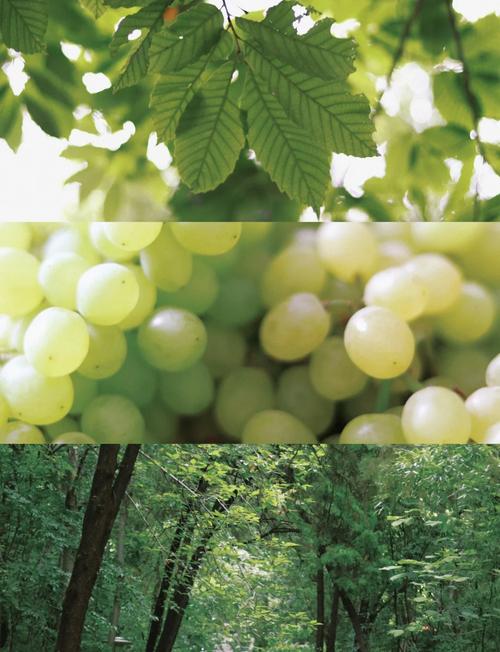
(图片来源网络,侵删)
核心思路
无论是哪种绿色调,其核心思路都离不开以下几个步骤:
- 基础校正:确保照片曝光、白平衡基本正确。
- 调整色调:在绿色通道上做文章,增加绿色的饱和度和色相偏移。
- 分离色调:为高光和阴影分别赋予不同的色彩,增加立体感和电影感。
- 添加质感:通过颗粒、暗角、光影等元素,模拟胶片的物理特性。
- 整体平衡:微调对比度、清晰度等,让画面和谐统一。
经典青绿色 (赛博朋克/港风感)
这种风格在社交媒体上非常流行,特点是高光偏青,阴影偏绿,整体通透、有未来感。
适用场景:城市夜景、街拍、人像,营造酷炫、前卫的氛围。
操作步骤 (手动调色):
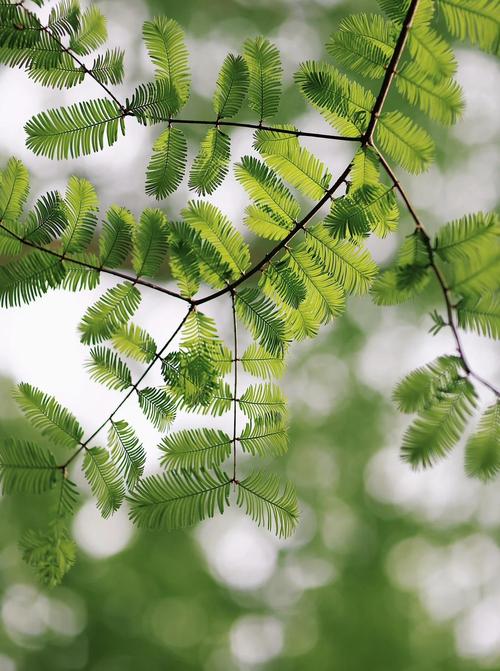
(图片来源网络,侵删)
-
打开图片并复制图层:
Ctrl + J复制背景图层,确保我们在非破坏性编辑。 -
基础调整 (Camera Raw Filter):
滤镜->Camera Raw 滤镜。- 基本面板:调整“曝光”、“对比度”、“高光”、“阴影”,让画面明暗层次更清晰。
- 白平衡:可以稍微向“青色”或“蓝色”方向拖动色温,为后续调色铺垫基础。
-
调整绿色色调 (核心步骤):
- 在Camera Raw的 HSL/颜色 面板中。
- 点击 “色相” 选项卡,找到 绿色,向左拖动滑块(-10 到 -20),这会让绿色变得更偏向青色。
- 点击 “饱和度” 选项卡,适当增加 绿色 的饱和度(+10 到 +20),让绿色更浓郁。
-
分离色调 (增加电影感):
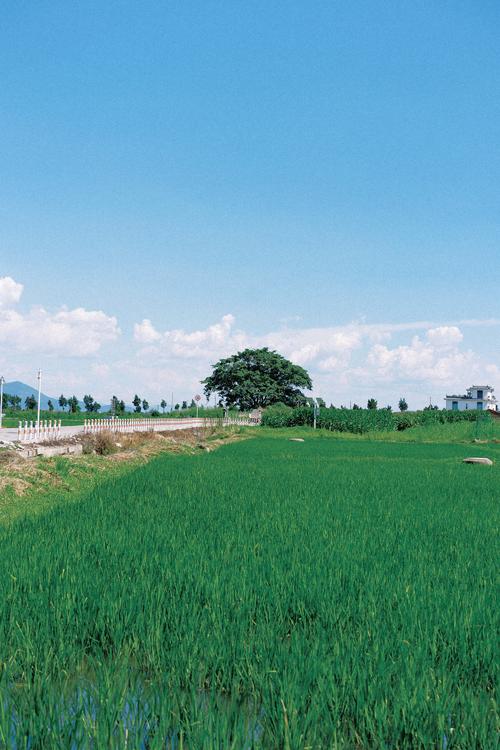 (图片来源网络,侵删)
- 切换到 “分离色调” 面板。
- 高光:将“色相”调整到 青色/蓝色 区域(180-200),饱和度可以调高一些(15-25)。
- 阴影:将“色相”调整到 绿色 区域(90-110),饱和度也适当提高(10-20)。
- 这一步会让画面的高光和阴影呈现出不同的色彩,非常有胶片味道。
-
添加颗粒和暗角:
- 效果面板:增加“颗粒”(数量和大小根据喜好调整),模拟胶片的颗粒感。
- 裁剪后晕影:向左拖动“数量”滑块,为画面四周增加暗角,突出主体。
-
完成与微调:
- 点击“确定”回到PS主界面。
- 可以创建一个 曲线 调整图层,微调画面的对比度,让亮部更亮,暗部更暗。
预设推荐:
- VSCO: 搜索 "A6" (模拟柯达Portra 400,有青绿倾向) 或 "F2" (富士的冷色调)。
- RNI Films: 强烈推荐!它有大量模拟真实胶片的预设,其中很多都带有绿色调,可以直接一键应用,然后手动微调。
复古军绿/橄榄绿 (电影感/故事感)
这种风格更沉稳、有质感,像老电影或军事主题照片,颜色偏暗,充满故事性。
适用场景:纪实摄影、人文、户外、人像,营造怀旧、硬朗的氛围。
操作步骤 (手动调色):
-
打开图片并复制图层:
Ctrl + J。 -
基础调整:同样先在Camera Raw里进行基础曝光和对比度调整,可以适当降低“白色”和“黑色”的滑块,让画面反差更柔和。
-
整体色调偏移:
- 在Camera Raw的 “颜色分级” 面板。
- 阴影:将色相拖到 绿色/黄色 区域(70-90),饱和度调高(20-30),这是军绿调色的关键,让暗部先定下基调。
-
强化绿色:
- 切换到 “HSL/颜色” 面板的 “饱和度” 选项卡。
- 降低 “黄色” 和 “红色” 的饱和度,让画面更“绿”,减少杂色。
- 提高 “绿色” 的饱和度,让军绿色更纯粹。
-
调整光影:
- 回到 “基本” 面板,适当降低“高光”,压亮部;提高“阴影”,提暗部,让画面整体更平,更符合胶片的宽容度。
- 使用 “径向滤镜” 或 “调整画笔”,对主体进行提亮或压暗,引导视觉。
-
添加质感:
- 在Camera Raw的 “效果” 面板添加颗粒。
- 在PS主界面,可以添加一个 “纹理” 滤镜 (
滤镜->纹理->纹理化),选择“画布”或“砂岩”,可以模拟胶片的基底纹理。
预设推荐:
- RNI Films: 搜索 "M" 系列 (模拟Agfa胶片) 或 "K" 系列,很多都有浓郁的绿色调。
- Kodak Portra 400: Portra本身偏暖,但可以在其基础上用颜色分级工具手动压暗部到绿色。
清新薄荷绿 (日系/森系感)
这种风格明亮、通透、干净,像夏日薄荷汽水,充满活力和清新感。
适用场景:风景、花卉、生活照、人像,营造可爱、治愈的氛围。
操作步骤 (手动调色):
-
打开图片并复制图层:
Ctrl + J。 -
基础调整:在Camera Raw里,可以适当提高“曝光”和“阴影”,让画面更明亮通透,降低“对比度”,让色彩更柔和。
-
调整绿色和青色:
- 在 “HSL/颜色” 面板。
- 色相:将 “绿色” 向左拖,向青色偏移;将 “青色” 也向左拖,增加薄荷感。
- 饱和度:适当提高 “绿色” 和 “青色” 的饱和度,但不要太高,以免刺眼。
-
增加蓝色调:
- 在 “HSL/颜色” 面板,稍微提高 “蓝色” 的饱和度和明亮度,这会让天空或阴影部分呈现更清新的蓝色,与薄荷绿形成和谐搭配。
-
提亮高光:
- 在 “基本” 面板,提高“高光”滑块,让画面中的高光部分(如阳光下的树叶、水面)闪闪发光,增加清新感。
-
添加轻微暗角:
- 使用 “径向滤镜”,在画面中心画一个圆,然后提高“亮度”并降低“羽化”,制造一个柔和的“光晕”效果,让主体更突出。
预设推荐:
- VSCO: 搜索 "F2" 或 "A4",它们本身就带有清新的蓝色调,非常适合调薄荷绿。
- Huji Film: 模拟富士胶片的预设,自带一种“日系小清新”的感觉,在此基础上微调绿色即可。
快捷方式:使用预设/滤镜
如果你觉得手动调色太复杂,预设是最好的选择。
- 安装预设:将下载好的
.xmp或.dng预设文件复制到 PS 的Presets文件夹里,重启PS后,在Camera Raw 滤镜的左侧预设列表中就能看到。 - 应用预设:打开图片,进入
Camera Raw 滤镜,在左侧预设栏选择一个你喜欢的预设。 - 手动微调:这是最重要的一步! 没有完美的预设,只有适合你这张照片的预设,应用后,务必回到各个调整面板(基本、HSL、颜色分级等),根据你的照片进行细微调整,比如降低一点饱和度、改变一下暗角等。
总结与建议
- 从模仿开始:找一张你喜欢的、带有绿色调的胶片照片,尝试分析它的色彩构成,然后模仿它进行调色。
- 不要过度:胶片调色的精髓在于“克制”,饱和度、对比度都不要调得太高,保留一些灰度和细节,这才是胶片的味道。
- 质感为王:颗粒、暗角、光影 是区分“数码绿”和“胶片绿”的关键,一定要花时间在这上面。
- 多练习:调色是经验活,多尝试不同的组合,慢慢就会形成自己的风格。
希望这份详细的教程能帮助你调出满意的胶片绿色!祝你玩得开心!


