核心标签:<audio> 和 <video>
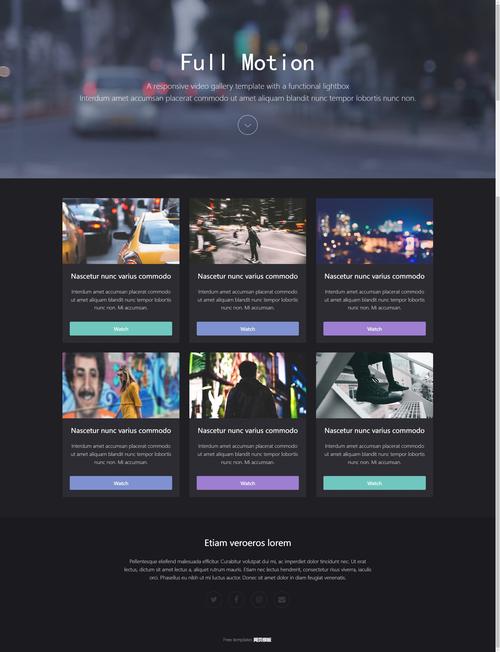
HTML5 引入了 <audio> 和 <video> 标签,它们是网页播放功能的核心,这两个标签非常相似,都提供了一套内置的播放控件(如播放/暂停、进度条、音量控制等)。
(图片来源网络,侵删)
基础用法
视频播放示例 (<video>)
<!DOCTYPE html>
<html lang="zh-CN">
<head>
    <meta charset="UTF-8">基础视频播放器</title>
</head>
<body>
    <h1>我的视频播放器</h1>
    <video width="600" controls>
        <source src="my-movie.mp4" type="video/mp4">
        <source src="my-movie.webm" type="video/webm">
        您的浏览器不支持 HTML5 视频。
    </video>
</body>
</html>
音频播放示例 (<audio>)
<!DOCTYPE html>
<html lang="zh-CN">
<head>
    <meta charset="UTF-8">基础音频播放器</title>
</head>
<body>
    <h1>我的音频播放器</h1>
    <audio controls>
        <source src="my-song.mp3" type="audio/mpeg">
        <source src="my-song.ogg" type="audio/ogg">
        您的浏览器不支持 HTML5 音频。
    </audio>
</body>
</html>
关键属性解析
controls: 最重要的属性,它会显示浏览器默认的播放控件(播放/暂停、音量、进度条、全屏等),如果没有这个属性,用户将无法与媒体进行交互。src: 指定媒体文件的路径,上面的例子使用了<source>标签,这是更好的做法。<source>: 建议使用<source>而不是直接在<audio>或<video>上使用src。- 原因: 浏览器会按照
<source>标签的顺序尝试加载文件,直到找到一个它支持的格式,这可以兼容不同的浏览器(Safari 对 MP4 支持很好,但对 WebM 支持有限;而 Chrome/Firefox 对两者都支持)。 type属性: 指定媒体文件的 MIME 类型(如video/mp4,audio/mpeg),明确指定类型可以让浏览器更快地决定是否可以播放,避免不必要的下载尝试。
- 原因: 浏览器会按照
width和height(仅<video>): 设置视频播放器的显示尺寸,你可以使用 CSS 来设置,但直接在标签上设置可以提供更好的回退方案。autoplay: 自动播放媒体。注意:出于用户体验和性能考虑,现代浏览器(尤其是移动端)通常限制自动播放,除非设置了muted(静音)。muted: 默认静音播放。loop: 播放结束后自动重新开始。preload: 提示浏览器如何加载媒体。auto: 浏览器应尽快加载整个媒体(如果适用)。metadata: 只加载媒体的元数据(如时长、尺寸)。none: 不预加载,当用户点击播放时再开始加载。
使用 JavaScript 进行高级控制
仅仅使用 controls 属性是不够的,很多时候,我们需要用 JavaScript 来创建自定义的播放控件,或者根据播放状态执行某些操作。
核心 JavaScript API
每个 <audio> 和 <video> 元素都提供了一系列属性和方法,让我们可以精确地控制它。
(图片来源网络,侵删)
常用属性:
currentTime: 当前播放的时间(秒)。duration: 媒体的总时长(秒)。paused: 一个布尔值,表示媒体是否处于暂停状态。muted: 一个布尔值,表示是否静音。volume: 音量值,范围从 0.0 (静音) 到 1.0 (最大)。
常用方法:
play(): 开始播放媒体。pause(): 暂停播放。load(): 重新加载媒体源。
常用事件:
onplay: 当播放开始时触发。onpause: 当暂停时触发。onended: 当播放结束时触发。ontimeupdate: 当播放时间更新时触发(拖动进度条时)。onloadedmetadata: 当元数据(如时长)加载完成时触发。
自定义播放器示例
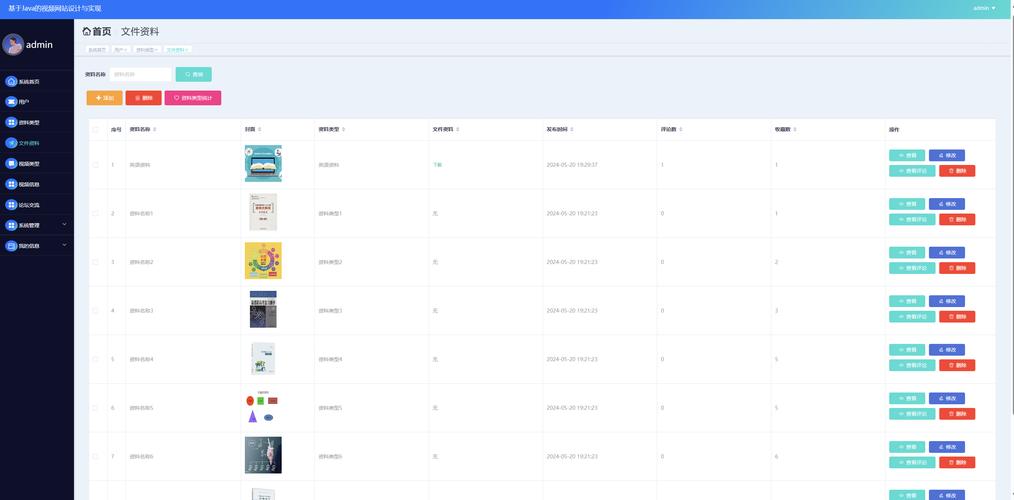
下面是一个结合了 HTML、CSS 和 JavaScript 的自定义视频播放器示例。
(图片来源网络,侵删)
<!DOCTYPE html>
<html lang="zh-CN">
<head>
    <meta charset="UTF-8">自定义视频播放器</title>
    <style>
        body {
            font-family: sans-serif;
            display: flex;
            flex-direction: column;
            align-items: center;
            padding-top: 50px;
        }
        #myVideo {
            max-width: 800px;
            border: 1px solid #ccc;
        }
        .controls {
            margin-top: 10px;
            display: flex;
            align-items: center;
            gap: 10px;
        }
        button {
            padding: 8px 15px;
            cursor: pointer;
        }
        #progressBar {
            width: 400px;
            cursor: pointer;
        }
        #volumeBar {
            width: 100px;
        }
        #timeDisplay {
            font-size: 14px;
            color: #555;
        }
    </style>
</head>
<body>
    <video id="myVideo" width="800">
        <source src="my-movie.mp4" type="video/mp4">
        您的浏览器不支持 HTML5 视频。
    </video>
    <div class="controls">
        <button id="playPauseBtn">播放</button>
        <input type="range" id="progressBar" min="0" max="100" value="0">
        <span id="timeDisplay">0:00 / 0:00</span>
        <button id="muteBtn">静音</button>
        <input type="range" id="volumeBar" min="0" max="100" value="100">
    </div>
    <script>
        const video = document.getElementById('myVideo');
        const playPauseBtn = document.getElementById('playPauseBtn');
        const progressBar = document.getElementById('progressBar');
        const timeDisplay = document.getElementById('timeDisplay');
        const muteBtn = document.getElementById('muteBtn');
        const volumeBar = document.getElementById('volumeBar');
        // 1. 播放/暂停功能
        playPauseBtn.addEventListener('click', () => {
            if (video.paused) {
                video.play();
                playPauseBtn.textContent = '暂停';
            } else {
                video.pause();
                playPauseBtn.textContent = '播放';
            }
        });
        // 2. 更新进度条和时间显示
        video.addEventListener('timeupdate', () => {
            // 更新进度条
            const value = (video.currentTime / video.duration) * 100;
            progressBar.value = value;
            // 更新时间显示
            const currentMinutes = Math.floor(video.currentTime / 60);
            const currentSeconds = Math.floor(video.currentTime % 60).toString().padStart(2, '0');
            const durationMinutes = Math.floor(video.duration / 60);
            const durationSeconds = Math.floor(video.duration % 60).toString().padStart(2, '0');
            timeDisplay.textContent = `${currentMinutes}:${currentSeconds} / ${durationMinutes}:${durationSeconds}`;
        });
        // 3. 点击进度条跳转
        progressBar.addEventListener('input', () => {
            const time = (progressBar.value / 100) * video.duration;
            video.currentTime = time;
        });
        // 4. 静音功能
        muteBtn.addEventListener('click', () => {
            video.muted = !video.muted;
            muteBtn.textContent = video.muted ? '取消静音' : '静音';
        });
        // 5. 音量控制
        volumeBar.addEventListener('input', () => {
            video.volume = volumeBar.value / 100;
        });
        // 6. 当元数据加载完成后,设置进度条的最大值
        video.addEventListener('loadedmetadata', () => {
            progressBar.max = video.duration;
        });
    </script>
</body>
</html>
响应式设计与最佳实践
-
使用 CSS 进行响应式设计:
- 不要使用固定的
width和height,使用max-width: 100%和height: auto来确保视频在不同屏幕尺寸下都能自适应。video { max-width: 100%; height: auto; }
- 不要使用固定的
-
考虑移动端体验:
- 自动播放: 移动浏览器几乎完全禁止了带有声音的自动播放,如果你想在移动端实现自动播放,必须设置
muted属性,并最好添加playsinline属性,让视频在 Safari 的网页内播放,而不是全屏。<video autoplay muted playsinline> <!-- ... --> </video>
- 自动播放: 移动浏览器几乎完全禁止了带有声音的自动播放,如果你想在移动端实现自动播放,必须设置
-
提供可访问性 (Accessibility):
- 字幕/轨道: 使用
<track>标签为视频添加字幕或章节描述。<video controls> <source src="my-movie.mp4" type="video/mp4"> <track label="中文字幕" kind="subtitles" srclang="zh" src="subtitles.vtt" default> </video>
controls属性: 它本身就提供了基本的可访问性,对于自定义控件,请确保它们可以通过键盘操作(如 Tab 键聚焦,空格键播放/暂停)。
- 字幕/轨道: 使用
-
文件格式和兼容性:
- 视频: 推荐提供 MP4 (H.264编码) 和 WebM (VP9编码) 两种格式,MP4 兼容性最广,WebM 是开源格式,在 Chrome, Firefox, Edge 中表现优异。
- 音频: 推荐提供 MP3 和 OGG 两种格式,MP3 兼容性最广,OGG 是开源格式。
| 功能级别 | 实现方式 | 优点 | 缺点 |
|---|---|---|---|
| 基础播放 | <video/audio src="..." controls> |
极其简单,无需任何代码 | 样式固定,功能有限,无法自定义 |
| 高级控制 | <video/audio> + JavaScript |
功能强大,完全自定义,可创建独特的用户体验 | 需要编写和调试代码,逻辑相对复杂 |
| 专业应用 | 使用媒体服务器和播放器库 (如 Video.js, Plyr, DPlayer) | 功能极其丰富(如直播、DRM、广告插播),性能优化好,跨浏览器兼容性好 | 引入外部依赖,需要一定的学习成本 |
对于大多数网站,使用 <source> 标签并提供多种格式,并加上 controls 属性 是最简单、最可靠的起点,当你需要更高级的功能时,再使用 JavaScript 进行自定义,或者引入成熟的 第三方播放器库。


