核心概念:图片自适应的三大支柱
要实现完美的图片自适应,主要依靠以下几个 CSS 属性和技术:

(图片来源网络,侵删)
-
max-width: 100%;- 最核心、最常用- 作用:设置图片的最大宽度为其父容器的 100%,这意味着图片永远不会比它的容器宽,从而防止了在小屏幕上图片溢出容器,破坏页面布局。
- 效果:图片会随着父容器的缩小而等比例缩小,但不会放大。
-
height: auto;- 与max-width搭档- 作用:让图片的高度根据其宽度自动调整,以保持原始的宽高比。
- 效果:防止图片在宽度被限制时被“压扁”或“拉伸”。
-
object-fit- 高级技巧,解决图片变形问题- 作用:当容器的宽高比与图片的宽高比不一致时,
object-fit定义了图片应该如何填充其容器。 - 常用值:
fill(默认): 图片会被拉伸以填满容器,会改变宽高比,导致变形。contain: 图片会等比例缩放,完整显示在容器内,可能会有留白(Letterboxing / Pillboxing)。cover: 图片会等比例缩放并填充整个容器,可能会被裁剪一部分,非常适合做背景图。none: 图片保持原始尺寸,不进行缩放。scale-down: 效果与none或contain中较小的一个相同。
- 作用:当容器的宽高比与图片的宽高比不一致时,
完整网页模板示例
下面我们创建一个包含多种常见图片布局的响应式网页模板。
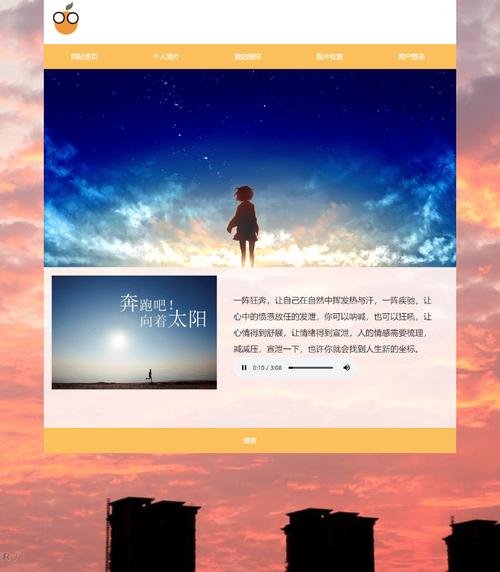
(图片来源网络,侵删)
模板结构
我们将创建一个简单的博客文章页面,包含:
- 一个文章封面图(使用
object-fit: cover) - 一个中的插图(使用
max-width) - 一个图片画廊(使用 CSS Grid)
HTML 代码 (index.html)
<!DOCTYPE html>
<html lang="zh-CN">
<head>
<meta charset="UTF-8">
<meta name="viewport" content="width=device-width, initial-scale=1.0">响应式图片网页模板</title>
<link rel="stylesheet" href="style.css">
</head>
<body>
<header>
<h1>我的响应式博客</h1>
</header>
<main>
<!-- 示例 1: 文章封面图 (使用 object-fit: cover) -->
<article class="post">
<h2>响应式设计的重要性</h2>
<div class="featured-image">
<img src="https://images.unsplash.com/photo-1506905925346-21bda4d32df4?ixlib=rb-4.0.3&ixid=M3wxMjA3fDB8MHxwaG90by1wYWdlfHx8fGVufDB8fHx8fA%3D%3D&auto=format&fit=crop&w=1770&q=80" alt="响应式设计概念图">
</div>
<p>
在今天这个设备多样化的时代,从手机到桌面电脑,屏幕尺寸千差万别,响应式网页设计应运而生,它能让你的网站在任何设备上都能提供最佳的浏览体验,核心就在于使用流式布局和媒体查询,确保内容(尤其是图片)能够智能地适应屏幕...
</p>
<p>
<!-- 示例 2: 文章内容中的插图 (使用 max-width) -->
<img class="content-image" src="https://images.unsplash.com/photo-1542831371-29b0f74f9713?ixlib=rb-4.0.3&ixid=M3wxMjA3fDB8MHxwaG90by1wYWdlfHx8fGVufDB8fHx8fA%3D%3D&auto=format&fit=crop&w=1170&q=80" alt="HTML, CSS, 和 JavaScript 图标">
正如上图所示,HTML负责结构,CSS负责样式,而JavaScript负责交互,这三者构成了现代网页开发的基石。
</p>
</article>
<!-- 示例 3: 图片画廊 (使用 CSS Grid) -->
<section class="gallery">
<h2>图片画廊</h2>
<div class="gallery-grid">
<div class="gallery-item">
<img src="https://images.unsplash.com/photo-1558979158-65a1eaa08691?ixlib=rb-4.0.3&ixid=M3wxMjA3fDB8MHxwaG90by1wYWdlfHx8fGVufDB8fHx8fA%3D%3D&auto=format&fit=crop&w=1170&q=80" alt="山脉风景">
</div>
<div class="gallery-item">
<img src="https://images.unsplash.com/photo-1516298773066-c48f8e9bd92b?ixlib=rb-4.0.3&ixid=M3wxMjA3fDB8MHxwaG90by1wYWdlfHx8fGVufDB8fHx8fA%3D%3D&auto=format&fit=crop&w=1170&q=80" alt="城市夜景">
</div>
<div class="gallery-item">
<img src="https://images.unsplash.com/photo-1519681393784-d120267933ba?ixlib=rb-4.0.3&ixid=M3wxMjA3fDB8MHxwaG90by1wYWdlfHx8fGVufDB8fHx8fA%3D%3D&auto=format&fit=crop&w=1170&q=80" alt="森林小径">
</div>
<div class="gallery-item">
<img src="https://images.unsplash.com/photo-1501594907352-04cda38ebc29?ixlib=rb-4.0.3&ixid=M3wxMjA3fDB8MHxwaG90by1wYWdlfHx8fGVufDB8fHx8fA%3D%3D&auto=format&fit=crop&w=1170&q=80" alt="海滩日落">
</div>
</div>
</section>
</main>
<footer>
<p>© 2025 我的响应式博客. 保留所有权利.</p>
</footer>
</body>
</html>
CSS 代码 (style.css)
/* --- 全局重置和基础样式 --- */
*,
*::before,
*::after {
    box-sizing: border-box;
    margin: 0;
    padding: 0;
}
body {
    font-family: -apple-system, BlinkMacSystemFont, "Segoe UI", Roboto, Helvetica, Arial, sans-serif;
    line-height: 1.6;
    color: #333;
    background-color: #f4f4f4;
}
header, main, footer {
    width: 90%;
    max-width: 1200px; /* 限制内容最大宽度,避免在大屏幕上过宽 */
    margin: 0 auto;
    padding: 20px 0;
}
h1, h2 {
    margin-bottom: 20px;
    color: #222;
}
p {
    margin-bottom: 15px;
}
/* --- 示例 1: 文章封面图 --- */
.post {
    background: #fff;
    padding: 20px;
    border-radius: 8px;
    box-shadow: 0 2px 5px rgba(0,0,0,0.1);
    margin-bottom: 30px;
}
/* 为封面图容器设置一个固定的高度,确保布局稳定 */
.featured-image {
    width: 100%;
    height: 400px; /* 你可以根据需要调整这个高度 */
    overflow: hidden; /* 隐藏超出容器部分 */
    border-radius: 8px;
    margin-bottom: 20px;
}
/* 关键属性:object-fit: cover */
.featured-image img {
    width: 100%;
    height: 100%;
    object-fit: cover; /* 等比例缩放并填充,可能会裁剪 */
    display: block; /* 去除图片底部间隙 */
}
/* --- 示例 2: 文章内容中的插图 --- */
.content-image {
    /* 关键属性组合 */
    max-width: 100%;
    height: auto;
    display: block; /* 去除图片底部间隙 */
    margin: 20px auto; /* 居中显示 */
    border-radius: 5px;
    box-shadow: 0 1px 3px rgba(0,0,0,0.2);
}
/* --- 示例 3: 图片画廊 (使用 CSS Grid) --- */
.gallery {
    background: #fff;
    padding: 20px;
    border-radius: 8px;
    box-shadow: 0 2px 5px rgba(0,0,0,0.1);
}
.gallery-grid {
    display: grid;
    /* 定义列:在小屏幕上1列,中等屏幕2列,大屏幕3列 */
    grid-template-columns: repeat(auto-fit, minmax(250px, 1fr));
    gap: 15px; /* 项目之间的间距 */
}
.gallery-item {
    overflow: hidden; /* 隐藏超出容器的图片部分 */
    border-radius: 8px;
    aspect-ratio: 1 / 1; /* 使用宽高比确保所有格子都是正方形 */
}
.gallery-item img {
    /* 关键属性组合 */
    width: 100%;
    height: 100%;
    object-fit: cover; /* 填充正方形容器,保持美观 */
    display: block;
    transition: transform 0.3s ease-in-out; /* 添加一个悬停效果 */
}
.gallery-item:hover img {
    transform: scale(1.05); /* 鼠标悬停时图片轻微放大 */
}
/* --- 响应式设计 --- */
/* 当屏幕宽度小于 768px 时(平板或手机) */
@media (max-width: 768px) {
    header, main, footer {
        width: 95%; /* 在小屏幕上稍微增加边距 */
    }
    .featured-image {
        height: 250px; /* 在小屏幕上降低封面图高度 */
    }
    .gallery-grid {
        grid-template-columns: repeat(auto-fit, minmax(150px, 1fr));
        gap: 10px;
    }
}
如何使用这个模板
- 创建文件:创建两个文件,
index.html和style.css,并将上面的代码分别复制进去。 - 获取图片:你可以使用我提供的 Unsplash 图片链接,或者替换成你自己的图片。记得修改
src和alt属性。alt属性对于可访问性至关重要。 - 预览效果:用浏览器打开
index.html文件。 - 测试响应式:
- 调整浏览器窗口大小:手动拖动浏览器窗口的边缘,观察图片和布局如何变化。
- 使用开发者工具:按
F12打开开发者工具,点击设备图标(或按Ctrl+Shift+M/Cmd+Shift+M),模拟手机、平板等不同设备进行查看。
总结与最佳实践
max-width: 100%; height: auto;是万能公式:这是绝大多数情况下的首选,能确保图片等比例缩放且不溢出。object-fit是你的好朋友:当你需要图片填满一个固定尺寸的容器(如封面图、画廊格子)时,object-fit: cover是最佳选择,它能保证图片不变形且充满视野。- 为图片容器设置尺寸:像
.featured-image和.gallery-item那样,为图片的父容器设置明确的宽高或使用aspect-ratio,可以防止页面在图片加载前布局跳动,并确保object-fit有生效的空间。 - 不要忘记
alt属性:这是网页可访问性的基本要求,当图片无法加载时,alt文本会显示出来,并且屏幕阅读器会朗读它。 - 考虑性能:对于响应式网站,还可以使用
<picture>标签或srcset属性来为不同分辨率的设备提供不同尺寸的图片,以优化加载速度,但这属于更高级的优化技巧。
通过这个模板,你应该能掌握 CSS 图片自适应的核心技巧,并能灵活应用到各种网页布局中。

(图片来源网络,侵删)


