这个问题可能出在服务器配置、JSP 文件本身、网络连接等多个环节,下面我将为你提供一个从简到繁、从易到难的系统排查指南,希望能帮你定位并解决问题。
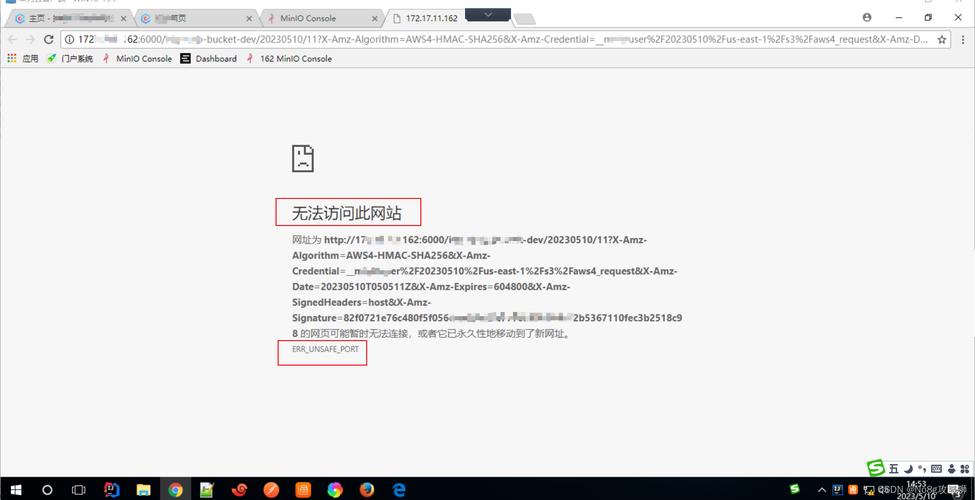
第一步:检查最常见和最简单的原因
在深入复杂问题之前,先确认以下几点,它们能解决大部分问题。
确认服务器是否正在运行
这是最最基本的一步,如果服务器没启动,任何请求都无法被处理。
- 如何检查:
- Tomcat: 打开你的 Tomcat 安装目录,在
bin文件夹下,双击startup.bat(Windows) 或在终端运行./startup.sh(Linux/macOS),如果窗口一闪而过或没有任何报错信息,通常意味着启动成功。 - 验证: 打开浏览器,访问 Tomcat 的默认主页
http://localhost:8080(如果你的端口是8080),如果能看到 Tomcat 的欢迎页面,说明服务器正在运行,如果无法访问,说明服务器根本没有启动或端口被占用。
- Tomcat: 打开你的 Tomcat 安装目录,在
检查 URL 是否正确
URL 的路径必须与你在服务器上部署的 Web 应用程序结构完全匹配。
-
标准结构:
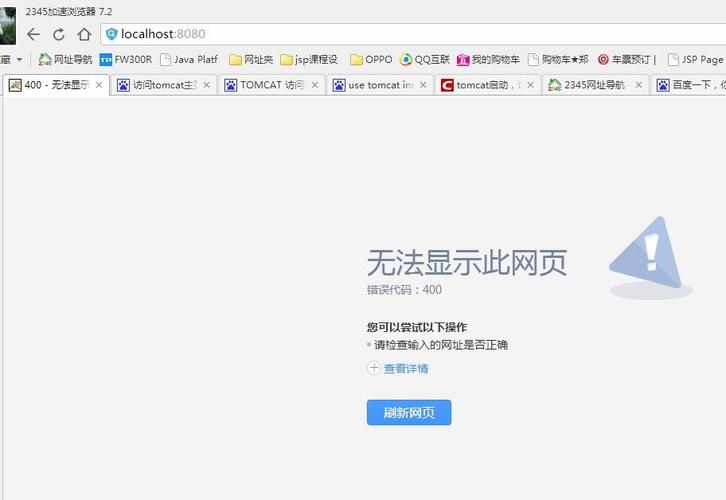 (图片来源网络,侵删)
http://<服务器IP>:<端口号>/<你的项目名>/<JSP文件在Web根目录下的路径> -
举例说明:
- 假设你的 Tomcat 部署在
D:\apache-tomcat-9.0.x。 - 你的 JSP 项目名为
mywebapp。 - 你的 JSP 文件是
index.jsp,位于项目的webapp目录下,即D:\apache-tomcat-9.0.x\webapps\mywebapp\index.jsp。 - 正确的访问 URL 应该是:
http://localhost:8080/mywebapp/index.jsp
- 假设你的 Tomcat 部署在
-
常见错误:
- 缺少项目名: 直接访问
http://localhost:8080/index.jsp,这是错误的,因为 Tomcat 的webapps目录下默认没有名为index.jsp的文件。 - 路径错误: JSP 文件在
webapp\user\login.jsp,却访问http://localhost:8080/mywebapp/login.jsp。 - 大小写错误: 很多服务器(尤其是 Linux 下的)对文件名大小写敏感,如果项目名是
MyWebApp,但你访问的是mywebapp,就会失败。
- 缺少项目名: 直接访问
检查 JSP 文件是否存在
确保你访问的 JSP 文件确实存在于你指定的路径下。
- 如何检查:
- 打开文件管理器,导航到 Tomcat 的
webapps目录。 - 找到你的项目文件夹,然后按照 URL 中的路径逐级查找,看最终是否能找到你的 JSP 文件。
- 打开文件管理器,导航到 Tomcat 的
第二步:检查服务器配置和部署
如果第一步没有解决问题,那么问题可能出在服务器或项目的配置上。
检查 Tomcat 的端口是否被占用或修改
默认情况下,Tomcat 使用 8080 端口,如果这个端口被其他程序占用,或者你手动修改了端口,但访问时仍然使用 8080,就会失败。
- 如何检查:
- 修改过的端口: 查看你的 Tomcat
conf/server.xml文件,找到<Connector port="8080" ... />这一行,确认port的值是多少,然后在浏览器中使用这个端口访问。 - 端口被占用: 在 Windows 命令提示符中运行
netstat -ano | findstr :8080,在 Linux/macOS 终端中运行lsof -i :8080,如果看到有程序在使用该端口,你需要修改 Tomcat 的端口或者停止占用端口的程序。
- 修改过的端口: 查看你的 Tomcat
检查项目是否正确部署
你的项目应该被完整地放在 Tomcat 的 webapps 目录下。
- 如何部署:
- 直接复制: 将你的项目文件夹(包含
WEB-INF,META-INF等目录)直接复制到webapps目录下,Tomcat 会自动检测并部署它。 - WAR 包: 将你的项目打包成一个
.war文件,然后将这个.war文件复制到webapps目录下,Tomcat 会自动解压并部署它。
- 直接复制: 将你的项目文件夹(包含
检查 Tomcat 日志
这是排查问题的最重要、最有效的一步!Tomcat 的日志会告诉你程序为什么出错。
-
日志位置:
- Tomcat 的
logs目录下。 - 最关键的日志文件是
catalina.out(Linux/macOS) 或catalina.<日期>.log(Windows),这个文件记录了 Tomcat 启动和运行期间的所有信息,包括详细的错误堆栈。
- Tomcat 的
-
如何分析:
- 用文本编辑器(如 Notepad++, VS Code)打开
catalina.out。 - 搜索关键词如
ERROR,Exception,Servlet等。 - 你会看到类似
java.lang.NullPointerException这样的错误信息,它会精确地告诉你哪个文件的哪一行代码出了问题。根据日志信息去修改你的代码或配置,通常都能解决问题。
- 用文本编辑器(如 Notepad++, VS Code)打开
第三步:检查 JSP 代码和依赖
如果服务器配置没问题,那问题很可能出在你的 JSP 代码本身。
检查 JSP 语法和错误
一个简单的语法错误就可能导致整个页面无法加载。
-
常见错误:
- Java 代码缺少分号 。
- 括号 或花括号 不匹配。
- 导入的 Java 类不存在或路径错误。
- 使用了未定义的变量。
-
解决方法:
- 仔细检查 JSP 文件中的 Java 代码片段(
<% ... %>)。 - 如果你的 IDE(如 Eclipse, IntelliJ IDEA)支持 JSP 开发,它会直接在代码下方标出语法错误。
- 仔细检查 JSP 文件中的 Java 代码片段(
检查依赖的库(JAR 包)
如果你的 JSP 调用了外部的 Java 类(比如数据库驱动、工具类等),你需要确保这些 JAR 包被正确放置。
- 如何放置:
- 所有项目依赖的 JAR 包都应该放在项目
WEB-INF/lib目录下。 - 当你部署项目时,
lib目录下的所有 JAR 包也会被一起部署到服务器上。 - JAR 包缺失或版本不兼容,在调用时会抛出
ClassNotFoundException。
- 所有项目依赖的 JAR 包都应该放在项目
检查 Web 应用配置文件 web.xml
如果你的项目使用了 web.xml 文件来配置 Servlet、Filter 等,检查其中是否有错误。
- 常见错误:
<servlet-class>中指定的 Servlet 类名或路径错误。<servlet-mapping>中的 URL 模式与访问路径不匹配。- XML 文件格式错误(标签未闭合等)。
第四步:检查网络和浏览器问题
如果以上所有步骤都确认无误,那么可能是更底层的网络或浏览器问题。
清除浏览器缓存和 Cookie
有时浏览器会缓存旧的页面或错误信息,导致你看到的总是“无法显示”。
- 如何操作: 在浏览器设置中找到“清除浏览数据”或“清除缓存”,并勾选“缓存图片和文件”。
尝试使用不同的浏览器或无痕模式
排除是特定浏览器插件或设置导致的问题。
检查防火墙或杀毒软件
你的电脑或公司网络的防火墙、杀毒软件可能会阻止 Tomcat 使用的端口(8080 或其他)。
- 如何检查: 暂时关闭防火墙或杀毒软件,然后再次尝试访问,如果成功了,说明是它们的问题,你需要将 Tomcat 端口添加到防火墙的允许列表中。
总结与排查清单
当遇到“此程序无法显示网页”时,请按以下顺序检查:
- 服务器状态: Tomcat 启动了吗?访问
http://localhost:8080看看。 - URL 正确性: URL 路径是否完全匹配项目结构?(项目名/文件夹名/JSP名)
- 文件存在性: JSP 文件真的在那个位置吗?
- 查看日志: 【最重要】 打开
logs/catalina.out,查找ERROR和Exception,这是解决问题的金钥匙! - 检查代码: JSP 语法和 Java 代码有没有错误?
- 检查依赖:
WEB-INF/lib目录下的 JAR 包都齐全吗? - 检查配置:
web.xml文件配置正确吗? - 网络环境: 清除浏览器缓存,关闭防火墙试试。
按照这个流程,90% 以上的问题都能被定位和解决,如果问题依然存在,请提供具体的 Tomcat 日志错误信息,这样可以帮助你更精确地分析问题。


