- HTML 结构: 使用语义化标签,清晰划分页面区域。
- CSS 样式: 提供完整的 CSS 代码,包含响应式设计,并附有详细注释。
- 设计理念: 解释代码背后的设计思路,方便您进行个性化修改。
- 如何使用: 一步步指导您如何获取、修改和使用这个模板。
HTML 结构 (index.html)
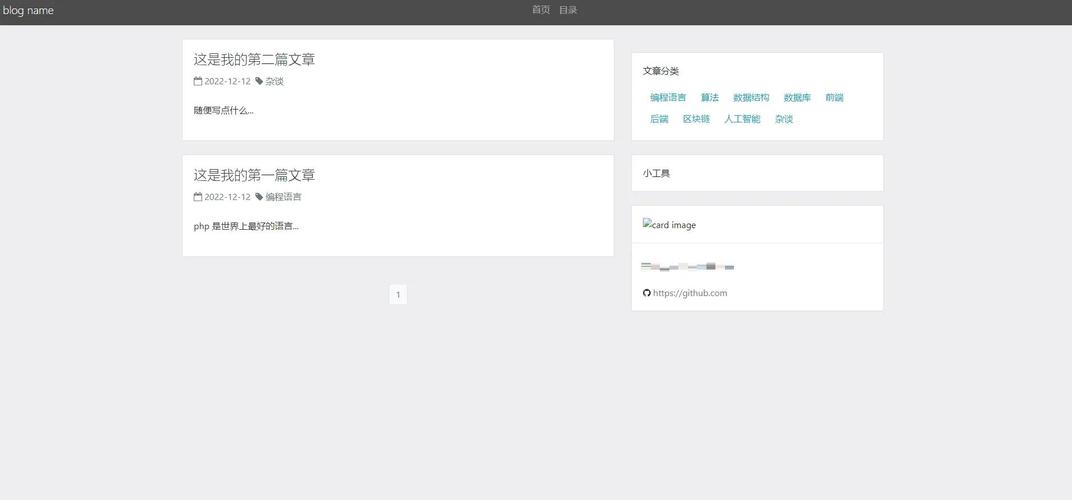
这是整个页面的骨架,我们使用 <header>, <nav>, <main>, <aside>, <footer> 等语义化标签,让代码更清晰,也有利于搜索引擎优化。
(图片来源网络,侵删)
<!DOCTYPE html>
<html lang="zh-CN">
<head>
<meta charset="UTF-8">
<meta name="viewport" content="width=device-width, initial-scale=1.0">我的个人博客 - 首页</title>
<link rel="stylesheet" href="style.css">
<!-- 引入一个图标库,这里使用 Font Awesome -->
<link rel="stylesheet" href="https://cdnjs.cloudflare.com/ajax/libs/font-awesome/6.0.0-beta3/css/all.min.css">
</head>
<body>
<!-- 顶部导航栏 -->
<header class="main-header">
<div class="container">
<a href="#" class="logo">我的博客</a>
<nav class="main-nav">
<ul>
<li><a href="#" class="active">首页</a></li>
<li><a href="#">文章</a></li>
<li><a href="#">关于我</a></li>
<li><a href="#">联系</a></li>
</ul>
</nav>
</div>
</header>
<!-- 主要内容区 -->
<div class="main-container container">
<main class="main-content">
<!-- 文章列表 -->
<article class="post">
<h2 class="post-title"><a href="#">欢迎来到我的个人博客</a></h2>
<div class="post-meta">
<span class="date"><i class="far fa-calendar"></i> 2025年10月27日</span>
<span class="category"><i class="far fa-folder"></i> 分类</span>
<span class="comments"><i class="far fa-comment"></i> 5条评论</span>
</div>
<div class="post-content">
<p>这是我的第一篇博客文章,我会分享我的技术学习心得、生活感悟以及一些有趣的项目,希望我的文章能对你有所帮助。</p>
<a href="#" class="read-more">阅读更多</a>
</div>
</article>
<article class="post">
<h2 class="post-title"><a href="#">Div + CSS 布局基础教程</a></h2>
<div class="post-meta">
<span class="date"><i class="far fa-calendar"></i> 2025年10月26日</span>
<span class="category"><i class="far fa-folder"></i> 前端开发</span>
<span class="comments"><i class="far fa-comment"></i> 12条评论</span>
</div>
<div class="post-content">
<p>本文将带你深入了解 Div 和 CSS 是如何协同工作来构建网页布局的,我们将从最基础的盒模型讲起,逐步深入到浮动、定位和 Flexbox 等高级布局技术...</p>
<a href="#" class="read-more">阅读更多</a>
</div>
</article>
<!-- 分页 -->
<div class="pagination">
<a href="#" class="prev"><i class="fas fa-chevron-left"></i> 上一页</a>
<a href="#" class="active">1</a>
<a href="#">2</a>
<a href="#">3</a>
<a href="#" class="next">下一页 <i class="fas fa-chevron-right"></i></a>
</div>
</main>
<!-- 侧边栏 -->
<aside class="sidebar">
<!-- 搜索框 -->
<div class="widget search-widget">
<h3 class="widget-title">搜索</h3>
<form action="#">
<input type="search" placeholder="搜索文章...">
<button type="submit"><i class="fas fa-search"></i></button>
</form>
</div>
<!-- 关于我 -->
<div class="widget about-widget">
<h3 class="widget-title">关于我</h3>
<p>你好!我是一名热爱编程的开发者,专注于前端技术,这个博客是我记录学习和分享生活的地方。</p>
</div>
<!-- 分类 -->
<div class="widget categories-widget">
<h3 class="widget-title">文章分类</h3>
<ul>
<li><a href="#">前端开发 <span>(5)</span></a></li>
<li><a href="#">生活随笔 <span>(3)</span></a></li>
<li><a href="#">学习笔记 <span>(8)</span></a></li>
</ul>
</div>
<!-- 标签云 -->
<div class="widget tags-widget">
<h3 class="widget-title">标签云</h3>
<div class="tag-cloud">
<a href="#">HTML</a>
<a href="#">CSS</a>
<a href="#">JavaScript</a>
<a href="#">响应式</a>
<a href="#">设计</a>
<a href="#">教程</a>
</div>
</div>
</aside>
</div>
<!-- 页脚 -->
<footer class="main-footer">
<div class="container">
<p>© 2025 我的个人博客. All Rights Reserved.</p>
</div>
</footer>
</body>
</html>
CSS 样式 (style.css)
这是页面的“皮肤”,负责所有的视觉呈现,CSS 代码包含了布局、颜色、字体、间距和响应式设计。
/* --- 全局样式和变量 --- */
:root {
    --primary-color: #3498db; /* 主色调 */
    --secondary-color: #2c3e50; /* 次要颜色/深色 */
    --text-color: #333; /* 主要文字颜色 */
    --light-text-color: #777; /* 次要文字颜色 */
    --border-color: #e0e0e0; /* 边框颜色 */
    --background-color: #f4f4f4; /* 背景色 */
    --box-shadow: 0 2px 5px rgba(0,0,0,0.1);
}
* {
    margin: 0;
    padding: 0;
    box-sizing: border-box;
}
body {
    font-family: 'Helvetica Neue', 'Arial', 'Hiragino Sans GB', 'Microsoft YaHei', sans-serif;
    line-height: 1.6;
    color: var(--text-color);
    background-color: var(--background-color);
}
.container {
    width: 90%;
    max-width: 1200px;
    margin: 0 auto;
    padding: 0 15px;
}
a {
    text-decoration: none;
    color: var(--primary-color);
}
ul {
    list-style: none;
}
img {
    max-width: 100%;
}
/* --- 布局组件 --- */
/* 顶部导航栏 */
.main-header {
    background: #fff;
    box-shadow: var(--box-shadow);
    position: sticky;
    top: 0;
    z-index: 1000;
}
.main-header .container {
    display: flex;
    justify-content: space-between;
    align-items: center;
    padding: 15px 0;
}
.logo {
    font-size: 1.8em;
    font-weight: bold;
    color: var(--secondary-color);
}
.main-nav ul {
    display: flex;
}
.main-nav ul li {
    margin-left: 20px;
}
.main-nav a {
    color: var(--secondary-color);
    font-weight: bold;
    transition: color 0.3s ease;
}
.main-nav a:hover, .main-nav a.active {
    color: var(--primary-color);
}
区布局 */
.main-container {
    display: flex;
    margin: 20px 0;
    gap: 30px; /* main-content 和 sidebar 之间的间距 */
}
.main-content {
    flex: 3; /* 内容区占 3 份 */
}
.sidebar {
    flex: 1; /* 侧边栏占 1 份 */
}
/* 文章样式 */
.post {
    background: #fff;
    margin-bottom: 30px;
    padding: 25px;
    border-radius: 5px;
    box-shadow: var(--box-shadow);
}
.post-title a {
    color: var(--secondary-color);
    font-size: 1.8em;
    margin-bottom: 10px;
    display: block;
    transition: color 0.3s ease;
}
.post-title a:hover {
    color: var(--primary-color);
}
.post-meta {
    font-size: 0.9em;
    color: var(--light-text-color);
    margin-bottom: 15px;
}
.post-meta span {
    margin-right: 15px;
}
.post-content p {
    margin-bottom: 15px;
}
.read-more {
    color: var(--primary-color);
    font-weight: bold;
    display: inline-block;
}
.read-more:hover {
    text-decoration: underline;
}
/* 分页 */
.pagination {
    display: flex;
    justify-content: center;
    list-style: none;
    margin-top: 40px;
}
.pagination a {
    color: var(--secondary-color);
    padding: 8px 15px;
    border: 1px solid var(--border-color);
    margin: 0 5px;
    border-radius: 5px;
}
.pagination a.active, .pagination a:hover {
    background: var(--primary-color);
    color: #fff;
    border-color: var(--primary-color);
}
/* 侧边栏组件 */
.widget {
    background: #fff;
    margin-bottom: 25px;
    padding: 20px;
    border-radius: 5px;
    box-shadow: var(--box-shadow);
}
.widget-title {
    font-size: 1.3em;
    margin-bottom: 15px;
    padding-bottom: 10px;
    border-bottom: 1px solid var(--border-color);
    color: var(--secondary-color);
}
/* 搜索框 */
.search-widget form {
    display: flex;
}
.search-widget input[type="search"] {
    flex: 1;
    padding: 10px;
    border: 1px solid var(--border-color);
    border-radius: 5px 0 0 5px;
}
.search-widget button {
    padding: 10px 15px;
    border: 1px solid var(--primary-color);
    background: var(--primary-color);
    color: #fff;
    border-radius: 0 5px 5px 0;
    cursor: pointer;
    transition: background 0.3s ease;
}
.search-widget button:hover {
    background: #2980b9;
}
/* 分类列表 */
.categories-widget ul li {
    padding: 8px 0;
    border-bottom: 1px solid var(--border-color);
}
.categories-widget ul li:last-child {
    border-bottom: none;
}
.categories-widget a {
    display: flex;
    justify-content: space-between;
}
.categories-widget span {
    background: var(--primary-color);
    color: #fff;
    padding: 2px 8px;
    border-radius: 10px;
    font-size: 0.8em;
}
/* 标签云 */
.tag-cloud a {
    display: inline-block;
    padding: 5px 10px;
    margin: 5px;
    background: #e9e9e9;
    border-radius: 15px;
    font-size: 0.9em;
    transition: all 0.3s ease;
}
.tag-cloud a:hover {
    background: var(--primary-color);
    color: #fff;
}
/* 页脚 */
.main-footer {
    background: var(--secondary-color);
    color: #fff;
    text-align: center;
    padding: 20px 0;
    margin-top: 40px;
}
/* --- 响应式设计 --- */
@media (max-width: 768px) {
    .main-header .container {
        flex-direction: column;
    }
    .main-nav ul {
        margin-top: 15px;
        padding: 10px 0;
        width: 100%;
        justify-content: center;
    }
    .main-nav ul li {
        margin: 0 10px;
    }
    .main-container {
        flex-direction: column;
    }
    .post-title a {
        font-size: 1.5em;
    }
}
设计理念与如何修改
这个模板的设计遵循了现代、简洁、实用的原则。
- 布局: 使用 Flexbox 实现主内容区和侧边栏的并排布局,这在现代网页设计中非常标准和高效。
- 色彩: 使用 CSS 变量 (
root) 定义颜色,方便您一键更换整个网站的主题色。 - 响应式: 通过媒体查询 (
@media),在小屏幕设备上(如手机),布局会自动切换为单列,保证良好的移动端阅读体验。 - 交互: 添加了悬停效果(如链接变色、按钮高亮),让页面更生动。
如何个性化修改?
-
修改颜色:
- 打开
style.css文件,找到root选择器。 - 修改
--primary-color,--secondary-color等变量的值即可,将--primary-color: #3498db;改为--primary-color: #e74c3c;,整个网站的主色调就会变成红色。
- 打开
-
修改Logo和网站名称:
 (图片来源网络,侵删)
- 在
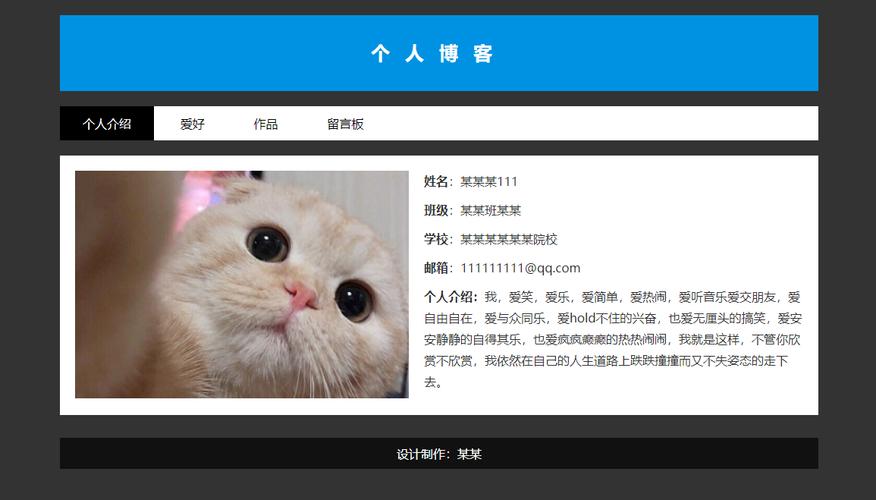
index.html中,找到<a href="#" class="logo">我的博客</a>,将“我的博客”替换成您自己的名字或网站名。
- 在
-
添加/修改导航菜单:
- 在
index.html的<nav class="main-nav">部分,<ul>标签里就是菜单项,复制<li><a href="#">首页</a></li>这一行,修改文字和链接地址即可添加新菜单。
- 在
-
撰写文章:
- 每一篇文章都包含在一个
<article class="post">标签内。 <h2 class="post-title">是文章标题。<div class="post-meta">是文章的元信息(日期、分类、评论)。<div class="post-content">是文章的正文内容,您可以直接在里面写<p>标签段落。
- 每一篇文章都包含在一个
-
添加侧边栏组件:
- 侧边栏的每个小模块都是一个
<div class="widget">。 - 您可以复制一个现有的
widget结构,修改其widget-title和内部内容来创建新的模块,最新评论”、“友情链接”等。
- 侧边栏的每个小模块都是一个
-
更换图标:
 (图片来源网络,侵删)
- 模板使用了 Font Awesome 图标库,您只需要在
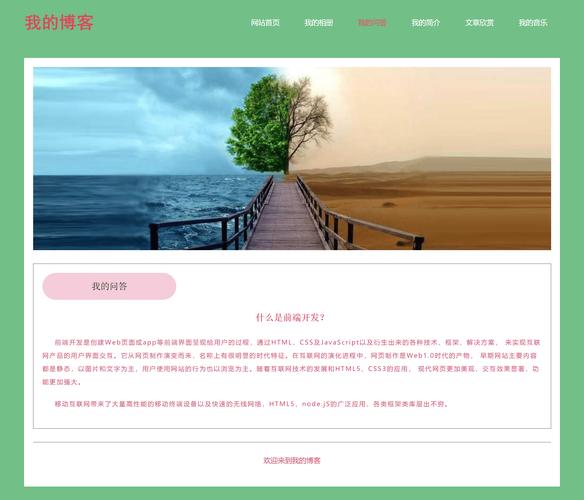
index.html的<head>部分保持其<link>标签即可。 - 使用图标时,例如在日期前加个日历图标,只需在 HTML 中添加
<i class="far fa-calendar"></i>即可,您可以在 Font Awesome 官网 上查找所有可用的图标。
- 模板使用了 Font Awesome 图标库,您只需要在
如何使用这个模板
-
创建文件:
- 在您的电脑上创建一个文件夹,
my-blog。 - 在该文件夹中,创建两个文件:
index.html和style.css。 - 将上面提供的 HTML 代码完整地复制粘贴到
index.html文件中。 - 将上面提供的 CSS 代码完整地复制粘贴到
style.css文件中。
- 在您的电脑上创建一个文件夹,
-
预览效果:
- 用浏览器(如 Chrome, Firefox, Edge)直接打开
index.html文件,您就能看到博客的初始效果。
- 用浏览器(如 Chrome, Firefox, Edge)直接打开
-
开始编辑:
- 根据上面的“如何个性化修改”指南,开始修改
index.html和style.css文件,打造属于您自己的个人博客。
- 根据上面的“如何个性化修改”指南,开始修改
这个模板为您提供了一个坚实的基础,您可以根据自己的需求不断添加新功能,比如评论系统、文章归档、标签页面等,让它变得更加丰富和完善,祝您建站愉快!


