下面我将为你提供一个详细、分步的指南,涵盖了从准备到最终预览的全过程,并针对不同类型的模板(如 HTML/CSS 或 WordPress)提供了说明。
(图片来源网络,侵删)
核心流程概览
整个过程可以分为四个主要步骤:
- 准备工作:下载并解压模板文件,了解其结构。
- 在 Dreamweaver 中创建站点:这是最关键的一步,能让 Dreamweaver 正确管理所有文件和链接。
- 打开和编辑模板文件:将主页(通常是
index.html)导入 Dreamweaver 进行编辑。 - 预览和上传:在本地浏览器中预览效果,并最终上传到你的服务器。
第一步:准备工作
- 下载模板:从你选择的网站模板提供商处下载模板文件,通常会得到一个
.zip压缩包。 - 解压文件:将
.zip文件解压到一个你容易找到的文件夹中,在桌面上创建一个名为my-website的文件夹,然后将所有解压出来的文件都放进去。 - 了解文件结构:打开解压后的文件夹,你会看到类似下面的结构:
index.html(或index.php):网站的主页。css/文件夹:存放样式表文件,如style.css。js/文件夹:存放 JavaScript 文件,如script.js。images/或img/文件夹:存放网站图片。fonts/文件夹:存放字体文件。- 可能还有其他文件,如
README.txt(说明文件)。
重要提示:在开始编辑之前,强烈建议将整个解压的文件夹复制一份作为备份,这样如果编辑出错,你可以随时用备份恢复。
第二步:在 Dreamweaver 中创建站点
这是最关键的一步,它能确保 Dreamweaver 知道你的网站根目录在哪里,从而正确处理所有相对路径(如图片、CSS、JS 的链接),如果你跳过这一步,很可能会遇到图片和样式无法显示的问题。
-
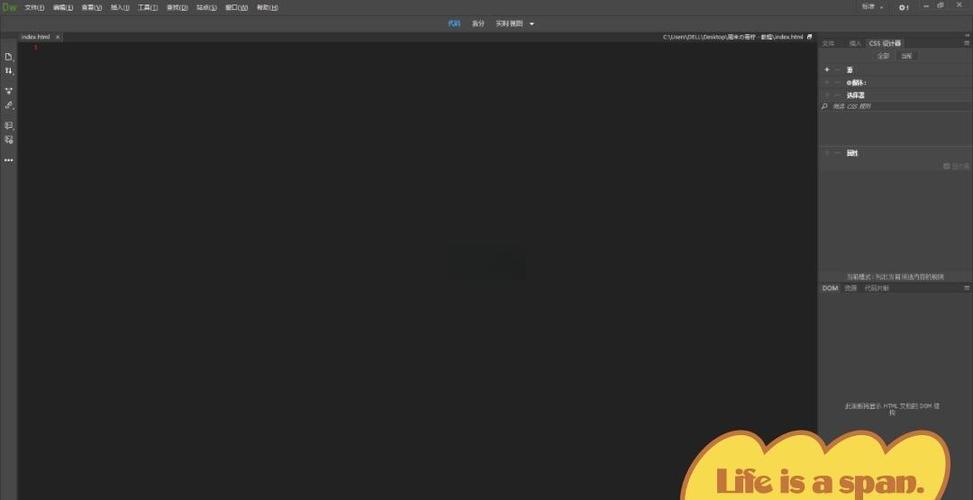
打开 Dreamweaver。
 (图片来源网络,侵删)
 -
在顶部菜单栏选择 站点 > 新建站点。
-
此时会弹出“站点设置对象”对话框,在 “站点” 选项卡中:
- 站点名称:给你的网站起一个名字,我的新网站”,这个名字只是方便你识别,不会公开显示。
- 本地站点文件夹:点击文件夹图标,浏览 并选择你第一步中创建的那个包含所有解压文件的文件夹(
C:\Users\你的用户名\Desktop\my-website)。 - (可选)默认图像文件夹:你可以在这里指定
images文件夹的路径,Dreamweaver 在插入图片时会默认打开这个文件夹,但通常不设置也可以,因为 Dreamweaver 很智能。 - (可选)默认浏览器:选择你希望在预览时使用的默认浏览器(如 Chrome, Firefox)。
-
点击 “保存”。
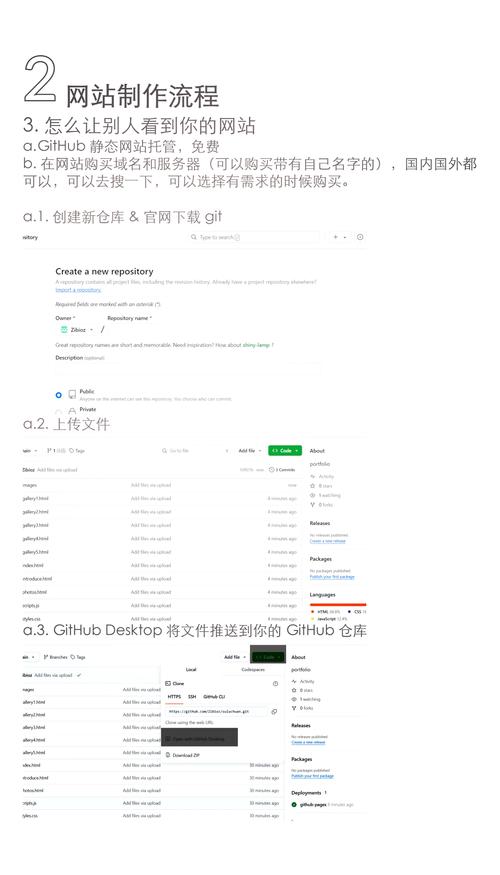
恭喜! 现在你已经成功在 Dreamweaver 中定义了你的站点,你可以在右侧的 “文件” 面板中看到你网站的所有文件和文件夹,并且它们应该会以清晰的树状结构显示出来。
(图片来源网络,侵删)
第三步:打开和编辑模板文件
现在你可以开始编辑你的网站了。
-
打开主页:在右侧的 “文件” 面板中,找到并双击
index.html文件,它会在 Dreamweaver 的主编辑区打开。 -
选择视图模式:Dreamweaver 提供了三种视图模式,对于初学者来说,“实时视图” 是最直观的。
- 代码视图:显示纯 HTML、CSS、JavaScript 代码,适合高级用户进行精细修改。
- 实时视图:所见即所得,显示网页在浏览器中的最终效果,你可以直接在页面上点击、选择和编辑文本、图片等元素。(推荐新手使用)
- 拆分视图:左侧是代码,右侧是实时视图,修改代码时,右侧会实时更新,非常适合学习和调试。
-
开始编辑:
- 修改文本:直接点击页面上的文字,然后像在 Word 中一样修改即可。
- 更换图片:
- 在实时视图中,点击你想要更换的图片。
- 在下方的 “属性检查器” 面板中,你会看到 “Src” (源) 属性。
- 点击 Src 框右侧的文件夹图标,浏览并选择你自己的新图片。
- 最佳实践:先将你的新图片放入
images文件夹中,这样 Src 路径会保持简洁。
- 修改导航菜单:找到导航菜单对应的 HTML 代码(通常是
<ul>和<li>列表),修改<a>标签中的文字和href属性(链接地址)。 - 修改样式:
- 简单修改:如果只是想改颜色、字体大小等,可以直接在实时视图中选中元素,然后在属性检查器中进行修改。
- 高级修改:要全面修改网站的颜色、布局、字体等,你需要编辑 CSS 文件,在 “文件” 面板中双击
css/style.css文件,在代码视图中进行修改,CSS 控制着整个网站的外观。
第四步:预览和上传
-
本地预览:
- 在 Dreamweaver 顶部,有一个 “在浏览器中预览” 按钮(地球仪图标)。
- 点击它,选择你之前设置的默认浏览器,Dreamweaver 就会自动打开浏览器并显示你编辑后的网站。
- 强烈建议:在每次进行重要修改后都进行预览,确保一切正常。
-
上传到服务器(网站上线):
- 准备工作:你需要从你的网站托管服务商(如阿里云、腾讯云、GoDaddy 等)获取以下信息:
- FTP 主机地址
- FTP 用户名
- FTP 密码
- 端口号(通常是 21 或 22)
- 在 Dreamweaver 中设置远程服务器:
- 打开 站点 > 管理站点,选择你的站点,点击 “编辑”。
- 在弹出的窗口中,切换到 “服务器” 选项卡。
- 点击 号添加一个新的服务器。
- 连接方法:选择 FTP。
- 填写你从服务商那里获取的 FTP 信息。
- FTP 地址:你的 FTP 主机地址。
- 用户名:你的 FTP 用户名。
- 密码:你的 FTP 密码。
- 根目录:这是非常重要的一步!它告诉 Dreamweaver 你的网站文件在服务器上的起始位置,通常会是
/public_html、/www或/httpdocs。请务必咨询你的服务商确认。
- 勾选 “测试” 连接,确保信息无误。
- 保存设置。
- 上传文件:
- 在右侧的 “文件” 面板中,确保你的站点已连接(如果没连接,点击“连接”按钮)。
- 你会看到左右两个文件列表:左边是你的本地文件,右边是远程服务器上的文件。
- 在左侧列表中,全选所有本地文件(
Ctrl+A或Cmd+A)。 - 点击 “上传文件” 按钮(向上的箭头)。
- 等待上传完成,你的网站就正式上线了!
- 准备工作:你需要从你的网站托管服务商(如阿里云、腾讯云、GoDaddy 等)获取以下信息:
针对 WordPress 模板的特别说明
如果你购买的是 WordPress 模板(通常是 .zip 文件),流程会稍有不同:
- 准备工作:解压模板文件,你会发现里面通常有一个
style.css文件开头有模板信息,还有一个functions.php文件,以及一个screenshot.png(预览图)。 - 安装方式:WordPress 模板不是直接用 Dreamweaver 上传到服务器编辑的,你需要通过 WordPress 后台安装:
- 登录你的 WordPress 网站后台。
- 进入 外观 > 主题 > 添加新。
- 点击 “上传主题”,然后选择你下载的
.zip文件包进行安装


