教程前言:为什么是 DIV+CSS?
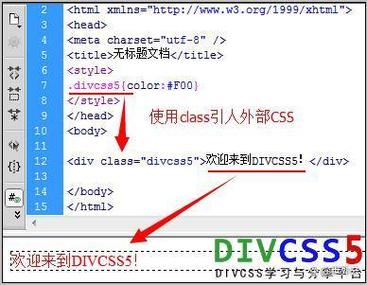
在学习之前,我们先明确几个概念:
(图片来源网络,侵删)
- HTML (HyperText Markup Language):负责网页的。
<h1>标题、<p>段落、<img>图片、<div>和<span>等,你可以把 HTML 想象成一座房子的钢筋骨架和房间划分。 - CSS (Cascading Style Sheets):负责网页的表现和样式,比如颜色、字体、间距、布局、动画等,CSS 就是房子的装修、粉刷、家具摆放。
- DIV+CSS:这是一种网页开发的标准和思想,核心思想是“结构 (HTML) 与表现 (CSS) 分离”。
- 优点:
- 代码清晰,易于维护:HTML 只管内容,CSS 只管样式,修改样式时,不需要动 HTML 结构。
- 加载速度快:样式文件可以被浏览器缓存,访问后续页面时无需重复加载,提升了用户体验。
- SEO 友好:搜索引擎抓取的是 HTML 结构,清晰的代码有助于理解页面内容,提升排名。
- 注意:现在我们更常说的是 HTML + CSS,因为
<div>只是 HTML 众多标签中的一个,但其“容器”概念依然是布局的核心。
- 优点:
实战项目:制作一个简单的个人博客首页
我们的目标是创建一个包含以下元素的页面:
- 顶部导航栏
- 左侧主要内容区(文章列表)
- 右侧边栏(关于我、热门文章等)
- 底部页脚
最终效果预览:
第一步:准备工作与文件结构
一个规范的项目应该有清晰的文件结构。
- 创建文件夹:在电脑上创建一个名为
my-blog的文件夹。 - 创建文件:在
my-blog文件夹内创建以下三个文件:index.html(网页的 HTML 结构)style.css(网页的 CSS 样式)normalize.css(一个可选的 CSS 文件,用于重置不同浏览器的默认样式,让表现更统一)
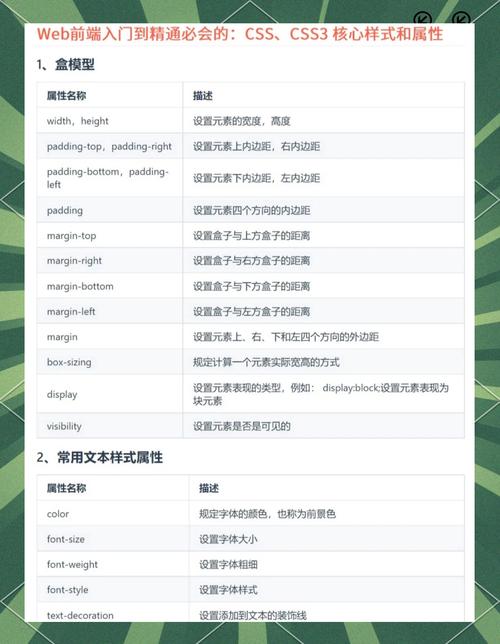
文件结构如下:
(图片来源网络,侵删)
my-blog/
├── index.html
├── style.css
└── normalize.css
第二步:编写 HTML 结构 (index.html)
打开 index.html 文件,我们开始用 HTML 搭建页面的“骨架”,使用 <div> 标签来划分不同的区域,并给每个 div 一个 class(类名),以便后续用 CSS 进行样式控制。
<!DOCTYPE html>
<html lang="zh-CN">
<head>
<meta charset="UTF-8">
<meta name="viewport" content="width=device-width, initial-scale=1.0">我的个人博客</title>
<!-- 引入 CSS 文件 -->
<link rel="stylesheet" href="normalize.css">
<link rel="stylesheet" href="style.css">
</head>
<body>
<!-- 1. 顶部导航栏 -->
<header class="main-header">
<div class="container">
<h1>我的博客</h1>
<nav>
<ul>
<li><a href="#">首页</a></li>
<li><a href="#">文章</a></li>
<li><a href="#">lt;/a></li>
<li><a href="#">联系</a></li>
</ul>
</nav>
</div>
</header>
<div class="main-content-wrapper">
<div class="container">
<!-- 2. 左侧主要内容区 -->
<main class="content">
<article class="post">
<h2>文章标题一:欢迎来到我的博客</h2>
<p class="post-meta">发布于 2025年10月27日</p>
<p>这是第一篇文章的内容,我们可以分享一些有趣的想法和学习笔记...</p>
<a href="#" class="read-more">阅读更多</a>
</article>
<article class="post">
<h2>文章标题二:学习 DIV+CSS 的心得</h2>
<p class="post-meta">发布于 2025年10月26日</p>
<p>学习网页布局是一个循序渐进的过程,从理解盒模型开始,到掌握浮动和定位...</p>
<a href="#" class="read-more">阅读更多</a>
</article>
</main>
<!-- 3. 右侧边栏 -->
<aside class="sidebar">
<div class="widget">
<h3>关于我</h3>
<p>你好!我是一名前端爱好者,喜欢分享技术和生活。</p>
</div>
<div class="widget">
<h3>热门文章</h3>
<ul>
<li><a href="#">文章标题一</a></li>
<li><a href="#">文章标题二</a></li>
<li><a href="#">文章标题三</a></li>
</ul>
</div>
</aside>
</div>
</div>
<!-- 4. 底部页脚 -->
<footer class="main-footer">
<div class="container">
<p>© 2025 我的个人博客. All rights reserved.</p>
</div>
</footer>
</body>
</html>
代码解析:
<!DOCTYPE html>:声明文档类型。<head>:包含页面的元数据,如标题、字符编码、引入的 CSS 文件。<body>:页面的可见内容。<header class="main-header">:定义页面或区块的头部,这里是整个网站的导航栏。<div class="container">:一个通用的容器,我们用它来包裹内容并居中,这是布局中非常常见的一个技巧。<main class="content">:页面的主要内容区域。<article class="post">:代表一篇独立的文章,语义化标签。<aside class="sidebar">:定义页面内容之外的内容,比如侧边栏。<footer class="main-footer">:定义页面或区块的底部。
你的页面看起来会非常朴素,只有文字和基本的块级元素排列。
第三步:编写 CSS 样式 (style.css)
我们打开 style.css 文件,为 HTML 的“骨架”穿上“衣服”,我们将从整体布局开始,逐步细化。
(图片来源网络,侵删)
重置与基础样式
设置一些基础样式,让页面看起来更整洁。
/* style.css */
/* 1. 全局样式 */
body {
    font-family: -apple-system, BlinkMacSystemFont, "Segoe UI", Roboto, "Helvetica Neue", Arial, sans-serif;
    line-height: 1.6;
    margin: 0;
    background-color: #f4f4f4;
    color: #333;
}
.container {
    width: 80%;
    margin: 0 auto; /* 左右外边距自动,实现水平居中 */
    padding: 20px; /* 内边距,避免内容贴边 */
}
/* 2. 链接样式 */
a {
    text-decoration: none;
    color: #0066cc;
}
a:hover {
    text-decoration: underline;
}
/* 3. 列表样式重置 */
ul {
    list-style: none; /* 移除列表前的点 */
    padding: 0;
    margin: 0;
}
顶部导航栏
/* 4. 顶部导航栏 */
.main-header {
    background-color: #333;
    color: #fff;
    padding: 1rem 0;
    box-shadow: 0 2px 5px rgba(0,0,0,0.1);
}
.main-header .container {
    display: flex; /* 使用 Flexbox 布局,让标题和导航并排 */
    justify-content: space-between; /* 两端对齐 */
    align-items: center; /* 垂直居中 */
}
.main-header h1 {
    margin: 0;
    font-size: 1.5rem;
}
.main-header nav ul {
    display: flex; /* 让列表项横向排列 */
}
.main-header nav ul li {
    margin-left: 20px; /* 列表项之间的间距 */
}
关键点:display: flex 是现代布局的利器,可以轻松实现元素的并排、对齐和分布。
区与侧边栏布局 (核心)
这是整个页面的核心,我们将使用 Flexbox 来实现左右两栏布局。
/* 5. 主要内容区与侧边栏 */
.main-content-wrapper {
    padding: 20px 0;
}
.main-content-wrapper .container {
    display: flex; /* 容器变为 Flex 布局 */
    gap: 20px; /* 子元素之间的间距 */
}
.content {
    flex: 3; /* 内容区占据 3 份宽度 */
}
.sidebar {
    flex: 1; /* 侧边栏占据 1 份宽度 */
    background-color: #fff;
    padding: 20px;
    border-radius: 5px;
    box-shadow: 0 1px 3px rgba(0,0,0,0.1);
}
关键点:
display: flex:将.container变为 Flex 容器,其直接子元素(.content和.sidebar)会成为 Flex 项目。flex: 3和flex: 1:这是一种简写,相当于flex-grow: 3和flex-grow: 1,它定义了项目如何分配容器的剩余空间。3:1的比例让内容区比侧边栏宽三倍。gap: 20px:为 Flex 项目之间设置一个固定的间距,非常方便。
文章与组件样式
我们来美化文章列表和侧边栏组件。
/* 6. 文章样式 */
.post {
    background-color: #fff;
    padding: 20px;
    margin-bottom: 20px;
    border-radius: 5px;
    box-shadow: 0 1px 3px rgba(0,0,0,0.1);
}
.post h2 {
    margin-top: 0;
    color: #222;
}
.post-meta {
    font-size: 0.9rem;
    color: #777;
    margin-bottom: 15px;
}
.read-more {
    display: inline-block; /* 让链接可以设置宽高和内外边距 */
    margin-top: 15px;
    padding: 8px 15px;
    background-color: #0066cc;
    color: #fff;
    border-radius: 4px;
}
.read-more:hover {
    background-color: #0052a3;
    text-decoration: none; /* 悬停时去掉下划线 */
}
/* 7. 侧边栏组件样式 */
.widget {
    margin-bottom: 20px;
}
.widget h3 {
    border-bottom: 2px solid #eee;
    padding-bottom: 10px;
    margin-bottom: 15px;
}
.widget ul li {
    padding: 5px 0;
}
.widget ul li a {
    color: #555;
}
.widget ul li a:hover {
    color: #0066cc;
}
/* 8. 页脚样式 */
.main-footer {
    background-color: #333;
    color: #fff;
    text-align: center;
    padding: 1rem 0;
    margin-top: 20px;
}
第四步:预览与调整
用浏览器打开 my-blog 文件夹里的 index.html 文件,你应该能看到一个布局清晰、样式美观的个人博客首页了!
调整与优化:
- 尝试修改
style.css中的颜色值(如background-color)、字体大小(font-size)、间距(margin,padding)等,观察页面变化,加深对 CSS 的理解。 - 尝试修改
.content和.sidebar的flex值,看看布局如何变化。
进阶与扩展
你已经掌握了 DIV+CSS 布局的基础!接下来可以探索更高级的话题:
-
响应式设计:
- 媒体查询:使用
@media查询,让页面在不同尺寸的设备(手机、平板、桌面)上都能良好显示,在小屏幕上,让侧边栏跑到内容下方。 - 示例:
@media (max-width: 768px) {
    .main-content-wrapper .container {
        flex-direction: column; /* 在小屏幕上改为纵向排列 */
    }
}
- 媒体查询:使用
-
Grid 布局:
- CSS Grid 是一个更强大的二维布局系统,非常适合复杂的页面布局,可以学习
display: grid、grid-template-columns、grid-template-rows等属性。
- CSS Grid 是一个更强大的二维布局系统,非常适合复杂的页面布局,可以学习
-
定位:
- 学习
position属性(static,relative,absolute,fixed,sticky),用于实现元素的精确定位,如固定导航栏、模态框等。
- 学习
-
CSS 框架:
学习使用 Bootstrap 或 Tailwind CSS 等框架,它们提供了大量的预定义样式和组件,可以极大地加速开发,但在此之前,一定要打好原生 CSS 的基础,否则你将无法理解框架的工作原理。
通过这个实战项目,你已经体验了从 HTML 结构搭建到 CSS 样式美化的完整流程。“结构分离” 是核心思想,“多写多练” 是提升的唯一途径。
祝你学习愉快,早日成为前端高手!


