由于 Adobe Flash Player 已在 2025 年底被正式弃用,现代浏览器不再支持它,这里的“Flash图片切换”教程将分为两部分:
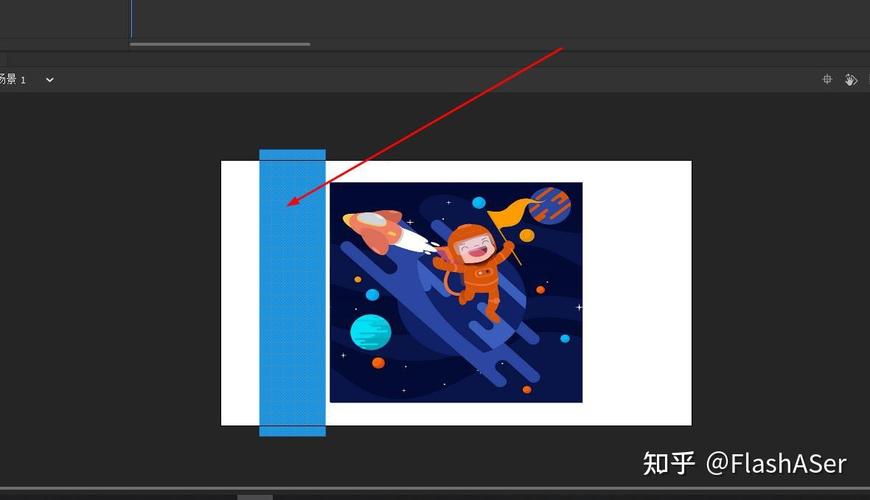
(图片来源网络,侵删)
- 【历史教程】如何在旧版 Adobe Flash Professional 中制作图片切换效果:这部分是针对需要维护旧项目或纯粹出于学习目的的用户。
- 【现代替代方案】如何使用现代技术实现图片切换(推荐):这部分是面向现在和未来的,教您如何使用 HTML、CSS 和 JavaScript 创建同样效果,甚至更炫酷的图片轮播。
Part 1: 【历史教程】在 Adobe Flash Professional 中制作图片切换
这个教程将以 Adobe Flash Professional CS6 为例,但步骤在更早或更晚的版本中基本通用。
第一步:准备工作
- 安装软件:确保您已安装 Adobe Flash Professional。
- 准备素材:准备好您想要切换的几张图片(1.jpg, 2.jpg, 3.jpg),建议将图片尺寸统一,800x600 像素。
- 新建文档:打开 Flash,点击
文件->新建->ActionScript 3.0 文档,设置舞台大小与您的图片尺寸一致(800x600)。
第二步:导入图片并创建影片剪辑
- 导入图片:按
Ctrl+R(Windows) 或Cmd+R(Mac),选择您的第一张图片,在弹出的对话框中,勾选 “将图像放入单独的帧中”,这样,每张图片都会被导入到时间轴的不同帧上。 - 创建影片剪辑:
- 选中所有导入的图片图层(按住
Shift点击)。 - 右键点击其中任意一帧,选择 “复制帧”。
- 新建一个图层,命名为 "MC"。
- 在 "MC" 图层的第1帧,右键点击,选择 “粘贴帧”,现在所有图片都在这个新图层里了。
- 右键点击 "MC" 图层的任意一帧,选择 “转换为关键帧”。
- 选中第1帧的所有内容,按
F8将其转换为 “影片剪辑”,命名为 "ImageMC"。 - 删除 "MC" 图层,因为我们已经将其转换成了可重用的元件,现在舞台上应该只剩下一个名为 "ImageMC" 的实例。
- 选中所有导入的图片图层(按住
第三步:编写 ActionScript 代码实现切换
这是最核心的一步,我们将编写一个简单的脚本来控制图片的切换。
-
新建图层:新建一个图层,命名为 "Actions"。
-
打开动作面板:选中 "Actions" 图层的第1帧,按
F9打开 动作 面板。 (图片来源网络,侵删)
 -
编写代码:在动作面板中输入以下代码:
// 定义变量 var currentImage:int = 1; // 当前显示的图片编号,从1开始 var totalImages:int = 3; // 图片总数,根据你的图片数量修改 // 创建一个定时器,每隔3秒切换一次图片 var myTimer:Timer = new Timer(3000); // 3000毫秒 = 3秒 myTimer.addEventListener(TimerEvent.TIMER, switchImage); myTimer.start(); // 切换图片的函数 function switchImage(e:TimerEvent):void { // 将当前图片移出舞台 this["image" + currentImage].visible = false; // 增加图片编号 currentImage++; // 如果已经到最后一张,则回到第一张 if (currentImage > totalImages) { currentImage = 1; } // 显示下一张图片 this["image" + currentImage].visible = true; }代码解释:
currentImage和totalImages用于追踪当前是第几张图和总共有几张图。Timer是 Flash 的一个计时器组件,我们设置它每 3 秒触发一次TIMER事件。switchImage函数是事件处理函数,当计时器触发时,它会执行这个函数。this["image" + currentImage]是一种动态访问对象属性的方法,它会根据currentImage的值,找到舞台上对应的实例名(image1,image2)。visible = false/true用于控制图片的显示和隐藏。
-
为图片实例命名:
- 回到主时间轴,选中您创建的 "ImageMC" 影片剪辑实例。
- 在 属性 面板中,找到 实例名称。
- 根据你的图片数量,依次为每一帧内的图片设置实例名称,在第1帧的图片上设置实例名为
image1,在第2帧的图片上设置实例名为image2,以此类推。 - 重要提示:确保 "ImageMC" 影片剪辑本身的实例名称留空,我们只控制它内部每一帧的图片。
第四步:测试和导出
- 测试:按
Ctrl + Enter(Windows) 或Cmd + Enter(Mac) 测试您的影片,您应该能看到图片每3秒自动切换一次。 - 导出:如果效果满意,按
Ctrl + Shift + S(Windows) 或Cmd + Shift + S(Mac) 将其导出为.swf文件。
Part 2: 【现代替代方案】使用 HTML, CSS, JavaScript 制作图片轮播
这是目前最主流、最推荐的方法,效果更流畅,兼容性更好,且对 SEO 友好。

(图片来源网络,侵删)
我们将使用纯 HTML、CSS 和原生 JavaScript 来实现一个基础的自动轮播效果。
第一步:HTML 结构
创建一个 index.html 文件,构建图片轮播的骨架。
<!DOCTYPE html>
<html lang="zh-CN">
<head>
    <meta charset="UTF-8">
    <meta name="viewport" content="width=device-width, initial-scale=1.0">现代图片轮播</title>
    <link rel="stylesheet" href="style.css">
</head>
<body>
    <div class="slideshow-container">
        <!-- 每张图片用一个 div 包裹 -->
        <div class="slide fade">
            <img src="https://via.placeholder.com/800x600/3498db/ffffff?text=图片1" style="width:100%">
        </div>
        <div class="slide fade">
            <img src="https://via.placeholder.com/800x600/e74c3c/ffffff?text=图片2" style="width:100%">
        </div>
        <div class="slide fade">
            <img src="https://via.placeholder.com/800x600/2ecc71/ffffff?text=图片3" style="width:100%">
        </div>
    </div>
    <script src="script.js"></script>
</body>
</html>
第二步:CSS 样式
创建一个 style.css 文件,让轮播图看起来更美观,并实现切换动画。
* {box-sizing: border-box;}
body {
    font-family: Arial, sans-serif;
    margin: 0;
    background-color: #f1f1f1;
}
/* 轮播容器 */
.slideshow-container {
    max-width: 800px; /* 与图片宽度一致 */
    position: relative;
    margin: auto;
    overflow: hidden; /* 隐藏溢出的图片 */
}
/* 每张幻灯片 */
.slide {
    display: none; /* 默认隐藏所有图片 */
}
/* 淡入动画 */
.fade {
    -webkit-animation-name: fade;
    -webkit-animation-duration: 1.5s;
    animation-name: fade;
    animation-duration: 1.5s;
}
@-webkit-keyframes fade {
    from {opacity: .4}
    to {opacity: 1}
}
@keyframes fade {
    from {opacity: .4}
    to {opacity: 1}
}
第三步:JavaScript 逻辑
创建一个 script.js 文件,实现自动轮播的核心功能。
let slideIndex = 0;
showSlides();
// 自动播放函数
function showSlides() {
    let i;
    let slides = document.getElementsByClassName("slide");
    // 隐藏所有图片
    for (i = 0; i < slides.length; i++) {
        slides[i].style.display = "none";
    }
    slideIndex++;
    // 如果索引超过图片数量,则回到第一张
    if (slideIndex > slides.length) {slideIndex = 1}
    // 显示当前索引的图片
    slides[slideIndex-1].style.display = "block";
    // 每3秒调用一次自己
    setTimeout(showSlides, 3000);
}
代码解释:
- HTML:我们用一个
div作为容器(.slideshow-container),里面每个div.slide代表一张图片。 - CSS:
.slide { display: none; }是关键,它让所有图片一开始都处于隐藏状态。.fade类定义了一个从透明到不透明的动画效果,让切换更平滑。
- JavaScript:
slideIndex变量追踪当前显示的是第几张图片。showSlides()函数是核心,它首先隐藏所有图片,然后根据slideIndex显示对应的图片。setTimeout(showSlides, 3000)是一个递归调用,它会在3秒后再次执行showSlides函数,从而形成无限循环的自动播放。
如何使用和扩展
- 将这三个文件(
index.html,style.css,script.js)放在同一个文件夹下。 - 用浏览器打开
index.html,您就能看到一个自动切换的图片轮播了。 - 扩展功能:您可以轻松地添加“上一个/下一个”按钮、小圆点指示器等,只需在 HTML 中添加按钮,并在 JavaScript 中编写相应的函数来修改
slideIndex即可。
总结对比
| 特性 | Adobe Flash | HTML/CSS/JavaScript |
|---|---|---|
| 当前状态 | 已弃用,不再被支持 | 行业标准,持续发展 |
| 兼容性 | 依赖 Flash Player,在新浏览器上无法运行 | 所有现代浏览器完美支持 |
| 性能 | 较差,消耗较多CPU资源 | 性能优异,硬件加速 |
| 开发 | 专用软件,学习曲线较陡 | 通用工具,学习资源丰富 |
| SEO | 极差,搜索引擎无法索引内容 | 良好,可以优化图片和文本 |
| 移动端 | 几乎不支持 | 完美支持,是移动Web开发的基础 |
虽然 Flash 在过去辉煌一时,但如今它已成为历史,强烈建议您学习和使用 HTML、CSS 和 JavaScript 来创建所有网页交互效果,包括图片轮播,它们不仅更现代、更强大,也是未来Web开发的唯一方向。


