Photoshop 字母 Logo 制作全攻略
本教程将分为三个主要部分:
(图片来源网络,侵删)
- 基础入门篇:制作一个简洁、现代的单字母 Logo。
- 进阶创意篇:制作一个更具创意的多字母组合 Logo。
- 专业技巧篇:让你的 Logo 更上一层楼的关键点。
第一部分:基础入门篇 - 制作一个简洁的单字母 Logo
我们将以制作字母 "A" 为例,学习最核心的技巧。
第一步:构思与准备
- 明确风格:你的 Logo 想要传达什么感觉?是科技感、手写风、复古风,还是简约风?我们先从最经典的 “现代简约风” 开始。
- 新建画布:
- 打开 Photoshop,点击
文件 > 新建。 - 设置一个合适的尺寸,
800 x 800 像素,分辨率72 PPI(用于屏幕显示) 或300 PPI(用于印刷)。 - 选择
透明。 - 点击
创建。
- 打开 Photoshop,点击
第二步:创建基本形状
- 选择工具:在左侧工具栏选择 文字工具。
- 输入字母:
- 在顶部选项栏选择一个 粗体、无衬线 的字体,
Helvetica、Arial或思源黑体 Heavy,粗体字母更具视觉冲击力。 - 设置一个较大的字号,
300 pt。 - 在画布中央点击并输入大写字母 "A"。
- 在顶部选项栏选择一个 粗体、无衬线 的字体,
- 居中对齐:
- 确保选中文字图层,按
Ctrl + A(Windows) /Cmd + A(Mac) 全选。 - 在顶部选项栏点击 “居中对齐文本” 和 “垂直居中对齐文本” 按钮,让字母完美居中。
- 确保选中文字图层,按
第三步:形状化处理
这是将文字变成可编辑图形的关键一步。
- 栅格化文字:
- 在图层面板中,右键点击你的文字图层。
- 选择 “栅格化文字”,这一步会将文字转换为像素图像,但这样我们就无法再像文字一样编辑它了。强烈建议在栅格化前备份一个文字图层 (可以按
Ctrl + J复制一层)。
- 转换为形状:
- 选中栅格化后的图层。
- 点击顶部菜单栏的
编辑 > 自由变换(快捷键Ctrl + T/Cmd + T)。 - 在顶部选项栏,你会看到一组图标,点击 “将形状路径或蒙版转换为形状” (图标像一个圆角矩形和钢笔的组合)。
- 你的字母已经变成了一个矢量形状!图层面板上会出现一个带“T”图标的形状图层。
第四步:使用路径编辑器进行创作
你可以像编辑矢量图形一样编辑字母了。
- 选择路径选择工具:在左侧工具栏选择 路径选择工具 (黑色箭头图标)。
- 添加/删除锚点:
- 在顶部选项栏选择 直接选择工具 (白色箭头图标)。
- 将鼠标悬停在字母的路径线上,当光标变成 号时,点击 可以添加锚点;当光标变成 号时,点击 可以删除锚点。
- 移动和调整锚点:
- 使用直接选择工具,点击并拖动 任何一个锚点,都可以改变字母的形状。
- 尝试将字母 "A" 的横线拉长一些,或者将底部的尖角处理得更圆润。
- 按住
Ctrl(Windows) /Cmd(Mac) 可以临时切换到移动工具,移动单个锚点。
第五步:填充与描边
- 创建新图层:在图层面板底部点击 “创建新图层” 图标,命名为 "填充"。
- 创建选区:
- 回到你的形状图层,按住
Ctrl(Windows) /Cmd(Mac) 并 点击 形状图层的缩略图,你会看到字母周围出现了“蚂蚁线”(选区)。
- 回到你的形状图层,按住
- 填充颜色:
- 确保你选中了 "填充" 图层。
- 选择油漆桶工具,选择你喜欢的颜色(比如深蓝色
#003366),然后点击选区内部,为字母填充颜色。 - 按
Ctrl + D(Windows) /Cmd + D(Mac) 取消选区。
第六步:添加描边
- 双击图层:双击 "填充" 图层,打开 “图层样式” 面板。
- 添加描边:
- 在左侧列表中勾选 “描边”。
- 在右侧设置描边大小(
5 px),颜色(比如亮黄色#FFD700),位置选择 “外部”。 - 点击
确定。
第七步:导出 Logo
- 合并可见图层:按
Shift + Ctrl + Alt + E(Windows) /Shift + Cmd + Option + E(Mac) 将所有可见图层合并到一个新图层。 - 导出为 PNG:
- 点击
文件 > 导出 > 导出为。 - 在右侧设置格式为 PNG,并确保勾选了 “透明背景”。
- 点击
导出,你就得到了一个背景透明的 Logo 文件!
- 点击
第二部分:进阶创意篇 - 制作多字母组合 Logo
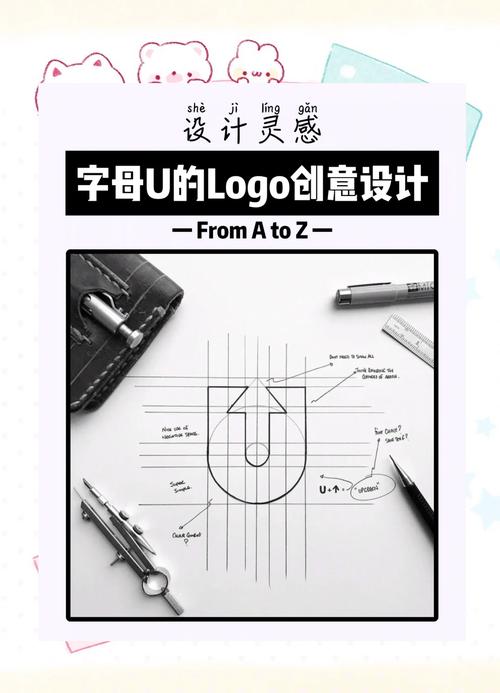
我们将制作一个将 "V" 和 "K" 巧妙结合的 Logo。
(图片来源网络,侵删)
第一步:准备字母
- 新建画布,同样使用文字工具输入两个字母 "V" 和 "K"。
- 选择一个合适的字体,"Montserrat" 或 "Bebas Neue",调整字号和间距,让它们看起来很协调。
- 将两个字母栅格化并转换为形状图层。
第二步:使用钢笔工具进行融合
- 隐藏一个字母:暂时隐藏 "K" 字母图层(点击图层前的小眼睛图标)。
- 描摹 "V":选择 钢笔工具,沿着 "V" 字母的轮廓精确地绘制一条路径,不用担心完全精确,我们稍后会调整。
- 描摹 "K":显示 "K" 字母图层,同样用钢笔工具描摹它的轮廓,特别是需要和 "V" 结合的部分。
- 合并路径:
- 在路径面板中,你会看到两个新路径。
- 选择其中一个路径,点击路径面板右上角的菜单,选择 “建立选区”。
- 按住
Shift键,再点击另一个路径,将其也添加到选区中。 - 点击
选择 > 修改 > 扩展,扩展 1-2 个像素,让两个字母更好地融合。 - 新建一个图层,填充颜色。
第三步:精修与细节
- 使用直接选择工具,仔细调整融合处的锚点,让过渡看起来自然流畅。
- 可以给 Logo 添加一个几何边框或在背景上使用渐变,增加设计的层次感。
第三部分:专业技巧篇 - 让你的 Logo 更出色
-
网格与参考线:
- 按
Ctrl + R(Windows) /Cmd + R(Mac) 显示标尺。 - 从标尺上拖出参考线,构建一个网格系统,这能帮助你确保元素对齐,让 Logo 更具平衡感和专业感。
- 按
-
保持简洁:
最好的 Logo 通常是最简单的,避免使用过多细节,一个清晰的轮廓在任何尺寸下都易于识别。
-
考虑不同尺寸:
 (图片来源网络,侵删)
制作完成后,将 Logo 缩小到非常小的尺寸(16x16 像素),看看是否还能辨认,如果看不清,说明设计可能过于复杂。
-
颜色心理学:
选择颜色时要考虑品牌调性,蓝色代表信任和专业,红色代表激情和能量,绿色代表自然和健康。
-
字体选择:
- 衬线体:传统、优雅、可靠 (如 Times New Roman)。
- 无衬线体:现代、简洁、友好 (如 Helvetica, Arial)。


